1. Pendahuluan
Adaptor HDMI Retro-Bit Prism dirancang untuk meningkatkan pengalaman bermain game GameCube Anda pada layar modern. Adaptor ini mengubah output AV digital GameCube menjadi sinyal HDMI, mendukung resolusi hingga 1080P. Adaptor ini secara khusus kompatibel dengan GameCube Model DOL-001, yang memiliki port Digital AV Out khusus.

Gambar 1.1: Adaptor HDMI Retro-Bit Prism, remote kontrolnya, dan kemasan produk.
2. Produk Lebihview
2.1 Fitur Utama
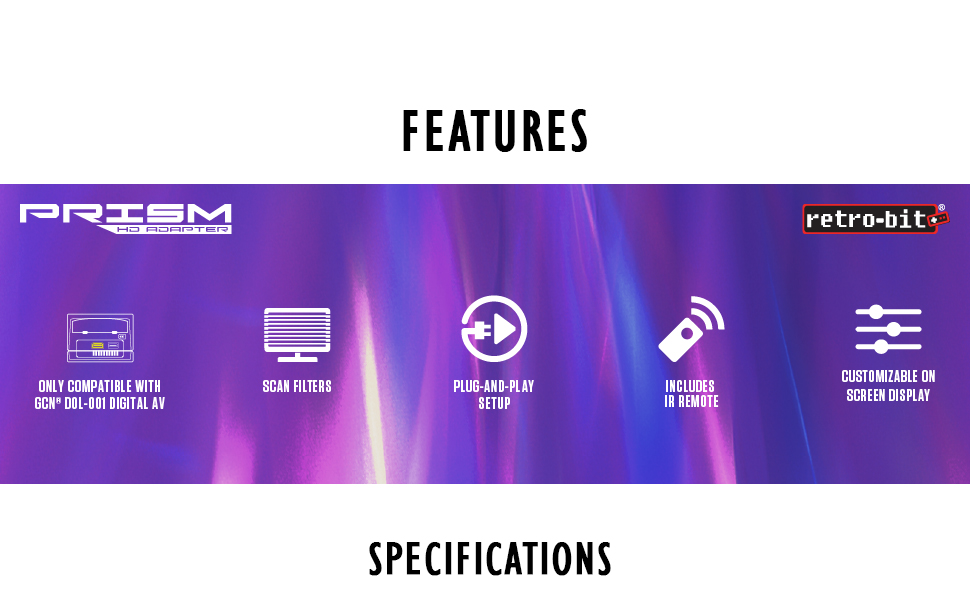
- Kompatibilitas GameCube: Dirancang khusus untuk GameCube Model DOL-001.
- Keluaran HDMI: Menyediakan sinyal video dan audio digital untuk tampilan modern.
- Tampilan di Layar (OSD) yang Dapat Disesuaikan: Sesuaikan pengaturan video menggunakan remote IR yang disertakan.
- Pembaruan Firmware: Port data USB-C memungkinkan pembaruan firmware dengan mudah.
- Filter Pemindaian: Mencakup berbagai opsi filter pemindaian untuk penyesuaian tampilan.
- Pengaturan Plug-and-Play: Instalasi sederhana untuk penggunaan langsung.
2.2 Komponen

Gambar 2.1: Diagram yang menggambarkan konektor Digital AV Out, port data USB-C, port output HDMI, dan Tombol Sinkronisasi Remote Universal pada adaptor, beserta remote IR yang disertakan.
- Konektor Output AV Digital: Konektor ini dicolokkan ke port Digital AV Out di bagian belakang GameCube Model DOL-001 Anda.

Gambar 2.2: Konektor Output AV Digital.
- Port Output HDMI: Terhubung ke layar Anda melalui kabel HDMI (tidak termasuk).

Gambar 2.3: Port Output HDMI.
- Port Data USB-C: Digunakan untuk menginstal pembaruan firmware.

Gambar 2.4: Port Data USB-C.
- Kontrol Jarak Jauh IR: Untuk menavigasi Tampilan di Layar dan menyesuaikan pengaturan.

Gambar 2.5: Kontrol Jarak Jauh IR.
3. Petunjuk Penyiapan
Ikuti langkah-langkah ini untuk menghubungkan Adaptor HDMI Retro-Bit Prism Anda ke GameCube dan layar Anda:
- Verifikasi Model GameCube: Pastikan GameCube Anda adalah Model DOL-001. Model ini memiliki port Digital AV Out di sebelah port AV analog di bagian belakang. Adaptor ini tidak kompatibel dengan model GameCube yang lebih baru (DOL-101) yang tidak memiliki port digital ini.
- Hubungkan Adaptor: Masukkan konektor Digital AV Out dari adaptor HDMI Prism dengan hati-hati ke port Digital AV Out pada GameCube Anda.
- Hubungkan Kabel HDMI: Colokkan salah satu ujung kabel HDMI (tidak termasuk) ke Port Output HDMI pada adaptor Prism dan ujung lainnya ke input HDMI yang tersedia di televisi atau monitor Anda.
- Nyalakan: Nyalakan GameCube dan layar Anda. Pilih input HDMI yang benar pada layar Anda.

Gambar 3.1: Diagram Pengaturan Plug-and-Play. Adaptor terhubung ke port AV digital GameCube, dan kabel HDMI menghubungkan adaptor ke layar.
Catatan Penting:
Adaptor ini menjorok dari bagian belakang GameCube. Untuk mencegah potensi tekanan atau kerusakan pada port Digital AV Out GameCube, disarankan untuk memberikan penyangga pada adaptor dan kabel HDMI yang terhubung. Hal ini dapat dilakukan dengan menggunakan penyangga kecil atau braket buatan sendiri.
4. Petunjuk Pengoperasian
4.1 Tampilan di Layar (OSD) dan Kontrol Jarak Jauh
Remote kontrol IR yang disertakan memungkinkan Anda mengakses dan menavigasi Tampilan di Layar (OSD) adaptor untuk menyesuaikan pengaturan video. Gunakan tombol arah untuk bernavigasi dan tombol 'A' (MENU/OK) untuk memilih opsi. Tombol 'B' (EXIT) digunakan untuk kembali atau keluar dari OSD.
Pengaturan yang tersedia mungkin meliputi:
- Filter pemindaian (misalnya, garis pemindaian)
- Penyesuaian rasio aspek (misalnya, 4:3, 16:9)
- Pengaturan kecerahan, kontras, dan warna
4.2 Mengaktifkan Pemindaian Progresif (480p)
Untuk mendapatkan kualitas gambar tertinggi (480p progressive scan) untuk game GameCube yang kompatibel, Anda harus menekan dan menahan tombol tombol B Pada kontroler GameCube Anda saat memulai permainan. Jika permainan mendukung resolusi 480p, Anda akan diminta untuk mengaktifkannya. Pilih 'Ya' untuk mengaktifkan pemindaian progresif.
Gambar 4.1: Perbandingan visual yang menunjukkan peningkatan kejernihan dan detail saat menggunakan HD 480p dengan Progressive Scan diaktifkan dibandingkan dengan Video Komposit AV 480i standar.
5. Pemeliharaan
5.1 Pembaruan Firmware
Adaptor HDMI Retro-Bit Prism memiliki port data USB-C untuk pembaruan firmware. Periksa situs resmi Retro-Bit secara berkala. webKunjungi situs web untuk melihat pembaruan firmware yang tersedia. Pembaruan ini dapat memberikan peningkatan kinerja, perbaikan bug, dan fitur tambahan. Ikuti petunjuk yang diberikan di situs web Retro-Bit. webkunjungi situs web untuk proses pembaruan spesifik.
6. Penyelesaian masalah
- Tidak ada gambar yang ditampilkan:
- Pastikan GameCube Anda adalah Model DOL-001.
- Pastikan adaptor terpasang sepenuhnya di port Digital AV Out GameCube.
- Pastikan kabel HDMI terhubung dengan aman ke adaptor dan layar.
- Pastikan layar Anda diatur ke input HDMI yang benar.
- Cobalah kabel HDMI atau layar yang berbeda untuk mengesampingkan masalah eksternal.
- Masalah Kualitas Gambar:
- Pastikan Progressive Scan (480p) diaktifkan untuk game yang kompatibel dengan menekan tombol B selama proses booting game.
- Sesuaikan pengaturan melalui OSD menggunakan remote IR.
- Adaptor Terasa Longgar atau Menyebabkan Tekanan pada Port:
- Seperti yang disebutkan di bagian pengaturan, berikan penyangga fisik untuk adaptor dan kabel HDMI untuk mengurangi tekanan pada port Digital AV Out GameCube.
7. Spesifikasi
| Fitur | Detil |
|---|---|
| Nomor Model | 849172013063 |
| Kesesuaian | Nintendo GameCube Model DOL-001 (dengan port Digital AV Out) |
| Keluaran | Video yang menggunakan HDMI |
| Resolusi yang Didukung | Hingga 1080P (Output asli GameCube adalah 480p untuk game yang kompatibel dengan progressive scan) |
| Pelabuhan Data | USB-C (untuk pembaruan firmware) |
| Ukuran | 5.51x0.79x6.69 inci |
| Berat | 1.44 ons |
| Pabrikan | Retro-Bit |
| Tanggal Rilis | 26 Maret 2021 |
8. Garansi dan Dukungan
Untuk informasi garansi, dukungan teknis, atau bantuan lebih lanjut terkait Adaptor HDMI Retro-Bit Prism Anda, silakan kunjungi situs resmi Retro-Bit. websitus web atau hubungi dukungan pelanggan mereka secara langsung. Simpan bukti pembelian Anda untuk klaim garansi.