
1. Pendahuluan
Terima kasih telah memilih BOTSLAB 2.5K Front Dash Cam. Perangkat ini dirancang untuk memberikan kualitas video superior dan fitur keselamatan yang ditingkatkan untuk kendaraan Anda. Dengan resolusi HD 2.5K, lensa sudut ultra lebar 170°, dan fungsionalitas canggih seperti mode parkir 24/7, GPS bawaan, dan peringatan pengemudi, perangkat ini memastikan cakupan komprehensif dan ketenangan pikiran di jalan. Manual ini akan memandu Anda melalui pengaturan, pengoperasian, dan perawatan dash cam Anda.
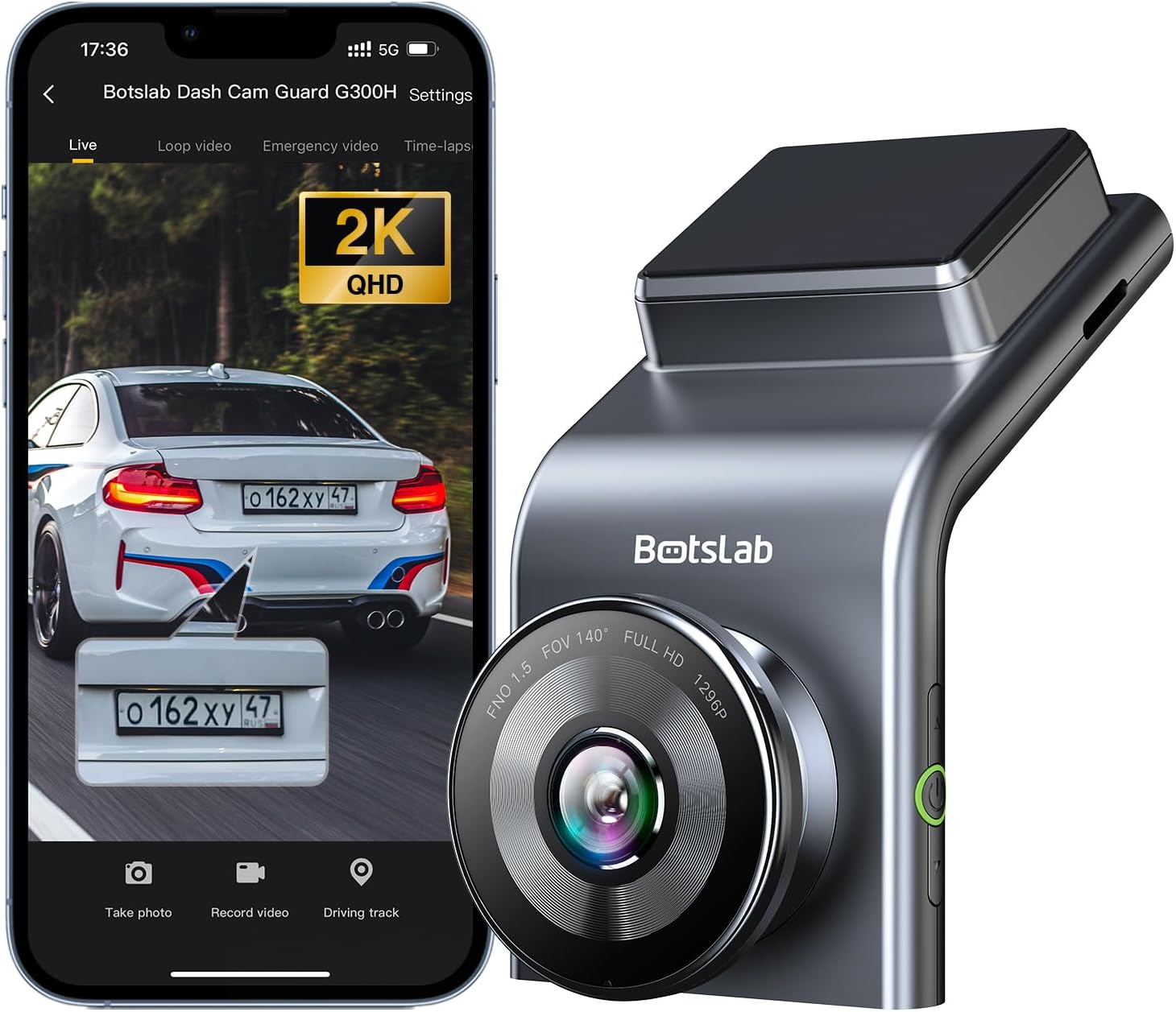
Gambar 1: BOTSLAB 2.5K Kamera Dasbor Depanview
2. Apa yang ada di dalam kotak
Harap periksa isi paket untuk memastikan semua item ada:
- Kamera Depan (x1)
- Pengisi Daya Mobil (x1)
- Kabel Daya USB (x1)
- Linggis Pemasangan (x1)
- Panduan Pengguna (x1)
- Film Elektrostatik (x1)

Gambar 2: Isi Paket
3. Pengaturan dan Instalasi
Kamera dasbor BOTSLAB dirancang untuk pemasangan mudah dengan kabel tersembunyi, memastikan tampilan yang rapi dan terintegrasi di kendaraan Anda. Ikuti langkah-langkah berikut untuk pengaturan yang benar:
- Pilih Lokasi Pemasangan: Pilih lokasi di kaca depan Anda yang tidak menghalangi pandangan Anda. view dari jalan. Biasanya, ini berada di belakang bagian belakang.view cermin.
- Bersihkan Kaca Depan: Pastikan area yang dipilih pada kaca depan bersih dan kering.
- Terapkan Film Elektrostatik: Lepaskan lapisan pelindung dari film elektrostatik dan tempelkan ke area yang telah dibersihkan pada kaca depan Anda. Ratakan gelembung udara yang terbentuk. Film ini memungkinkan pelepasan dudukan dashcam dengan mudah tanpa meninggalkan residu.
- Pasang Dudukan Dash Cam: Pasang dudukan dashcam ke lapisan film antistatik. Pastikan terpasang dengan kuat.
- Cara Memasang Dash Cam: Geser dashcam ke dudukannya hingga berbunyi klik dan terpasang dengan benar.
- Hubungkan Daya: Hubungkan kabel daya USB ke dashcam dan arahkan kabel di sepanjang tepi kaca depan dan dasbor ke pengisi daya mobil. Gunakan alat pembuka instalasi untuk menyelipkan kabel dengan rapi ke dalam celah agar pemasangan kabel tidak terlihat.
- Colokkan ke pengisi daya mobil: Colokkan pengisi daya mobil ke soket pemantik rokok di kendaraan Anda.
- Sesuaikan Sudut: Nyalakan dashcam dan sesuaikan sudutnya untuk memastikan kamera menangkap jalan di depan dengan jelas, mencakup bidang pandang yang diinginkan. view (Sudut pandang ultra lebar 170°).

Gambar 3: Pemasangan Mudah dan Manajemen Kabel
4. Petunjuk Pengoperasian
4.1. Daya Hidup/Mati dan Perekaman Dasar
Kamera dasbor akan otomatis menyala dan mulai merekam saat kendaraan Anda dinyalakan. Kamera akan mati secara otomatis saat kendaraan dimatikan. Pastikan kartu microSD (tidak termasuk, mendukung hingga 256GB) terpasang untuk perekaman.

Gambar 4: Slot Kartu MicroSD untuk Penyimpanan
4.2. Kualitas Video HD 2.5K dan Penglihatan Malam
Nikmati kualitas video HD 2.5K superior dengan sudut pandang ultra lebar 170°. view Sudut pandang yang sepenuhnya mencakup semua jalur tanpa titik buta. Dipadukan dengan Night Vision yang jernih, Anda akan mendapatkan video berkualitas tinggi dan berwarna penuh dalam kondisi pencahayaan apa pun.

Gambar 5: Peningkatan Kejernihan dengan Resolusi 2.5K
4.3. Mode Parkir 24/7
Saat digunakan dengan kit kabel khusus G300H (ASIN(B0D3QK86TQ, dijual terpisah), dashcam depan G300H dapat merekam tanpa henti 24/7. Video direkam setiap kali terjadi tabrakan atau kecelakaan. Manfaatkan fitur Perekaman Selang Waktu (Time-lapse Recording) untuk pemantauan parkir 24 jam tanpa henti, dengan menggunakan ruang memori minimal. Fitur Perekaman Berulang (Loop Recording) memastikan perekaman terus menerus, menyimpan klip penting sambil menimpa video yang lebih lama.

Gambar 6: Pemantauan Parkir 24/7
4.4. Peningkatan Kesadaran dan Fitur Keselamatan
Tetap terhubung dengan lalu lintas melalui Pengingat Start Kendaraan Depan dan tingkatkan keselamatan dengan Peringatan Tabrakan Pejalan Kaki. Fitur-fitur ini membuat Anda tetap waspada terhadap pergerakan di sekitar Anda, secara otomatis memicu notifikasi untuk pengalaman berkendara yang lancar dan waspada.
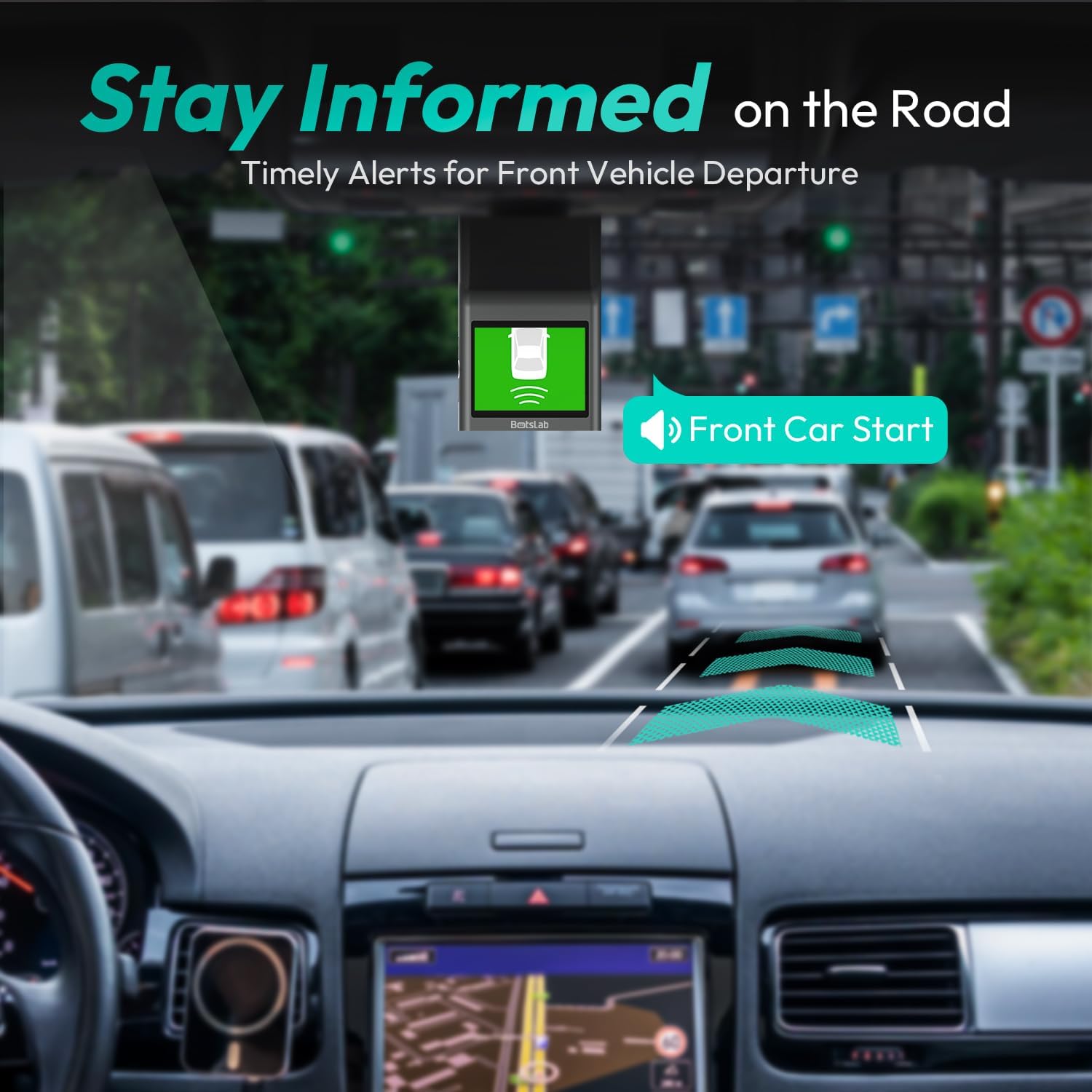
Gambar 7: Pengingat Mulai Kendaraan Depan

Gambar 8: Peringatan Tabrakan Pejalan Kaki
4.5. Integrasi GPS
Fitur GPS bawaan merekam setiap detail perjalanan Anda, mulai dari kecepatan hingga lokasi. View Rute pribadi Anda di Google Maps, langsung dari ponsel Anda. Ini bukan hanya tentang kenyamanan; ini tentang menjaga data perjalanan Anda tetap pribadi dan aman.

Gambar 9: Pelacakan Lokasi Akurat dengan GPS
4.6. Sensor G dan Perlindungan Video Darurat
Jika terjadi tabrakan atau gerakan tiba-tiba, G-Sensor secara otomatis mengunci video, mencegah penimpaan. Fitur ini memberikan bukti rinci yang Anda butuhkan untuk klaim asuransi atau sengketa lalu lintas.

Gambar 10: Perlindungan Video Darurat
5. Pemeliharaan
Untuk memastikan umur panjang dan kinerja optimal Dash Cam BOTSLAB Anda, ikuti panduan perawatan berikut:
- Membersihkan Lensa: Bersihkan lensa kamera secara teratur dengan kain lembut dan bebas serat untuk memastikan hasil rekaman yang jernih. Hindari penggunaan pembersih abrasif.
- Periksa Kartu MicroSD: Periksa kartu microSD secara berkala untuk mengetahui adanya kesalahan atau kerusakan. Format kartu setiap bulan untuk menjaga kinerja optimal dan mencegah kehilangan data. Cadangkan semua data penting.tage sebelum diformat.
- Pembaruan Firmware: Periksa aplikasi BOTSLAB atau webKunjungi situs untuk melihat pembaruan firmware yang tersedia. Memperbarui firmware dashcam Anda memastikan Anda memiliki fitur terbaru dan perbaikan bug.
- Kontrol Suhu: Hindari memaparkan dash cam pada suhu ekstrem dalam waktu lama. Jika diparkir di bawah sinar matahari langsung, pertimbangkan untuk melepas dash cam atau menggunakan pelindung matahari.
- Pemasangan yang aman: Pastikan dashcam tetap terpasang dengan aman untuk mencegah getaran yang dapat memengaruhi kualitas video atau menyebabkan perangkat terjatuh.
6. Penyelesaian masalah
Jika Anda mengalami masalah dengan dashcam Anda, lihat masalah dan solusi umum berikut:
| Masalah | Kemungkinan Penyebab | Larutan |
|---|---|---|
| Kamera dasbor tidak menyala. | Tidak ada daya; pengisi daya/kabel mobil rusak. | Periksa koneksi pengisi daya mobil dan stopkontak kendaraan. Coba kabel USB atau pengisi daya mobil yang berbeda. |
| Rekaman berhenti atau footage rusak. | Kartu microSD penuh, rusak, atau tidak kompatibel. | Format kartu microSD secara berkala. Gunakan kartu microSD berkualitas tinggi Kelas 10 atau U3. Ganti kartu jika masalah tetap berlanjut. |
| Masalah koneksi Wi-Fi. | Gangguan; pengaturan aplikasi yang salah. | Pastikan Anda berada dalam jangkauan. Mulai ulang dashcam dan ponsel cerdas Anda. Instal ulang aplikasi BOTSLAB. |
| GPS tidak melacak lokasi. | Sinyal satelit lemah; dashcam tidak menerima data GPS. | Pastikan dashcam memiliki pandangan yang jelas. view dari langit. Jauhi gedung-gedung tinggi atau terowongan. |
| Kualitas videonya buruk. | Lensa kotor; lapisan pelindung masih menempel pada lensa; kondisi cahaya redup. | Bersihkan lensa kamera. Lepaskan lapisan pelindung apa pun. Pastikan pencahayaan yang tepat untuk perekaman optimal. |
Untuk bantuan lebih lanjut, silakan merujuk ke bagian dukungan atau hubungi layanan pelanggan.
7. Spesifikasi
| Fitur | Detil |
|---|---|
| Dimensi Produk | 0.59x0.98x2.17 inci |
| Berat Barang | 14.9 ons |
| Nomor Model | G300H |
| Teknologi Konektivitas | WiFi 2.4GHz |
| Fitur Khusus | Peringatan Tabrakan Pejalan Kaki, GPS Terintegrasi, Pemantauan Parkir 24/7 |
| Resolusi Pengambilan Video | 2.5 ribu |
| Warna | biru muda |
| Pabrikan | Jaringan Cerdas 360 |
| Tanggal Pertama Tersedia | 23 Nopember 2023 |
| Orientasi | Depan |
| Jenis Layanan Kendaraan | Bus, Mobil, Truk |
| Jenis Pemasangan | Dudukan Kaca Depan |
8. Garansi dan Dukungan
BOTSLAB berkomitmen untuk menyediakan produk keamanan AI-Vision berkualitas tinggi dan layanan pelanggan yang prima. Dash cam Anda dilengkapi dengan dukungan komprehensif untuk memastikan kepuasan Anda.
8.1. Informasi Garansi
Kamera dasbor BOTSLAB G300H mencakup Garansi Kualitas 365 HariUntuk syarat dan ketentuan yang lebih rinci, silakan merujuk ke dokumen garansi resmi atau hubungi dukungan pelanggan.
8.2. Dukungan Teknis
Kami menawarkan Bantuan Teknis Seumur Hidup untuk produk Anda. Jika Anda mengalami masalah atau memiliki pertanyaan, silakan gunakan saluran dukungan berikut:
- Obrolan Langsung: Unduh aplikasi Botslab, daftar dan masuk, lalu navigasikan ke 'Saya' > 'Dukungan' > 'Obrolan Langsung' untuk bantuan 24 jam.
- Resmi Weblokasi: Mengunjungi global.botslab.com untuk informasi produk, FAQ, dan sumber daya dukungan.
- Dukungan Email: Kirimkan pertanyaan Anda ke Service@botslab.comKami bertujuan untuk Dukungan Cepat 48 Jam.
- Komunitas Pengguna: Bergabunglah dengan Grup Pengguna Botslab untuk mendapatkan dukungan dan diskusi dari sesama pengguna.


Gambar 11: Informasi Dukungan dan Perawatan BOTSLAB
Untuk versi digital lengkap dari manual ini, Anda dapat mengaksesnya di sini. Panduan Pengguna (PDF).