
1. Pendahuluan
Terima kasih telah memilih Proyektor Video GooDee AC321. Manual ini memberikan informasi penting untuk pengaturan, pengoperasian, dan perawatan perangkat Anda guna memastikan kinerja optimal dan umur pakai yang panjang. Harap baca manual ini dengan saksama sebelum menggunakan proyektor.

Gambar: Proyektor Video GooDee AC321, perangkat ringkas dengan lensa di bagian depan, bertumpu pada penyangga yang dapat disesuaikan.
2. Apa yang ada di dalam kotak
Verifikasi bahwa semua item ada dalam kemasan:
- Proyektor Goode AC321
- Kabel Listrik
- Kabel HDMI
- Kontrol Jarak Jauh
- User Manual (dokumen ini)

Gambar: Representasi visual dari item yang disertakan dengan proyektor GooDee AC321: unit proyektor, remote control, kabel daya, penutup lensa, dan kabel HDMI 90 derajat.
3. Pengaturan
3.1 Sambungan Daya
- Hubungkan kabel daya ke port input daya proyektor.
- Sambungkan ujung lain kabel daya ke stopkontak listrik yang sesuai.
- Tekan tombol daya pada proyektor atau remote control untuk menghidupkan perangkat.
3.2 Penempatan dan Pemosisian
Goode AC321 memiliki dudukan melayang yang fleksibel, memungkinkan pilihan penempatan yang serbaguna:
- Proyeksi Meja: Letakkan proyektor di permukaan yang datar dan sesuaikan penyangganya untuk mengarahkan gambar ke dinding atau layar.
- Proyeksi Langit-langit: Proyektor dapat dimiringkan ke atas untuk memproyeksikan gambar ke langit-langit, ideal untuk penggunaan yang nyaman. viewsambil berbaring.
- Pemasangan Tripod: Gunakan lubang sekrup 1/4 inci di bagian bawah proyektor untuk memasangnya pada tripod agar posisinya stabil dan tepat.

Gambar: Proyektor GooDee AC321 yang menunjukkan dudukan fleksibelnya, mampu menyesuaikan sudut proyeksi hingga 120 derajat untuk berbagai keperluan. viewposisi, termasuk proyeksi langit-langit.
3.3 Pengaktifan Awal dan Fokus
Setelah dinyalakan, proyektor akan secara otomatis melakukan autofokus dan koreksi keystone untuk menghasilkan gambar yang jernih dan berbentuk persegi panjang. Penyesuaian lebih lanjut dapat dilakukan melalui remote control.
Video: Demonstrasi pengaturan awal Proyektor Mini GooDee, menunjukkan urutan penyalaan, penyesuaian fokus otomatis, dan antarmuka pengguna utama dengan berbagai aplikasi streaming.
4. Petunjuk Pengoperasian
4.1 Navigasi dan Antarmuka Pengguna
GooDee AC321 menggunakan sistem operasi Movin 2.0, memberikan pengalaman smart TV dengan aplikasi streaming yang sudah terpasang. Gunakan remote control yang disertakan untuk menavigasi antarmuka:
- Papan Arah: Gunakan tombol panah untuk berpindah antar aplikasi dan opsi menu.
- Tombol Oke: Pilih item atau konfirmasi tindakan.
- Tombol Home: Kembali ke layar beranda utama.
- Tombol Kembali: Kembali ke layar sebelumnya.
- Tombol Volume: Sesuaikan level output audio.
- Tombol Aplikasi Khusus: Akses Netflix, YouTube, dan Prime Video dengan cepat.

Gambar: Layar utama proyektor Goode AC321, menampilkanasinTersedia berbagai aplikasi streaming yang sudah terpasang seperti Netflix, YouTube, dan Prime Video, siap untuk dipilih.
4.2 Akses dan Streaming Aplikasi
Proyektor ini sudah dilengkapi lisensi dengan platform streaming utama. Hubungkan ke jaringan Wi-Fi Anda untuk mengakses lebih dari 10,000 saluran streaming dan toko aplikasi bawaan untuk konten tambahan.
4.3 Pencerminan Layar
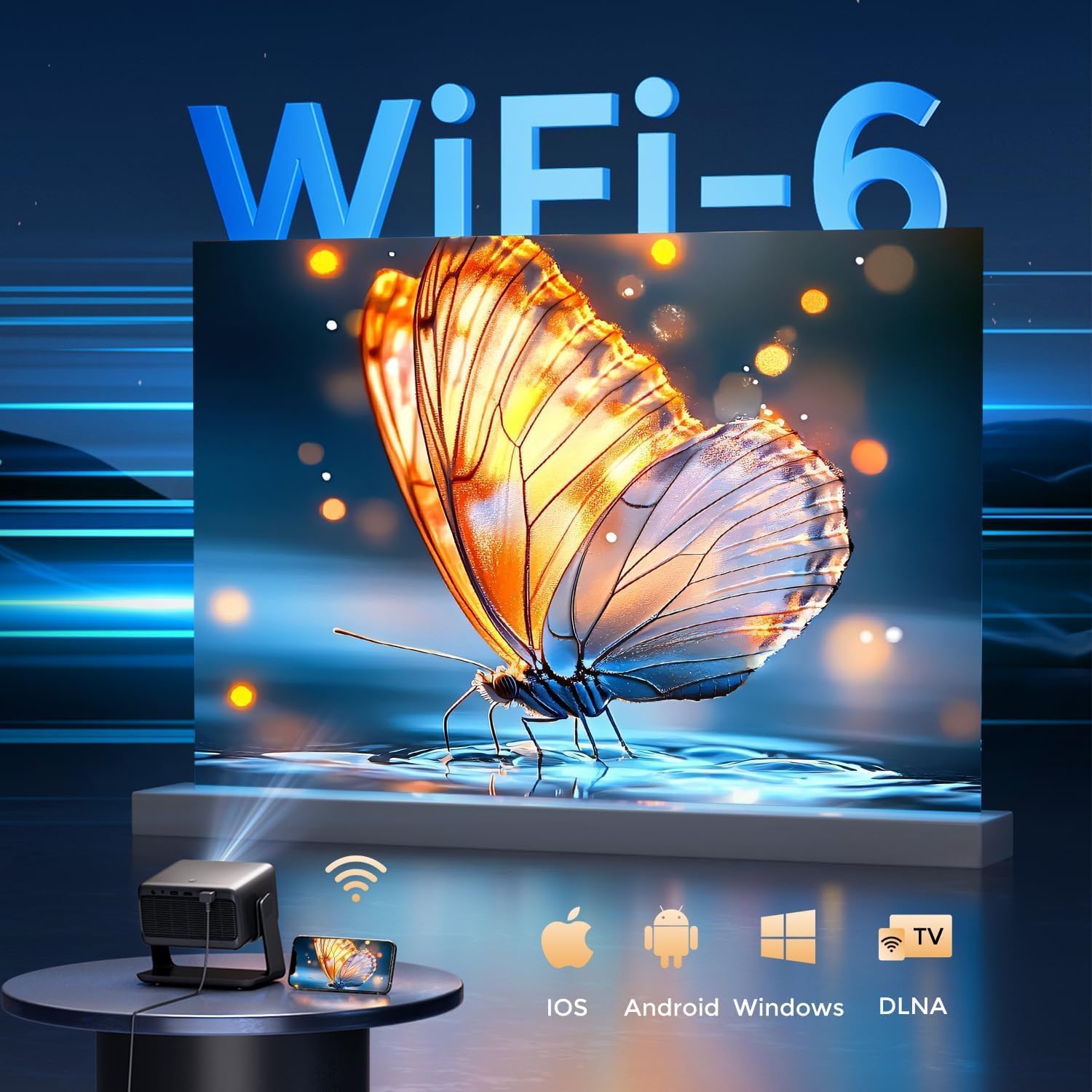
GooDee AC321 mendukung berbagai protokol casting termasuk DLNA, AirPlay, dan Miracast, memungkinkan pencermian layar tanpa hambatan dari perangkat iOS, Android, dan Windows.

Gambar: Proyektor GooDee AC321 memproyeksikan konten dari perangkat seluler ke layar besar, mengilustrasikan kemampuan pencermian layarnya di berbagai sistem operasi.
5. Konektivitas
Proyektor menawarkan beberapa pilihan konektivitas:
- HDMI: Hubungkan ke komputer, konsol game, TV box, atau pemutar DVD.
- Kabel USB: Putar media langsung dari perangkat penyimpanan USB.
- Jack Audio 3.5mm: Hubungkan speaker eksternal atau headphone.
- Wi-Fi 6: Untuk internet nirkabel berkecepatan tinggi dan streaming.
- Bluetooth 5.4: Untuk koneksi yang stabil ke perangkat audio eksternal seperti speaker atau headphone.
Gambar: Panel belakang proyektor GooDee AC321, menyoroti port konektivitasnya termasuk jack audio 3.5 mm, port USB, input HDMI, dan konektor daya.
6. Fitur Layar & Audio
6.1 Kinerja Visual
Nikmati pengalaman visual yang memukau dengan kemampuan tampilan berikut:
- Resolusi Asli: Resolusi 1080p (1920 x 1080) untuk gambar yang tajam dan jernih.
- Dekode Video 4K: Mendukung input video 4K untuk pemutaran konten definisi tinggi yang lancar.
- Kecerahan: Kecerahan 1200 ANSI lumens memastikan kualitas gambar yang jernih bahkan dalam kondisi cahaya sekitar.
- Optimasi Kualitas Gambar dengan AI: Memanfaatkan algoritma pembelajaran mendalam untuk menganalisis dan mengoptimalkan piksel gambar secara real-time, meningkatkan warna HDR10+ dan rasio kontras 25000:1.
- Pembesaran Layar Besar: Proyeksikan gambar dari 60 hingga 200 inci, dengan zoom yang dapat disesuaikan dari 50-100%.
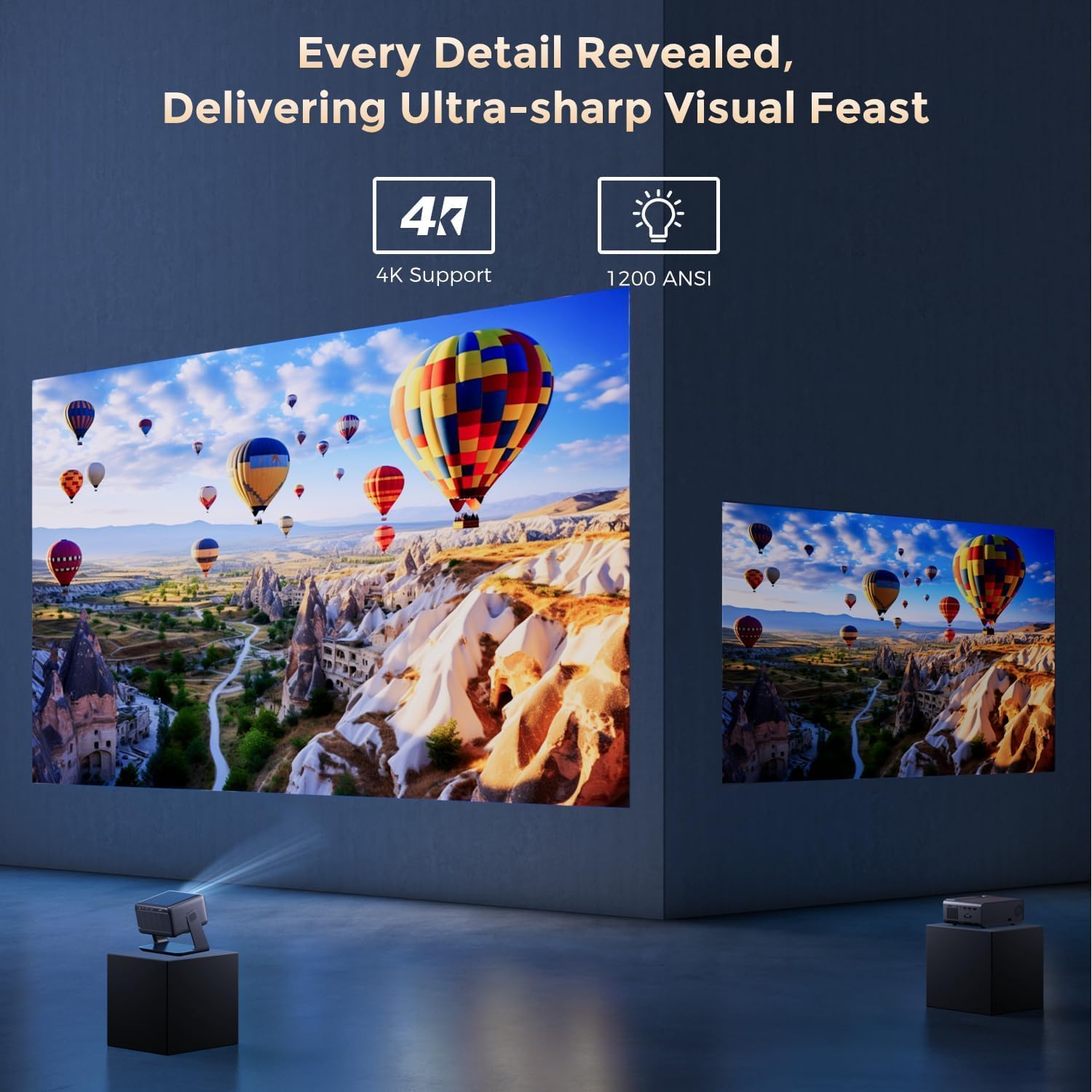
Gambar: Proyektor Goode AC321 menampilkanasinmeningkatkan kemampuan visualnya dengan gambar yang cerah dan detail, menekankan dukungan 4K dan 1200 ANSI lumens untuk kejernihan yang superior.
6.2 Pengalaman Audio
Proyektor ini dilengkapi dengan fitur bawaan untuk pengalaman audio yang imersif:
- Audio Dolbi: Speaker Dolby Audio terintegrasi memberikan suara yang kaya dan mendalam.
- Bluetooth 5.4: Hubungkan secara nirkabel ke speaker atau soundbar Bluetooth eksternal untuk audio yang lebih baik.
7. Fitur Lanjutan
Goode AC321 menggabungkan fitur-fitur cerdas untuk pengaturan yang mudah dan optimal. viewsedang:
- Fokus Otomatis: Secara otomatis menyesuaikan kejernihan gambar dalam hitungan detik.
- Koreksi Keystone Otomatis: Secara cerdas mengoreksi distorsi trapesium vertikal dan horizontal, memastikan gambar yang benar-benar persegi panjang bahkan dari proyeksi miring.
- Penyelarasan Layar Otomatis: Secara otomatis menyesuaikan gambar yang diproyeksikan dengan layar Anda.
- Penghindaran Rintangan Otomatis: Mendeteksi dan menyesuaikan proyeksi untuk menghindari rintangan di jalur proyeksi.

Gambar: Transparan view dari proyektor GooDee AC321, yang mengilustrasikan Teknologi AI 3D ToF-nya untuk koreksi keystone otomatis, penghindaran rintangan, fokus, dan penyesuaian layar.
Video: Demonstrasi fitur koreksi keystone otomatis dan fokus pada Proyektor Pintar Mini GooDee, menunjukkan bagaimana gambar dengan cepat menyesuaikan diri menjadi persegi panjang sempurna dan kejernihan yang tajam.
8. Spesifikasi
| Fitur | Keterangan |
|---|---|
| Nomor Model | AC321 |
| Merek | Bagus sekali |
| Resolusi Tampilan | 1920 x 1080 (Resolusi Asli) |
| Dekode Video | Didukung 4K |
| Kecerahan | 1200 ANSI Lumens |
| Teknologi Konektivitas | Jack 3.5 mm, Bluetooth 5.4, HDMI, USB, Wi-Fi 6 |
| Fitur Khusus | Fokus Otomatis, Koreksi Keystone Otomatis, Penyelarasan Layar Otomatis, Penghindaran Rintangan Otomatis, Sistem Pendingin Terintegrasi, Speaker Terintegrasi, Sistem Operasi Smart TV (Movin 2.0), Dolby Audio |
| Berat Barang | 4.66 pon |
| Dimensi Produk | 8.1x6.1x7.1 inci |
| Daya Terukur | 65W |
9. Pemeliharaan
Untuk memastikan umur panjang dan kinerja optimal proyektor Goode AC321 Anda, ikuti panduan perawatan berikut:
- Membersihkan Lensa: Gunakan kain lembut dan bebas serat yang dirancang khusus untuk lensa optik. Usap lensa dengan lembut untuk menghilangkan debu atau noda. Hindari penggunaan bahan abrasif atau bahan kimia keras.
- Membersihkan Ventilasi: Periksa dan bersihkan secara teratur lubang masuk dan keluar udara untuk mencegah penumpukan debu, yang dapat menghambat pendinginan dan memengaruhi kinerja. Gunakan sikat lembut atau udara bertekanan.
- Penyimpanan: Saat tidak digunakan dalam jangka waktu lama, simpan proyektor di tempat yang sejuk dan kering, jauh dari sinar matahari langsung dan suhu ekstrem. Gunakan penutup lensa yang disediakan untuk melindungi lensa.
- Matikan dengan Benar: Selalu matikan proyektor menggunakan tombol daya yang tersedia dan biarkan hingga proses pematian selesai sebelum mencabut kabel daya.
10. Penyelesaian masalah
Jika Anda mengalami masalah dengan proyektor Goode AC321 Anda, ikuti langkah-langkah pemecahan masalah umum berikut:
- Tidak ada gambar:
- Pastikan kabel daya terhubung dengan aman dan proyektor dalam keadaan menyala.
- Periksa sumber input (HDMI, USB) dan pastikan sudah dipilih dengan benar.
- Pastikan perangkat yang terhubung (laptop, konsol) dalam keadaan menyala dan mengeluarkan sinyal.
- Tidak ada suara:
- Sesuaikan volume pada proyektor dan perangkat sumber yang terhubung.
- Jika menggunakan speaker eksternal, pastikan speaker tersebut terhubung dengan benar melalui Bluetooth atau jack audio 3.5 mm.
- Periksa pengaturan output audio pada perangkat sumber yang terhubung.
- Gambar Buram:
- Biarkan fungsi fokus otomatis menyelesaikan siklusnya.
- Pastikan lensa proyektor bersih.
- Sesuaikan jarak proyektor dari layar/dinding.
- Gambar Terdistorsi (Bentuk Trapesium):
- Biarkan koreksi keystone otomatis selesai.
- Sesuaikan pengaturan keystone secara manual melalui remote control jika diperlukan.
- Masalah Koneksi Wi-Fi/Bluetooth:
- Pastikan proyektor berada dalam jangkauan router Wi-Fi atau perangkat Bluetooth Anda.
- Nyalakan kembali proyektor dan router/perangkat Bluetooth Anda.
- Periksa kata sandi Wi-Fi dan pengaturan jaringan.
11. Garansi & Dukungan
Proyektor Video Goode AC321 hadir dengan Garansi 12 bulanUntuk pertanyaan terkait produk, bantuan teknis, atau klaim garansi, silakan hubungi dukungan pelanggan Goode.
Goode menawarkan Dukungan Obrolan Langsung 24/7 untuk membantu Anda mengatasi masalah apa pun. Anda juga dapat mengunjungi situs resmi Goode. webKunjungi situs web kami untuk informasi lebih lanjut dan untuk mendaftarkan produk Anda guna mengaktifkan garansi.
- Weblokasi: www.top-goodee.com
- Pelayanan pelanggan: Lihat informasi kontak yang tersedia di situs resmi websitus atau dalam kemasan produk Anda.