1. Pendahuluan
Focusrite Forte adalah antarmuka audio USB portabel profesional dengan 2 input dan 4 output yang dirancang untuk perekaman dan pemutaran audio berkualitas tinggi pada komputer Mac dan Windows. Fitur-fiturnya meliputi preamplifier mikrofon premium.ampPenguat yang berasal dari jajaran RedNet Focusrite dan konversi analog-ke-digital dan digital-ke-analog resolusi tinggi 24-bit/192kHz. Manual ini memberikan informasi penting untuk pengaturan, pengoperasian, dan pemeliharaan antarmuka Forte Anda.
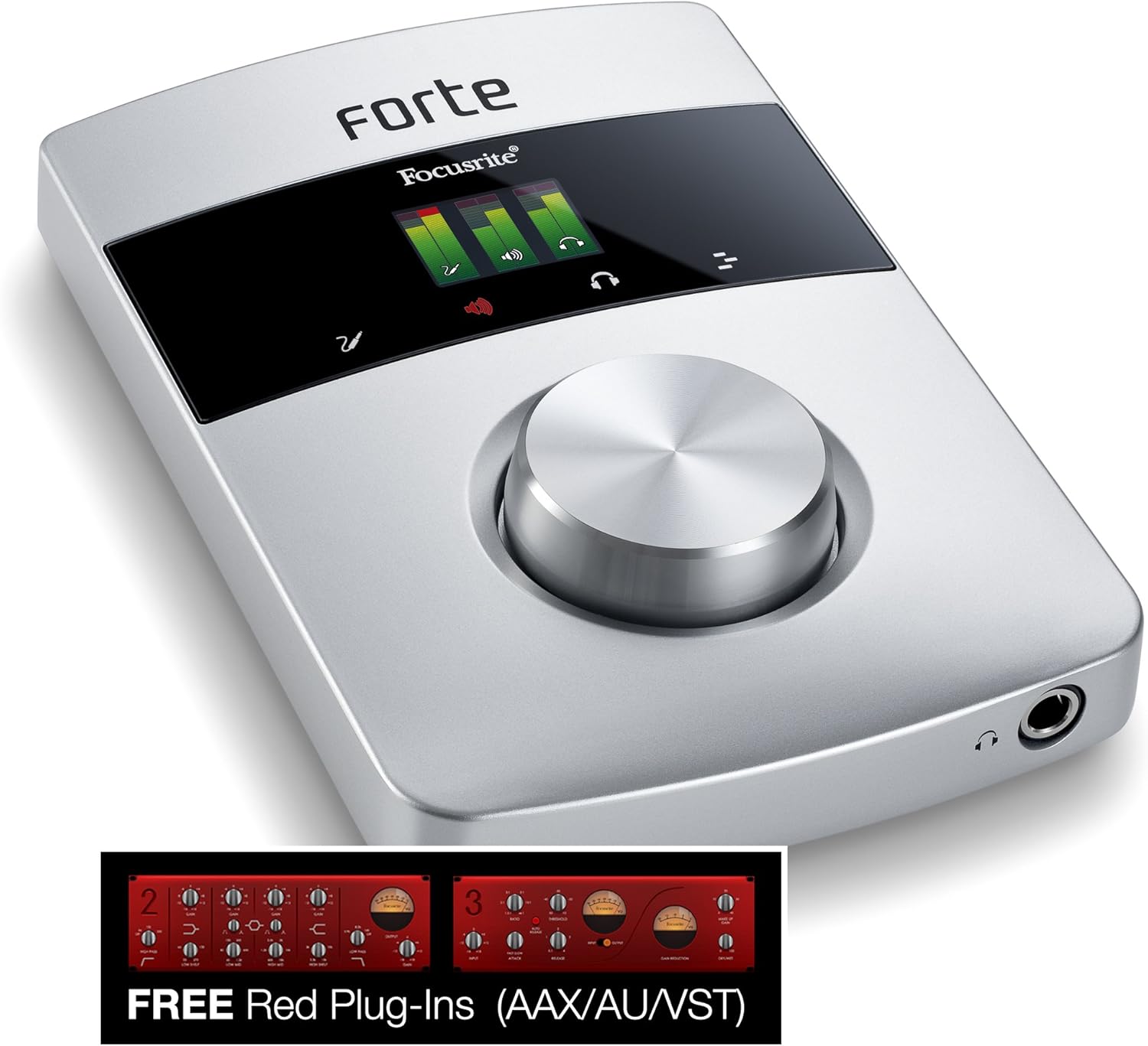
Gambar 1.1: Depan view dari Focusrite Forte Premium USB Audio Interface, yang dipamerkanasinberkat desainnya yang ramping, layar OLED, dan kenop kontrol yang besar.
2. Fitur Utama
- Dua preamplifier mikrofon Focusrite yang dikendalikan dari jarak jauhamppenguat, yang berasal dari rangkaian RedNet.
- Konversi AD/DA berkualitas ultra tinggi hingga resolusi 24-bit/192kHz.
- Daya phantom +48V, Filter High-Pass (HPF), dan fungsi pembalikan polaritas.
- Kompatibel dengan sistem operasi Mac dan Windows.
- Casing aluminium premium yang tahan lama.
- Layar OLED berwarna dan kontrol sentuh untuk pengoperasian yang intuitif.
- Termasuk perangkat lunak Forte Control untuk pemantauan latensi rendah dan penyesuaian pre-amp mikrofon.
- Disertai dengan paket plugin Focusrite Midnight klasik.
3. Isi Paket
Pastikan semua item berikut ada di dalam paket Focusrite Forte Anda:
- Antarmuka Audio USB Focusrite Forte
- Unit Catu Daya Eksternal (PSU)
- Kabel Breakout untuk input mikrofon dan line/instrumen
- Kabel USB 2.0
- Dokumentasi (Panduan Memulai Cepat, Informasi Garansi)
- Petunjuk pengunduhan perangkat lunak untuk Forte Control dan Midnight Plugin Suite
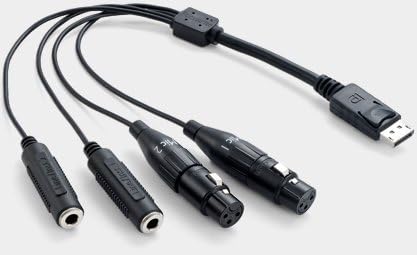
Gambar 3.1: Kabel penghubung untuk Focusrite Forte, dilengkapi konektor XLR untuk mikrofon dan konektor TRS untuk input line/instrumen.
4. Panduan Pengaturan
4.1. Koneksi Perangkat Keras
- Hubungkan Kabel USB: Hubungkan Forte ke komputer Anda menggunakan kabel USB 2.0 yang disertakan. Pastikan terhubung langsung ke port USB 2.0 pada komputer Anda. Hindari menggunakan hub USB tanpa daya.
- Hubungkan Catu Daya (Opsional/Diperlukan untuk Daya Phantom): Forte dapat beroperasi menggunakan daya bus USB. Namun, jika Anda bermaksud menggunakan daya phantom +48V untuk mikrofon kondensor, Anda harus menghubungkan unit catu daya eksternal ke Forte dan stopkontak.
- Hubungkan Input: Gunakan kabel penghubung untuk menghubungkan mikrofon (melalui XLR) atau sumber line/instrumen (melalui TRS) ke port input Forte. Kabel penghubung ini memiliki konektor pengunci untuk pemasangan yang aman ke Forte.
- Hubungkan Output: Hubungkan monitor studio Anda ke output line seimbang (L dan R) di bagian belakang Forte. Hubungkan headphone ke output headphone khusus di panel depan.
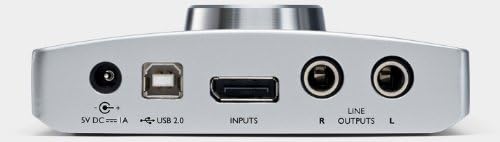
Gambar 4.1: Panel belakang Focusrite Forte, menunjukkan input daya DC 5V, port USB 2.0, port Input untuk kabel breakout, dan Output Line seimbang (R dan L).

Gambar 4.2: Panel belakang Focusrite Forte dengan kabel USB, adaptor daya, dan kabel penghubung terpasang, menggambarkan pengaturan tipikal.
4.2. Instalasi Perangkat Lunak
Sebelum menghubungkan Forte ke komputer Anda, disarankan untuk mengunduh dan menginstal driver terbaru dan perangkat lunak Forte Control dari situs resmi Focusrite. websitus. Ikuti petunjuk di layar untuk instalasi.
- Pengemudi: Penting agar komputer Anda dapat mengenali dan berkomunikasi dengan Forte.
- Forte Control: Aplikasi ini memungkinkan Anda untuk mengelola pengaturan seperti penguatan input, daya phantom, campuran pemantauan, dan perutean.
- Paket Plugin Tengah Malam: Instal ini plugins ke dalam Digital Audio Workstation (DAW) Anda untuk kemampuan pemrosesan audio tambahan.
4.3. Optimasi Sistem (Rekomendasi Khusus untuk Mac)
Untuk performa optimal, terutama pada sistem Mac, pertimbangkan penyesuaian berikut:
- Pengaturan Penghemat Energi: Nonaktifkan opsi penghematan daya. Buka Preferensi Sistem > Penghemat Energi. Atur "Tidur komputer" dan "Tidur layar" ke "Jangan pernah". Hapus centang pada "Letakkan hard disk ke mode tidur bila memungkinkan".
- Pemilihan Port USB: Hubungkan Forte langsung ke port USB 2.0 di Mac Anda. Beberapa model Mac mungkin memiliki port USB khusus yang berkinerja lebih baik untuk perangkat audio. Gunakan Apple System Pro.fileGunakan r (Aplikasi > Utilitas) untuk mengidentifikasi konfigurasi USB internal dan menghindari penggunaan port Forte secara bersamaan dengan kamera iSight atau perangkat berbandwidth tinggi lainnya.
- Panjang Kabel USB: Gunakan kabel USB dengan panjang tidak lebih dari lima meter; tiga meter umumnya direkomendasikan untuk stabilitas.
5. Mengoperasikan Forte
5.1. Kontrol Panel Depan
- Tampilan OLED: Memberikan umpan balik visual tentang level input, level output, dan pengaturan saat ini.
- Kenop Kontrol Besar: Digunakan untuk mengatur penguatan input, volume output, dan menavigasi menu pada layar OLED.
- Kontrol Sentuh: Tombol sentuh kapasitif yang mengelilingi layar OLED memungkinkan akses cepat ke fungsi-fungsi seperti daya phantom, pemilihan input, dan opsi pemantauan.
5.2. Konfigurasi Input dan Output
Gunakan perangkat lunak Forte Control untuk mengkonfigurasi input dan output Anda. Ini termasuk:
- Menyesuaikan penguatan input untuk mikrofon dan sumber line/instrumen.
- Mengaktifkan daya phantom +48V untuk mikrofon kondensor.
- Mengaktifkan Filter Lulus Tinggi (HPF) untuk mengurangi gemuruh frekuensi rendah.
- Menyiapkan mixing monitoring langsung untuk mendengar input Anda dengan latensi minimal.
- Mengontrol level output monitor utama dan output headphone.
Untuk petunjuk detail mengenai fitur-fiturnya, lihat manual perangkat lunak Forte Control.
6. Pemeliharaan
- Pembersihan: Gunakan kain lembut dan kering untuk membersihkan bagian luar Forte. Hindari pembersih abrasif atau pelarut.
- Penyimpanan: Simpan unit di tempat sejuk dan kering, jauhkan dari sinar matahari langsung dan suhu ekstrem.
- Perawatan Kabel: Tangani kabel breakout dan kabel USB dengan hati-hati untuk mencegah kerusakan pada konektor dan kabel.
- Pembaruan Firmware: Periksa Focusrite secara berkala. webKunjungi situs ini untuk mendapatkan pembaruan firmware untuk Forte Anda, karena pembaruan ini dapat meningkatkan kinerja dan menambahkan fitur.
7. Penyelesaian masalah
7.1. Unit Tidak Dikenali oleh Komputer
- Pastikan kabel USB terhubung dengan aman ke Forte dan ke port USB 2.0 langsung di komputer Anda.
- Coba port USB lain di komputer Anda.
- Pastikan driver terbaru untuk Forte sudah terpasang.
- Jika perangkat telah terhubung selama beberapa waktu dan berhenti dikenali, coba cabut kabel USB dan adaptor AC dari Forte, tunggu selama satu menit, lalu sambungkan kembali adaptor AC terlebih dahulu (jika menggunakan), diikuti oleh kabel USB.
- Hidupkan ulang komputer Anda.
7.2. Tidak Ada Suara atau Audio Terdistorsi
- Periksa semua sambungan kabel (input, output, headphone).
- Periksa level penguatan input di Forte Control dan DAW Anda.
- Pastikan perangkat audio yang benar (Focusrite Forte) dipilih di pengaturan suara komputer Anda dan DAW Anda.
- Periksa pengaturan pemantauan di Forte Control untuk memastikan input dialihkan ke output dengan benar.
- Jika menggunakan daya phantom, pastikan catu daya eksternal terhubung.
7.3. Latensi Tinggi
- Sesuaikan ukuran buffer di pengaturan audio DAW Anda. Ukuran buffer yang lebih kecil mengurangi latensi tetapi membutuhkan lebih banyak daya CPU.
- Pastikan komputer Anda memenuhi persyaratan sistem minimum untuk DAW dan Forte Anda.
- Review Langkah-langkah optimasi sistem (Bagian 4.3) untuk pengguna Mac.
7.4. Unit Menjadi Panas
Wajar jika Forte menjadi sedikit hangat selama pengoperasian. Jika menjadi terlalu panas atau menunjukkan perilaku yang tidak biasa, segera cabut sambungannya dan hubungi dukungan pelanggan.
8. Spesifikasi
| Berat Barang | 3 pon |
| Dimensi Produk | 7.48x9.92x4.37 inci |
| Nomor Model | FORTE |
| Antarmuka Perangkat Keras | Kabel USB 2.0 |
| Perangkat yang Kompatibel | Komputer Pribadi (Mac dan Windows) |
| Sistem Operasi | Windows (juga kompatibel dengan Mac) |
| Konversi A/D & D/A | Hingga 24-bit/192kHz |
| Kekuatan Hantu | +48V (membutuhkan catu daya eksternal) |
9. Garansi dan Dukungan
Untuk informasi garansi, dukungan teknis, dan pertanyaan layanan, silakan merujuk ke dokumentasi yang disertakan dengan produk Anda atau kunjungi situs resmi Focusrite. websitus. Simpan bukti pembelian Anda untuk klaim garansi.
Sumber Daya Daring:
- Registrasi produk
- Unduhan driver dan perangkat lunak
- Basis pengetahuan dan FAQ
- Hubungi dukungan


