1. Pendahuluan
Manual ini memberikan informasi penting untuk pengaturan, pengoperasian, dan pemeliharaan Sistem Papan Tulis Interaktif SMART Board SBM685IX3 Anda. Harap baca manual ini dengan saksama sebelum menggunakan produk untuk memastikan fungsionalitas yang tepat dan memaksimalkan pengalaman Anda.
2. Produk Lebihview
Sistem Papan Tulis Interaktif SMART Board SBM685IX3 adalah solusi tampilan interaktif canggih yang dirancang untuk lingkungan kolaboratif seperti ruang kelas dan ruang rapat. Sistem ini menggabungkan papan tulis interaktif 87 inci dengan proyektor ultra-short-throw untuk menghadirkan permukaan tampilan yang besar dan dinamis.
Komponen utama meliputi:
- Papan tulis interaktif: Sebuah diagonal berukuran 87 inci (7.25 kaki). view(sudut ing) permukaan sensitif sentuhan untuk interaksi langsung.
- Proyektor Jarak Sangat Pendek: Memproyeksikan gambar berukuran besar dari jarak yang sangat dekat, meminimalkan bayangan dan silau. Memiliki rasio aspek layar lebar 16:10 (WXGA) dan speaker 16W bawaan.
- Tempat Pena: Untuk menyimpan pena interaktif.

Gambar 2.1: Sistem Papan Tulis Interaktif SMART Board dengan proyektor ultra-pendek yang terpasang di atasnya, menampilkan slide presentasi.
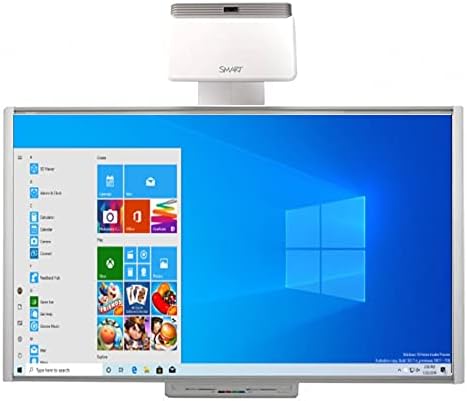
Gambar 2.2: Papan tulis interaktif SMART Board yang menampilkan antarmuka desktop Windows 10, menyoroti fungsinya sebagai layar interaktif berukuran besar.
3. Apa yang ada di dalam kotak
Setelah membuka kemasan, pastikan semua komponen berikut ada:
- Papan SMART M685 (87 inci)
- Dudukan dinding untuk SMART Board
- nampan pena
- 2 Pena
- Penghapus
- Proyektor Jarak Sangat Pendek
- Dudukan proyektor
- Kabel USB (untuk konektivitas SMART Board)
- Kabel HDMI (untuk input video proyektor)
- Kabel daya (untuk proyektor dan SMART Board)
- Panduan memulai cepat
4. Petunjuk Penyiapan
Ikuti langkah-langkah berikut untuk menyiapkan Sistem Papan Tulis Interaktif SMART Board Anda:
4.1 Memasang Papan Tulis dan Proyektor
- Cara Memasang Braket Dinding Papan Tulis: Pasang perangkat keras dudukan dinding yang disediakan untuk SMART Board dengan aman ke permukaan dinding yang kokoh sesuai dengan panduan memulai cepat.
- Pasang Papan Tulis: Angkat dengan hati-hati dan pasang SMART Board M685 ke dudukan dinding yang telah terpasang.
- Cara Memasang Dudukan Proyektor: Pasang dudukan proyektor ke dinding atau langit-langit, pastikan posisinya tepat di atas papan tulis. Proyektor ultra-short-throw dirancang untuk memproyeksikan gambar berukuran 100 inci dari jarak sekitar 12 inci dari tepi proyektor ke layar.
- Proyektor Pemasangan: Pasang proyektor ultra-short-throw ke dudukannya.

Gambar 4.1: Sistem papan tulis interaktif SMART Board yang terpasang di sebuah ruangan, menunjukkan proyektor yang terpasang di dinding di atas papan tulis, menampilkan latar belakang Windows berwarna biru.
4.2 Menghubungkan Sistem
- Hubungkan SMART Board ke Komputer: Gunakan kabel USB yang disediakan untuk menghubungkan SMART Board ke komputer Anda. Ini memungkinkan interaksi sentuh dan pena.
- Hubungkan Proyektor ke Komputer: Gunakan kabel HDMI yang tersedia untuk menghubungkan proyektor ke output video komputer Anda.
- Koneksi Daya: Hubungkan kabel daya ke SMART Board dan proyektor, lalu colokkan ke stopkontak yang sesuai.
- Nyalakan: Nyalakan proyektor dan SMART Board. Tampilan komputer Anda sekarang akan diproyeksikan ke papan tulis.
5. Petunjuk Pengoperasian
SMART Board SBM685IX3 menawarkan interaksi intuitif untuk berbagai aplikasi.
5.1 Interaksi Dasar
- Sentuh dan Pena: Gunakan jari Anda atau pena yang disediakan untuk berinteraksi dengan konten yang diproyeksikan. Sistem ini mendukung kontrol sentuh ganda, memungkinkan banyak pengguna untuk berinteraksi secara bersamaan.
- Fungsi Mouse: Lakukan fungsi mouse standar (klik, klik kanan, seret) langsung di papan.
- Gerakan Sentuh: Manfaatkan gerakan sentuhan alami seperti menggesek, memutar, dan memperbesar untuk memanipulasi konten.
5.2 Fungsionalitas SMART Ink
SMART Ink memungkinkan Anda untuk menulis dan menggambar langsung di atas berbagai aplikasi dan konten:
- Membubuhi keterangan: Tulis ulang websitus web, video, dokumen PDF, dan Microsoft Office. files.
- Simpan Catatan: Simpan anotasi dan catatan Anda di hampir semua format. file ketik untuk referensi atau berbagi di kemudian hari.

Gambar 5.1: Papan tulis interaktif SMART Board yang menampilkan peta dunia dengan anotasi, mengilustrasikan kemampuan pengajaran atau presentasi interaktif.

Gambar 5.2: Dua anak berinteraksi dengan papan tulis interaktif SMART Board, yang menampilkan gambar kerangka dinosaurus, menunjukkan penggunaannya dalam lingkungan pendidikan.
5.3 Kompatibilitas Sistem
SMART Board SBM685IX3 kompatibel dengan sistem operasi Windows dan Mac OS, memungkinkan integrasi yang fleksibel ke dalam infrastruktur TI yang sudah ada.

Gambar 5.3: Papan tulis interaktif SMART Board yang menampilkan menu Mulai Windows dengan berbagai aplikasi, menekankan fungsionalitasnya yang mirip komputer.
6. Fitur
Sistem Papan Tulis Interaktif SMART Board SBM685IX3 menawarkan beberapa fitur untuk meningkatkan kolaborasi dan presentasi:
- Pengalaman Sentuhan Alami: Menulis, menghapus, dan melakukan fungsi mouse menggunakan jari atau pena dengan gerakan sentuh intuitif seperti menggesek, memutar, dan memperbesar.
- Sentuhan Serentak: Mendukung banyak sentuhan simultan, memfasilitasi kerja kolaboratif antar siswa atau anggota tim.
- Integrasi SMART Ink: Memungkinkan pengguna untuk menulis langsung di atas berbagai konten digital, termasuk websitus web, video, PDF, dan Microsoft Office filedan simpan catatan di beberapa tempat file format.
- Presentasi yang Disempurnakan: Menyediakan permukaan yang besar dan dinamis untuk menyampaikan konten yang menarik, memungkinkan interaksi audiens dengan elemen di layar.
- Aplikasi serbaguna: Cocok untuk berbagai penggunaan seperti mencatat catatan proyek, menggabungkan umpan balik klien dalam proses desain, dan membuat simulator pelatihan.
7. Pemeliharaan
Untuk memastikan umur panjang dan kinerja optimal sistem SMART Board Anda, ikuti panduan perawatan berikut:
- Membersihkan Papan Tulis: Gunakan kain yang lembut dan tidak berbulu secara tipis dampBersihkan dengan air atau pembersih ringan dan tidak abrasif yang dirancang khusus untuk papan tulis interaktif. Hindari bahan kimia keras atau bahan abrasif.
- Perawatan Lensa Proyektor: Bersihkan lensa proyektor dengan lembut menggunakan kain pembersih lensa atau alat peniup udara untuk menghilangkan debu. Jangan menyentuh lensa secara langsung dengan jari Anda.
- Pembersihan Umum: Jaga agar area sekitarnya tetap bersih dan bebas debu. Bersihkan proyektor secara teratur.asindan tempat pena.
- Manajemen Kabel: Pastikan semua kabel terhubung dengan aman dan tidak tegang. Hindari menekuk atau memelintir kabel secara tajam.
8. Penyelesaian masalah
Jika Anda mengalami masalah dengan sistem SMART Board Anda, ikuti langkah-langkah pemecahan masalah umum berikut:
8.1 Tidak Ada Tampilan di Papan Tulis
- Periksa Daya: Pastikan proyektor dan SMART Board dalam keadaan menyala dan kabel dayanya terhubung dengan aman.
- Periksa Koneksi HDMI: Pastikan kabel HDMI terhubung dengan benar antara komputer dan proyektor.
- Pengaturan Tampilan Komputer: Periksa pengaturan tampilan komputer Anda untuk memastikan komputer Anda telah dikonfigurasi untuk memperluas atau menduplikasi tampilan ke proyektor.
- Input Proyektor: Pastikan sumber input proyektor diatur ke port HDMI yang benar.
8.2 Tidak Ada Interaksi Sentuhan atau Pena
- Periksa Koneksi USB: Pastikan kabel USB yang menghubungkan SMART Board ke komputer Anda terpasang dengan aman.
- Instalasi Driver: Pastikan driver SMART Board yang diperlukan telah terpasang di komputer Anda. Lihat panduan SMART Technologies. websitus untuk driver terbaru.
- Kalibrasi: Jika interaksi tidak akurat, lakukan kalibrasi pada SMART Board. Petunjuk kalibrasi biasanya dapat ditemukan di pengaturan perangkat lunak SMART.
8.3 Masalah Audio
- Tingkat Volume: Periksa pengaturan volume pada komputer dan proyektor Anda.
- Keluaran Audio: Pastikan output audio komputer Anda diarahkan ke port HDMI yang terhubung ke proyektor.
Untuk bantuan lebih lanjut, lihat panduan pemecahan masalah terperinci yang tersedia di dukungan SMART Technologies. weblokasi.
9. Spesifikasi
Berikut ini adalah spesifikasi teknis untuk Sistem Papan Tulis Interaktif SMART Board SBM685IX3:
| Fitur | Spesifikasi |
|---|---|
| Merek | Cerdas |
| Model | SBM685IX3 |
| Pabrikan | NETCNA |
| Berat Barang | 63 pon |
| Dimensi Produk | 77.5x49.5x2 inci |
| Ukuran Papan Tulis | 87 inci (7.25 kaki diagonal) viewsudut ing) |
| Jenis Proyektor | Jarak Lempar Sangat Pendek |
| Rasio Aspek Proyektor | Layar lebar 16:10 (WXGA) |
| Audio Proyektor | Speaker 16W internal |
| Konektivitas | USB (untuk papan sirkuit), HDMI (untuk proyektor) |
| Warna | Putih |
| Jenis Bahan | Aluminium dengan gesekan rendah |
| Jenis Pemasangan | Dudukan Dinding |
| Penggunaan yang Direkomendasikan | Sekolah, kantor, presentasi, pendidikan, pelatihan, ruang kelas, pembelajaran jarak jauh, lokakarya, rapat, manajemen proyek, presentasi bisnis |
| ASIN | B01LB9GFKM |
| Tanggal Pertama Tersedia | 31 Agustus 2016 |
10. Garansi dan Dukungan
Untuk informasi mengenai cakupan garansi, dukungan teknis, dan layanan, silakan merujuk ke dokumentasi yang disertakan dengan produk Anda atau kunjungi situs web resmi SMART Technologies. websitus. Ketentuan garansi spesifik dapat bervariasi berdasarkan wilayah dan tanggal pembelian.
Untuk mengunduh driver, memperbarui perangkat lunak, dan mendapatkan sumber daya dukungan tambahan, silakan kunjungi portal dukungan produsen.


