1. Pendahuluan
Manual ini memberikan informasi penting untuk pengoperasian yang aman dan efisien dari Mesin Fotokopi Multifungsi Laser Warna Ricoh Aficio MP C3004 Anda. Harap baca manual ini dengan saksama sebelum menggunakan mesin dan simpan di tempat yang aman untuk referensi di masa mendatang. Ricoh Aficio MP C3004 dirancang untuk kinerja tinggi dalam menyalin, mencetak, memindai, dan mengirim faks, dilengkapi dengan Panel Operasi Cerdas 10.1 inci dan konektivitas jaringan.
2. Informasi Keselamatan
Perhatikan tindakan pencegahan keselamatan berikut untuk mencegah cedera atau kerusakan pada mesin.
- Catu Daya: Hubungkan mesin ke stopkontak yang memiliki ground. Jangan membebani stopkontak secara berlebihan.
- Penempatan: Letakkan mesin di permukaan yang stabil, rata, dan memiliki ventilasi yang memadai. Hindari sinar matahari langsung, panas berlebihan, kelembapan, atau debu.
- Penanganan: Jangan mencoba membongkar atau memodifikasi mesin. Serahkan semua perbaikan kepada personel yang berkualifikasi.
- Memindahkan Mesin: Saat memindahkan mesin, pastikan semua baki kertas tertutup dan kabel daya terputus. Gunakan teknik pengangkatan yang tepat atau mintalah bantuan karena beratnya.
- Anak-anak: Jauhkan mesin dari jangkauan anak-anak.
3. Pengaturan
3.1 Pembongkaran dan Penempatan
Keluarkan mesin dari kemasannya dengan hati-hati. Pastikan semua bahan kemasan telah dilepas. Letakkan mesin di permukaan yang kokoh dan rata yang mampu menopang beratnya. Sisakan ruang yang cukup di sekitar mesin untuk ventilasi dan akses ke baki dan penutup.
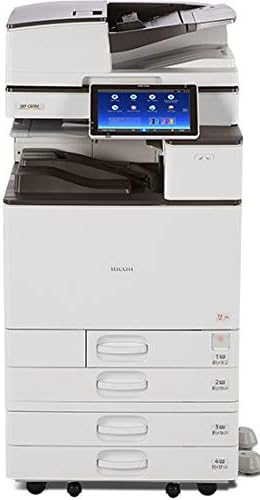
Gambar ini menampilkan unit mesin fotokopi multifungsi Ricoh Aficio MP C3004 secara lengkap, termasuk bodi utama, dudukan terintegrasi, beberapa baki input kertas, dan Panel Operasi Cerdas.
3.2 Sambungan Daya
Sambungkan kabel daya dengan aman ke mesin, lalu sambungkan ke stopkontak listrik yang memiliki ground. Hidupkan sakelar daya utama, yang biasanya terletak di sisi mesin.
3.3 Pengaturan Awal dan Konfigurasi Jaringan
Saat pertama kali dinyalakan, Panel Operasi Pintar 10.1 inci akan memandu Anda melalui pengaturan awal, termasuk pemilihan bahasa dan pengaturan jaringan dasar. Untuk konektivitas jaringan, Anda dapat menggunakan koneksi Ethernet berkabel atau Wi-Fi bawaan. Akses pengaturan jaringan melalui Panel Operasi Pintar untuk mengkonfigurasi alamat IP atau terhubung ke jaringan nirkabel Anda.
3.4 Instalasi Driver
Instal driver printer dan scanner yang diperlukan di komputer Anda. Mesin ini dilengkapi dengan PostScript 3 Supplement yang sudah terpasang, memastikan kompatibilitas dengan berbagai sistem operasi dan aplikasi. Driver biasanya dapat ditemukan di situs dukungan Ricoh. weblokasi.
3.5 Memuat Kertas
Buka baki kertas yang diinginkan dan sesuaikan pemandu kertas agar sesuai dengan ukuran kertas. Muat kertas dengan sisi cetak menghadap ke atas (atau seperti yang ditunjukkan pada diagram baki). Pastikan tumpukan kertas tidak melebihi garis pengisian maksimum. Mesin ini mendukung ukuran kertas hingga 11" x 17" / A3 dan berbagai jenis media.
4. Petunjuk Pengoperasian
4.1 Menggunakan Panel Operasi Cerdas
Panel Operasi Cerdas Super VGA Lebar 10.1 inci menyediakan antarmuka intuitif untuk semua fungsi mesin. Ketuk, seret, geser, dan gulir untuk menavigasi menu dan aplikasi. Layar beranda menampilkan ikon untuk fungsi umum dan memungkinkan personalisasi dengan widget.

Gambar ini menunjukkan detail view dari Smart Operation Panel 10.1 inci, yang menyoroti antarmuka sentuhnya dengan ikon untuk fungsi-fungsi seperti Quick Copy, Printer, Quick Scanner, Document Server, Web Browser, dan Panduan Pengguna.
4.2 Menyalin Dokumen
- Letakkan dokumen asli Anda di atas kaca cetak atau di dalam Pengumpan Dokumen Otomatis (ADF).
- Pada Panel Operasi Cerdas, pilih aplikasi 'Salin'.
- Sesuaikan pengaturan seperti jumlah cetakan, mode warna (berwarna/hitam putih), pencetakan dua sisi (mendukung pencetakan dua sisi otomatis), baki kertas, dan zoom.
- Tekan tombol 'Mulai' untuk mulai menyalin.
4.3 Mencetak Dokumen
Untuk mencetak dari komputer, pastikan driver sudah terpasang dan komputer terhubung ke jaringan. Pilih Ricoh Aficio MP C3004 sebagai printer Anda dari dialog cetak aplikasi Anda. Sesuaikan pengaturan cetak sesuai kebutuhan (misalnya, warna, cetak dua sisi, ukuran kertas) dan kirim perintah cetak. Pencetakan seluler juga didukung melalui konektivitas Wi-Fi.
4.4 Memindai Dokumen
- Letakkan dokumen asli Anda di atas kaca cetak atau di dalam ADF (Automatic Document Feeder).
- Pilih aplikasi 'Pemindai' pada Panel Operasi Pintar.
- Pilih tujuan pemindaian Anda (misalnya, Pindai ke Email, Pindai ke Folder, Pindai ke USB).
- Konfigurasikan pengaturan pemindaian seperti resolusi, mode warna, dan file format.
- Tekan tombol 'Mulai' untuk memulai pemindaian.
4.5 Mengirim Dokumen Melalui Faks
Untuk mengirim faks, letakkan dokumen Anda di ADF. Pilih aplikasi 'Faks' pada Panel Operasi Cerdas. Masukkan nomor faks penerima menggunakan keypad di layar atau pilih dari buku alamat. Sesuaikan pengaturan yang diperlukan dan tekan 'Mulai' untuk mengirim faks.
5. Pemeliharaan
5.1 Membersihkan Mesin
Bersihkan bagian luar mesin secara rutin dengan lembut, damp kain. Untuk kaca pemindai, gunakan kain bebas serat dan pembersih kaca ringan. Hindari pembersih abrasif atau pelarut.
5.2 Mengganti Kartrid Toner
Panel Operasi Pintar akan menampilkan peringatan ketika kartrid toner hampir habis atau kosong. Ikuti petunjuk di layar atau lihat panduan internal mesin untuk langkah-langkah spesifik tentang penggantian kartrid toner. Pastikan Anda menggunakan toner Ricoh asli untuk kinerja optimal.
5.3 Mengatasi Macetnya Kertas
Jika terjadi kemacetan kertas, Panel Operasi Cerdas akan menunjukkan lokasi kemacetan. Buka penutup yang ditentukan dan keluarkan kertas yang macet dengan hati-hati, tarik perlahan searah jalur kertas. Tutup semua penutup dengan rapat setelah mengatasi kemacetan.
6. Penyelesaian masalah
Bagian ini membahas masalah umum yang mungkin Anda temui dengan Ricoh Aficio MP C3004 Anda.
- Mesin Tidak Menyala: Periksa sambungan kabel daya dan pastikan sakelar daya utama dalam posisi ON. Pastikan stopkontak berfungsi.
- Kualitas Cetak Buruk: Periksa level toner. Lakukan pembersihan atau kalibrasi kepala cetak dari menu perawatan pada Panel Operasi Cerdas. Pastikan Anda menggunakan kertas yang sesuai dengan pengaturan pencetakan Anda.
- Kertas Macet: Lihat Bagian 5.3 untuk mengatasi kertas yang macet. Pastikan kertas dimuat dengan benar dan tidak kusut atau rusak.
- Masalah Konektivitas Jaringan: Periksa sambungan kabel jaringan atau pengaturan Wi-Fi. Mulai ulang mesin dan router jaringan Anda. Periksa pengaturan alamat IP pada Panel Operasi Cerdas.
- Panel Operasi Pintar Tidak Merespons: Coba restart komputer Anda. Jika masalah masih berlanjut, hubungi dukungan teknis.
7. Spesifikasi
| Fitur | Spesifikasi |
|---|---|
| Fungsi | Salin, Cetak, Pindai, Faks, Dupleks Otomatis, Jaringan, Wi-Fi |
| Kecepatan Cetak | Hingga 30 halaman per menit (berwarna dan hitam putih) |
| Ukuran Kertas | Hingga 11" x 17" / A3 |
| Menampilkan | Panel Operasi Cerdas Super VGA Lebar 10.1 inci |
| Resolusi | 1200 x 1200 dpi (maksimum) |
| Konektivitas | Ethernet, Wi-Fi |
| Nomor Model | 417483 |
8. Garansi dan Dukungan
Ricoh Aficio MP C3004 Anda dilindungi oleh garansi pabrik. Untuk syarat dan ketentuan garansi tertentu, silakan lihat dokumentasi yang diberikan pada saat pembelian atau kunjungi situs resmi Ricoh. webUntuk dukungan teknis, pengunduhan driver, atau permintaan layanan, silakan hubungi dukungan pelanggan Ricoh atau dealer resmi Anda.


