1. Produk Lebihview
Teltonika RUT240 adalah router Wi-Fi 4G LTE industri yang dirancang untuk komunikasi seluler yang andal di berbagai lingkungan. Manual ini memberikan informasi penting untuk instalasi, konfigurasi, dan penggunaan yang tepat.
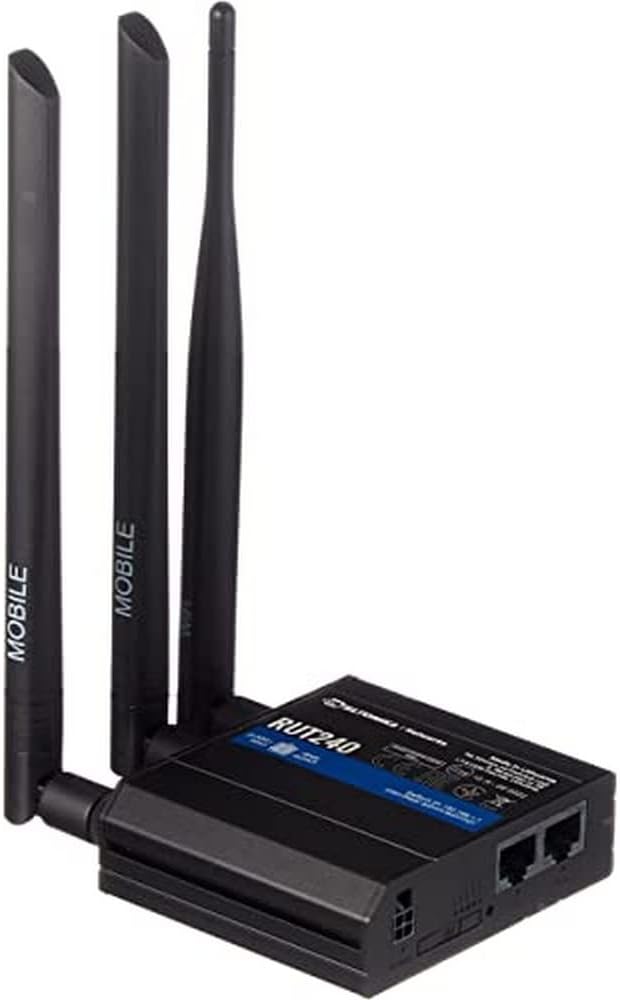
Gambar 1: Depan view Gambar router LTE Teltonika RUT240 dengan tiga antena terpasang, yang menunjukkan desainnya yang ringkas.
2. Isi Paket
Sebelum melanjutkan pemasangan, pastikan semua item ada di dalam paket:
- Router LTE Teltonika RUT240
- Adaptor Daya
- Kabel Ethernet
- Dua Antena LTE (dudukan magnet, SMA male)
- Satu Antena Wi-Fi (dudukan magnet, RP-SMA jantan)
- Panduan Memulai Cepat

Gambar 2: Router Teltonika RUT240 ditampilkan beserta aksesori standarnya, termasuk adaptor daya dan kabel Ethernet.
3. Pengaturan
3.1 Instalasi Perangkat Keras
- Masukkan kartu SIM: Temukan slot kartu SIM di sisi router. Masukkan kartu Mini-SIM yang sudah diaktifkan ke dalam slot hingga berbunyi klik. Pastikan kartu SIM terpasang dengan benar sesuai petunjuk pada perangkat.
- Pasang Antena: Pasang kedua antena LTE ke konektor SMA berlabel "MOBILE" dan antena Wi-Fi ke konektor RP-SMA berlabel "WLAN" pada router. Pastikan keduanya terpasang dengan kencang.
- Hubungkan Daya: Hubungkan adaptor daya ke soket listrik pada router, lalu colokkan adaptor ke stopkontak. Router akan mulai menyala.
- Opsional: Koneksi Ethernet: Untuk konfigurasi awal atau akses jaringan kabel, sambungkan salah satu ujung kabel Ethernet ke port LAN pada router dan ujung lainnya ke port Ethernet komputer Anda.

Gambar 3: Samping view dari Teltonika RUT240, menyoroti slot kartu SIM dan titik koneksi antena untuk sinyal seluler dan Wi-Fi.

Gambar 4: Belakang view Gambar Teltonika RUT240, menunjukkan input daya, slot kartu SIM, dan port Ethernet LAN/WAN.
3.2 Konfigurasi Awal
- Mengakses Web Antarmuka: Buka sebuah web Gunakan browser di komputer Anda yang terhubung dan navigasikan ke http://192.168.1.1.
- Login: Masukkan nama pengguna default "admin" dan kata sandi yang terdapat pada label atau kemasan perangkat. Anda akan diminta untuk mengubah kata sandi demi keamanan.
- Panduan Pengaturan Cepat: Ikuti Panduan Penyiapan Cepat di layar untuk mengkonfigurasi pengaturan dasar seperti koneksi data seluler (pengaturan APN), nama jaringan Wi-Fi (SSID), dan kata sandi.
4. Petunjuk Pengoperasian
4.1 Indikator LED
RUT240 memiliki beberapa indikator LED untuk memberikan informasi status:
- Daya LED: Menunjukkan status daya. Hijau pekat saat dinyalakan.
- LED Indikator Kekuatan Sinyal Seluler: Beberapa LED menunjukkan kekuatan sinyal seluler. Semakin banyak LED yang menyala berarti sinyal semakin kuat.
- LED Tipe Jaringan: Tunjukkan jenis jaringan seluler yang aktif (misalnya, 2G, 3G, 4G/LTE).
- LED Wi-Fi: Menunjukkan status modul Wi-Fi.
- LED LAN/WAN: Indikasikan aktivitas pada port Ethernet masing-masing.
4.2 Menghubungkan ke Wi-Fi
- Di perangkat Anda (smartphone, laptop), cari jaringan Wi-Fi yang tersedia.
- Pilih nama jaringan (SSID) yang dikonfigurasi selama pengaturan awal.
- Masukkan kata sandi Wi-Fi (kunci WPA2) saat diminta.
- Setelah terhubung, perangkat Anda akan memiliki akses internet melalui RUT240.
4.3 Konfigurasi Lanjut
Routernya web Antarmuka (RutOS) menawarkan opsi konfigurasi yang luas untuk pengguna tingkat lanjut, termasuk VPN, aturan firewall, utilitas SMS, dan banyak lagi. Lihat dokumentasi resmi Teltonika untuk panduan terperinci tentang fitur-fitur tingkat lanjut.
5. Pemeliharaan
- Pembaruan Firmware: Periksa dan instal pembaruan firmware secara berkala dari situs resmi Teltonika. webuntuk memastikan kinerja optimal, keamanan, dan akses ke fitur-fitur baru. Hal ini biasanya dapat dilakukan melalui router. web antarmuka.
- Pembersihan: Jaga kebersihan router dan bebaskan dari debu. Gunakan kain lembut dan kering. Jangan gunakan cairan pembersih.
- Kondisi Lingkungan: Pastikan router dioperasikan dalam rentang suhu dan kelembapan yang ditentukan untuk mencegah kerusakan. Hindari sinar matahari langsung dan panas berlebihan.
- Kata Sandi Aman: Ubahlah kata sandi login router dan kata sandi Wi-Fi Anda secara berkala untuk menjaga keamanan jaringan.
6. Penyelesaian masalah
| Masalah | Kemungkinan Penyebab | Larutan |
|---|---|---|
| Tidak Ada Akses Internet |
|
|
| Tidak Dapat Mengakses Web Antarmuka |
|
|
| Wi-Fi Tidak Terlihat atau Tidak Dapat Terhubung |
|
|
6.1 Reset Pabrik
Jika Anda mengalami masalah yang terus berlanjut, pengaturan ulang pabrik mungkin dapat menyelesaikannya. Untuk melakukan pengaturan ulang pabrik:
- Pastikan router dihidupkan.
- Cari tombol reset (seringkali tersembunyi) pada router.
- Gunakan benda tipis (misalnya, penjepit kertas) untuk menekan dan menahan tombol reset selama kurang lebih 10 detik.
- Lepaskan tombol saat LED menunjukkan pengaturan ulang (misalnya, semua LED berkedip). Router akan melakukan booting ulang dengan pengaturan default pabrik.
7. Spesifikasi
| Fitur | Detil |
|---|---|
| Nama Model | Teltonika RUT240 |
| Nomor Model Barang | RUT24006B000 |
| Dimensi Produk | 2.91x3.27x0.98 inci |
| Berat Barang | 4 Miligram |
| Sistem Operasi | RutOS |
| Teknologi Konektivitas | LAN, Wi-Fi |
| Standar Komunikasi Nirkabel | 802.11n |
| Kelas Pita Frekuensi | Pita Empat |
| Fitur Khusus | WPS |
| Perangkat yang Kompatibel | Komputer Pribadi |
| Penggunaan yang Direkomendasikan | Pemantauan |
| Pabrikan | JSC Teltonika |
8. Garansi dan Dukungan
Untuk informasi garansi yang lebih rinci, silakan merujuk ke situs resmi Teltonika. webAnda dapat melihat informasi di situs web atau kartu garansi yang disertakan dengan produk Anda. Dukungan teknis tersedia melalui saluran dukungan resmi Teltonika, termasuk situs web mereka. websitus dan portal dukungan khusus.
Sumber Daya Daring:
- Teltonika RUT240 Wiki (untuk dokumentasi dan panduan lengkap)
- Dukungan Jaringan Teltonika


