1. Pendahuluan
Manual ini memberikan petunjuk terperinci untuk pengaturan, pengoperasian, dan perawatan Printer Multifungsi Laser Warna Xerox VersaLink C505/X Anda. C505/X dirancang untuk kinerja efisien di lingkungan kerja yang serba cepat, menawarkan fungsi cetak, salin, pindai, dan faks.
Fitur-fitur utamanya meliputi layar sentuh berwarna 7 inci yang dapat disesuaikan untuk kontrol intuitif, konektivitas seluler dan cloud, serta langkah-langkah keamanan yang kuat.
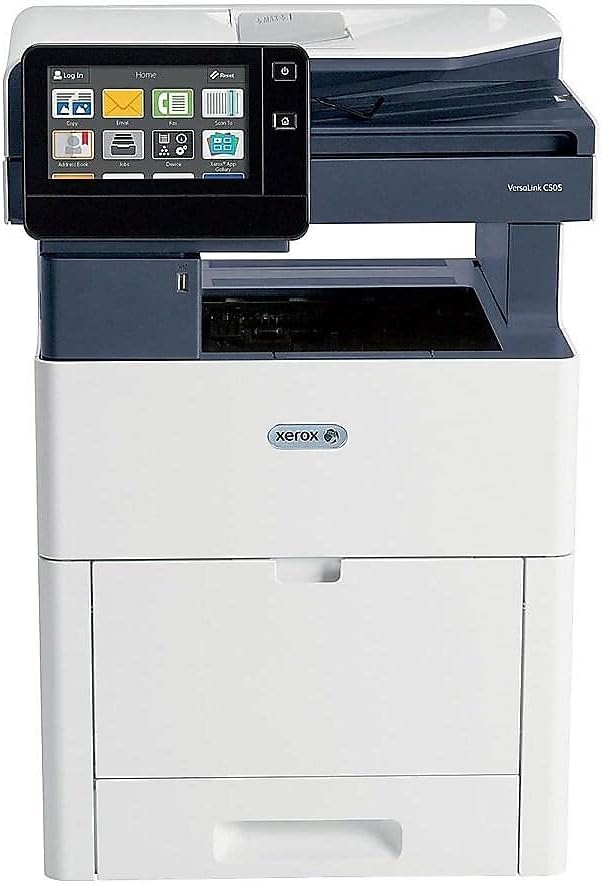
Gambar 1: Depan view dari Printer Multifungsi Xerox VersaLink C505/X.
2. Pengaturan
2.1 Pembongkaran dan Pemeriksaan Awal
Keluarkan printer dari kemasannya dengan hati-hati. Pastikan semua komponen yang tercantum di bawah ini ada dan tidak rusak:
- Mesin Pemroses Multifungsi Warna Xerox VersaLink C505
- Kartrid toner kapasitas awal (masing-masing satu buah cyan, magenta, kuning: kapasitas 2,400; hitam: kapasitas 5,000)
- CD perangkat lunak dan dokumentasi
- Panduan Instalasi
- Panduan Pengguna Singkat
- Kabel Listrik
2.2 Sambungan Daya
- Letakkan printer pada permukaan yang stabil dan rata.
- Hubungkan kabel daya yang disediakan ke input daya printer, lalu ke stopkontak listrik yang memiliki ground.
- Jangan nyalakan perangkat sampai semua koneksi lainnya terpasang.
2.3 Pemasangan Kartrid Toner
Pasang kartrid toner awal ke dalam slot masing-masing. Lihat Panduan Pengguna Singkat untuk instruksi spesifik tentang cara membuka panel akses toner dan memasukkan kartrid.

Gambar 2: Panel akses kartrid toner terbuka, menunjukkan pemasangan toner.
2.4 Koneksi Jaringan dan USB
Printer ini mendukung konektivitas Ethernet dan USB.
- Eternet: Hubungkan kabel Ethernet dari port Ethernet printer ke router atau sakelar jaringan Anda.
- Kabel USB: Hubungkan kabel USB dari port USB printer ke komputer Anda.
2.5 Instalasi Perangkat Lunak
Masukkan CD perangkat lunak dan dokumentasi yang disediakan ke dalam drive CD/DVD komputer Anda. Ikuti petunjuk di layar untuk menginstal driver dan utilitas yang diperlukan. Atau, kunjungi dukungan resmi Xerox. websitus untuk driver terbaru.
3. Mengoperasikan Printer
3.1 Antarmuka Layar Sentuh
Layar sentuh berwarna 7 inci menyediakan akses ke semua fungsi printer. Navigasi melalui menu dengan mengetuk dan menggeser, mirip dengan ponsel pintar. Layar utama menampilkan ikon untuk berbagai fungsi seperti Cetak, Salin, Pindai, dan Faks.

Gambar 3: Tampilan dekat panel kontrol layar sentuh berwarna 7 inci.
3.2 Pencetakan
Untuk mencetak dokumen:
- Pastikan printer terhubung ke komputer atau jaringan Anda.
- Buka dokumen di komputer Anda dan pilih opsi cetak.
- Pilih Xerox VersaLink C505/X dari daftar printer yang tersedia.
- Sesuaikan pengaturan cetak (misalnya, warna/monokrom, pencetakan dua sisi, ukuran kertas) sesuai kebutuhan. Printer ini mendukung hingga 43 ppm warna dan 45 ppm monokrom, dengan pencetakan dua sisi otomatis.
- Konfirmasikan pekerjaan pencetakan.
3.3 Menyalin
Untuk membuat salinan:
- Letakkan dokumen asli di atas kaca pemindai atau di dalam pengumpan dokumen otomatis (ADF).
- Pada layar sentuh, ketuk ikon "Salin".
- Pilih pengaturan yang diinginkan seperti jumlah salinan, warna/hitam putih, dan penyalinan dua sisi. Kecepatan penyalinan maksimum adalah 45 ppm (hitam putih) dengan resolusi hingga 1200 x 2400 dpi.
- Tekan tombol "Mulai".
3.4 Pemindaian
Untuk memindai dokumen:
- Letakkan dokumen pada kaca pemindai atau di ADF.
- Pada layar sentuh, ketuk ikon "Pindai".
- Pilih tujuan pemindaian (misalnya, email, folder jaringan, drive USB) dan sesuaikan pengaturan pemindaian.
- Tekan tombol "Mulai".
3.5 Faks
Untuk mengirim faks:
- Letakkan dokumen pada kaca pemindai atau di ADF.
- Pada layar sentuh, ketuk ikon "Faks".
- Masukkan nomor faks penerima.
- Sesuaikan pengaturan faks yang diperlukan.
- Tekan tombol "Mulai".
3.6 Konektivitas Seluler dan Cloud
VersaLink C505/X menawarkan konektivitas langsung ke layanan cloud seperti Google Drive, Microsoft OneDrive, dan DropBox. Opsi tambahan tersedia melalui Xerox App Gallery, memungkinkan integrasi alur kerja yang fleksibel.
4. Pemeliharaan
4.1 Penggantian Kartrid Toner
Saat kartrid toner hampir habis atau kosong, layar printer akan menunjukkan kartrid mana yang perlu diganti. Selalu gunakan kartrid toner Xerox asli untuk kinerja dan kualitas cetak yang optimal.
- Buka panel akses depan printer.
- Lepaskan kartrid toner kosong dengan hati-hati dengan menariknya lurus keluar.
- Keluarkan kartrid toner baru dari kemasannya dan kocok perlahan untuk mendistribusikan toner secara merata.
- Masukkan kartrid baru ke dalam slot yang sesuai hingga berbunyi klik.
- Tutup panel akses depan.
4.2 Pembersihan
Pembersihan rutin membantu menjaga kualitas cetak dan memperpanjang umur printer Anda.
- Luar: Lap permukaan luar dengan lembut, damp, kain bebas serat.
- Kaca Pemindai: Gunakan kain lembut yang dibasahi dengan cairan pembersih kaca untuk membersihkan kaca pemindai. Pastikan tidak ada sisa residu yang tertinggal.
- Komponen Internal: Lihat panduan pengguna terperinci pada CD perangkat lunak dan dokumentasi untuk petunjuk tentang cara membersihkan komponen internal, seperti kepala cetak atau rol, jika diperlukan.
5. Penyelesaian masalah
Bagian ini membahas masalah umum yang mungkin Anda temui dengan Xerox VersaLink C505/X Anda. Untuk masalah yang lebih kompleks, lihat panduan pengguna lengkap atau hubungi dukungan.
5.1 Macet Kertas
Jika terjadi kemacetan kertas, layar sentuh akan menampilkan pesan kesalahan yang menunjukkan lokasi kemacetan. Ikuti petunjuk di layar untuk mengeluarkan kertas yang macet. Selalu tarik kertas searah dengan jalur kertas untuk menghindari sobekan.
5.2 Masalah Kualitas Cetak
Jika hasil cetakan menunjukkan garis-garis, area yang pudar, atau warna yang tidak akurat:
- Periksa level toner dan ganti kartrid yang hampir habis.
- Pastikan Anda menggunakan kertas yang sesuai untuk pekerjaan pencetakan Anda.
- Lakukan diagnostik kualitas cetak dari panel kontrol printer.
- Bersihkan kepala cetak atau komponen internal lainnya sesuai petunjuk dalam manual terperinci.
5.3 Masalah Konektivitas
Jika printer tidak berkomunikasi dengan komputer atau jaringan Anda:
- Pastikan semua kabel (daya, USB, Ethernet) terhubung dengan aman.
- Nyalakan ulang printer dan komputer/router Anda.
- Periksa pengaturan jaringan pada layar sentuh printer.
- Pastikan driver printer yang benar telah terpasang di komputer Anda.
6. Spesifikasi
| Fitur | Detil |
|---|---|
| Nama Model | Xerox C505/X VersaLink |
| Fungsi | Cetak, Salin, Pindai, Faks |
| Teknologi Percetakan | Laser Warna |
| Kecepatan Cetak Maksimum (Monokrom) | 45 halaman |
| Kecepatan Cetak Maksimum (Warna) | 43 halaman |
| Resolusi Cetak Maksimum (Hitam Putih) | 2400dpi |
| Resolusi Cetak Maksimum (Warna) | Resolusi 1200x2400dpi |
| Pencetakan Dupleks | Otomatis |
| Jenis Pemindai | Dokumen |
| Kecepatan Salin Maksimum (B&W) | 45 halaman |
| Resolusi Salinan Maksimum (Warna) | Hingga 1200 x 2400 dpi |
| Metode Kontrol | Aplikasi, Sentuh (layar 7 inci) |
| Konektivitas | USB, Ethernet |
| Kapasitas Lembar Input Maksimum | 3250 lembar |
| Baki Standar | 2 (Baki 550 Lembar, Baki Serbaguna 150 Lembar) |
| Ukuran Media yang Didukung | Ukuran Letter (8.5 x 11 inci), Legal (8.5 x 14 inci) |
| Jenis Tinta | Toner (Hitam, Sian, Magenta, Kuning) |
| Kapasitas Penyimpanan Memori | 4096MB |
| Dimensi Produk | 26"Panjang x 23"Lebar x 31"T |
| Berat Barang | 77.2 pon |
| Apatage | 600 watt |
7. Garansi dan Dukungan
7.1 Garansi Produk
Xerox VersaLink C505/X Color Laser MFP hadir dengan garansi penuh standar satu tahun sejak tanggal pembelian. Garansi ini mencakup kerusakan material dan pengerjaan dalam penggunaan normal. Untuk syarat dan ketentuan yang lebih detail, silakan lihat dokumen garansi yang disertakan dengan produk Anda atau kunjungi situs resmi Xerox. weblokasi.
7.2 Dukungan Pelanggan
Untuk bantuan teknis, pemecahan masalah, atau permintaan layanan, silakan hubungi dukungan pelanggan Xerox. Informasi kontak dukungan dapat ditemukan di situs web Xerox. websitus atau dalam dokumentasi yang disertakan dengan printer Anda.
Sumber Daya Daring: Kunjungi dukungan resmi Xerox. webSitus ini berisi FAQ, unduhan driver, dan panduan pengguna tambahan.


