1. Pendahuluan
Panduan pengguna ini memberikan instruksi komprehensif untuk instalasi, pengoperasian, pemeliharaan, dan pemecahan masalah dari IP-COM G3224P 24-Port Managed PoE Switch. Harap baca panduan ini dengan saksama sebelum menggunakan perangkat untuk memastikan pengoperasian yang benar dan aman.
IP-COM G3224P adalah switch Power over Ethernet (PoE) terkelola berkinerja tinggi yang dirancang untuk bisnis kecil hingga menengah dan jaringan perusahaan. Switch ini menawarkan 24 port Gigabit Ethernet dengan kemampuan PoE+ dan port SFP tambahan untuk uplink fiber, menyediakan solusi jaringan yang fleksibel dan skalabel.
2. Produk Lebihview
2.1 Isi Paket
- Saklar PoE Terkelola IP-COM G3224P 24 Port
- Kabel Listrik
- Kit Pemasangan Rak (braket dan sekrup)
- Kaki Karet (untuk penempatan di atas meja)
- Panduan Instalasi Cepat
2.2 Deskripsi Panel Depan
Panel depan switch IP-COM G3224P memiliki berbagai port dan indikator LED untuk pemantauan status.
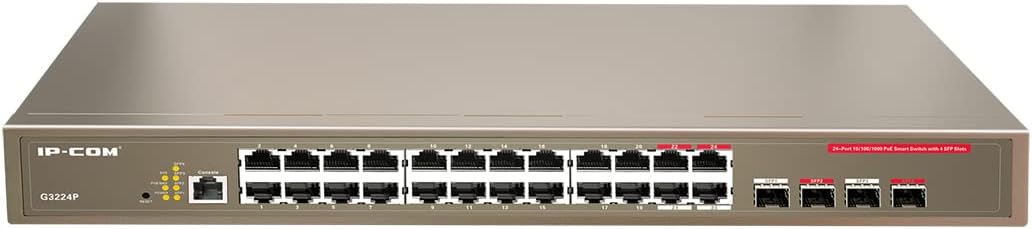
Gambar 2.1: Tata Letak Panel Depan IP-COM G3224P
Gambar ini menampilkan panel depan switch IP-COM G3224P. Di sebelah kiri, terlihat logo IP-COM dan nomor model G3224P. Di sebelah kanan, terdapat indikator LED untuk SYS, PoE MAX, dan status masing-masing port. Terdapat juga port konsol. Bagian utama memiliki 24 port Gigabit Ethernet RJ45, yang disusun dalam dua baris, dengan nomor port 1 hingga 24. Di paling kanan, terdapat empat port SFP berlabel SFP1, SFP2, SFP3, dan SFP4, yang digunakan untuk uplink fiber optik.
2.3 Indikator LED
| Indikator LED | Status | Keterangan |
|---|---|---|
| Sistem | Hijau (Padat) | Sistem beroperasi secara normal. |
| Sistem | Hijau (Berkedip) | Sistem sedang melakukan booting atau firmware sedang diperbarui. |
| POE MAX | Merah (Solid) | Anggaran daya PoE hampir atau sudah melebihi batasnya. |
| Tautan/Tindakan (Per Port) | Hijau (Padat) | Pelabuhan terhubung. |
| Tautan/Tindakan (Per Port) | Hijau (Berkedip) | Port tersebut mengirimkan atau menerima data. |
| PoE (Per Pelabuhan) | Kuning (Padat) | Daya PoE sedang disuplai ke perangkat yang terhubung. |
3. Pengaturan dan Instalasi
3.1 Tindakan pencegahan keselamatan
- Pastikan voltase catu dayatage sesuai dengan persyaratan sakelar (240V sesuai spesifikasi).
- Jangan halangi lubang ventilasi.
- Jauhkan perangkat dari air, api, dan suhu tinggi.
- Jangan mencoba membuka atau memperbaiki perangkat sendiri.
3.2 Pemasangan Rackmount
- Pasang braket pemasangan rak yang disediakan ke sisi sakelar menggunakan sekrup yang disertakan.
- Amankan sakelar ke rak peralatan standar 19 inci menggunakan sekrup rak yang sesuai (tidak disertakan).
- Pastikan aliran udara yang cukup di sekitar sakelar untuk pendinginan yang optimal.
3.3 Instalasi Desktop
- Pasang kaki karet yang disediakan ke bagian bawah sakelar.
- Letakkan sakelar di permukaan yang datar, stabil, dan memiliki ventilasi yang cukup.
3.4 Menghubungkan Sakelar
- Sambungan Daya: Hubungkan kabel daya ke soket daya di panel belakang sakelar, lalu ke stopkontak yang memiliki ground.
- Perangkat Jaringan: Hubungkan perangkat jaringan (misalnya, komputer, server, kamera IP, telepon VoIP) ke port RJ45 (1-24) pada panel depan menggunakan kabel Ethernet standar.
- Perangkat PoE: Untuk perangkat yang menggunakan PoE, cukup hubungkan ke salah satu port RJ45. Switch akan secara otomatis mendeteksi dan menyediakan daya jika perangkat tersebut kompatibel dengan PoE.
- Koneksi Uplink: Gunakan port SFP (SFP1-SFP4) untuk tautan serat optik ke perangkat jaringan lain atau jaringan inti. Masukkan transceiver SFP yang kompatibel ke dalam slot SFP sebelum menghubungkan kabel serat optik.
- Koneksi Konsol (Opsional): Untuk konfigurasi awal atau manajemen tingkat lanjut, sambungkan kabel konsol dari komputer Anda ke port konsol pada switch.
4. Petunjuk Pengoperasian
4.1 Penyalaan Awal
Setelah menyambungkan kabel daya, sakelar akan menyala secara otomatis. Perhatikan indikator LED SYS. Indikator akan berkedip selama proses booting dan menyala hijau stabil setelah sistem siap.
4.2 Konektivitas Jaringan Dasar
Setelah dinyalakan, switch akan secara otomatis mendeteksi perangkat yang terhubung. LED Link/Act untuk setiap port yang terhubung akan menyala hijau terang, menandakan koneksi berhasil. LED akan berkedip saat data sedang dikirim atau diterima.
4.3 Pengoperasian PoE
Saat perangkat yang kompatibel dengan PoE terhubung ke port, switch akan melakukan negosiasi penyaluran daya. LED PoE untuk port tersebut akan menyala kuning, menunjukkan bahwa daya sedang disuplai. Pantau LED PoE MAX; jika menyala merah, total anggaran daya PoE hampir tercapai atau terlampaui, dan Anda mungkin perlu mengurangi jumlah perangkat PoE atau menggunakan sumber daya dengan kapasitas lebih tinggi.
4.4 Akses Manajemen
IP-COM G3224P adalah switch terkelola yang menawarkan berbagai opsi konfigurasi melalui web-GUI berbasis GUI, CLI (Command Line Interface) melalui port konsol, atau SNMP. Lihat panduan manajemen terperinci (biasanya tersedia di situs web produsen). web(situs web) untuk konfigurasi lanjutan, termasuk VLAN, QoS, port mirroring, dan pengaturan keamanan.
- Web Antarmuka Pengguna (GUI): Akses sakelar web antarmuka dengan mengetikkan alamat IP default-nya (periksa Panduan Instalasi Cepat atau dokumentasi pabrikan) ke dalam web peramban.
- KLI: Hubungkan melalui port konsol menggunakan emulator terminal (misalnya, PuTTY) dengan pengaturan port serial yang sesuai.
5. Pemeliharaan
5.1 Pembersihan
- Bersihkan bagian luar sakelar secara teratur dengan kain lembut dan kering.
- Jangan gunakan pembersih cair atau aerosol.
- Pastikan lubang ventilasi bebas dari debu dan penghalang.
5.2 Pembaruan Firmware
Periksa secara berkala situs resmi IP-COM. webSitus ini menyediakan pembaruan firmware. Memperbarui firmware secara berkala memastikan kinerja optimal, keamanan, dan akses ke fitur-fitur baru. Ikuti petunjuk yang disertakan dalam paket pembaruan firmware dengan cermat.
5.3 Pertimbangan Lingkungan
Pastikan sakelar beroperasi sesuai dengan kondisi lingkungan yang ditentukan (suhu, kelembapan) untuk mencegah kerusakan dan memastikan umur pakai yang panjang.
6. Penyelesaian masalah
| Masalah | Kemungkinan Penyebab | Larutan |
|---|---|---|
| Tidak ada daya / LED SYS mati | Kabel daya tidak terhubung atau stopkontak rusak. | Periksa sambungan kabel daya. Coba stopkontak lain. |
| Tidak ada koneksi pada port (LED Link/Act mati) | Masalah kabel, perangkat mati, atau port yang salah. | Periksa kabel Ethernet. Pastikan perangkat yang terhubung dalam keadaan menyala. Coba port atau kabel yang berbeda. |
| Perangkat PoE tidak menyala (LED PoE mati) | Perangkat tidak kompatibel dengan PoE, masalah kabel, atau batas daya terlampaui. | Pastikan perangkat kompatibel dengan PoE. Periksa kabel. Periksa LED PoE MAX; jika berwarna merah, kurangi beban PoE. |
| Masalah kinerja jaringan | Kualitas kabel, kemacetan jaringan, atau konfigurasi yang salah. | Gunakan kabel Ethernet berkualitas tinggi. Periksa adanya loop jaringan. Kembaliview konfigurasi switch (VLAN, QoS). |
| Tidak dapat mengakses web antarmuka manajemen | Alamat IP, pengaturan jaringan, atau firewall salah. | Verifikasi alamat IP switch. Pastikan komputer Anda berada di subnet yang sama. Nonaktifkan firewall sementara. |
Jika masalah berlanjut, lihat dokumentasi produk lengkap atau hubungi dukungan teknis IP-COM.
7. Spesifikasi
| Fitur | Detil |
|---|---|
| Model | G3224P |
| Pelabuhan | 24 x 10/100/1000Base-T (RJ45) dengan PoE+, 4 x 1000Base-X (SFP) |
| Kapasitas Pengalihan | Kecepatan 56 Gbps |
| Tingkat Penerusan | 41.66Mbp |
| Standar PoE | IEEE 802.3af / at |
| Masukan Voltage | 240 Volt |
| Dimensi (P x L x T) | Ukuran 29x44x44 cm |
| Berat | 15 Kilogram |
| Rak | Ya |
| Pengelolaan | Dikelola (Web GUI, CLI, SNMP) |
Catatan: Spesifikasi dapat berubah tanpa pemberitahuan sebelumnya.
8. Garansi dan Dukungan Teknis
8.1 Informasi Garansi
Produk IP-COM biasanya dilengkapi dengan garansi terbatas. Silakan lihat kartu garansi yang disertakan dengan produk Anda atau kunjungi situs resmi IP-COM. websitus untuk mengetahui ketentuan dan persyaratan garansi terperinci yang khusus untuk wilayah dan tanggal pembelian Anda.
8.2 Dukungan Teknis
Untuk bantuan teknis, pertanyaan produk, atau pemecahan masalah di luar cakupan manual ini, silakan hubungi dukungan teknis IP-COM. Informasi kontak dukungan biasanya dapat ditemukan di situs web resmi IP-COM. weblokasi atau dalam kemasan produk.
Pejabat IP-COM Weblokasi: www.ip-com.com.cn