Perkenalan
Manual ini memberikan petunjuk untuk Headset Realitas Virtual Mandiri Meta Oculus Go (32GB). Oculus Go menawarkan pengalaman realitas virtual yang imersif tanpa memerlukan kabel eksternal, PC, atau ponsel pintar. Dengan optik yang jernih dan grafis 3D, perangkat ini berfungsi sebagai teater pribadi portabel, memungkinkan pengguna untuk menonton film, menghadiri acara virtual, dan berinteraksi dalam aplikasi sosial. Perangkat ini didukung oleh platform mobile Qualcomm Snapdragon 821, yang memastikan kualitas audio, video, dan pengalaman interaktif yang baik.

Gambar ini menampilkan bagian depan headset Oculus Go, menyoroti desainnya yang ramping dan berwarna abu-abu muda serta merek 'Oculus'.
Apa yang ada di dalam kotak
Berikut ini adalah item-item yang termasuk dalam paket headset realitas virtual mandiri Oculus Go Anda:
- Pergi Perangkat
- Pengendali
- 1 baterai AA (untuk pengontrol)
- Kain Lensa
- Kabel Micro USB (untuk pengisian daya)

Gambar ini menunjukkan headset Oculus Go beserta kontrolernya yang ringkas dan ergonomis, yang menggambarkan paket lengkapnya.
Pengaturan
Untuk mulai menggunakan headset Oculus Go Anda, ikuti langkah-langkah berikut:
- Buka kemasan Perangkat: Keluarkan headset Oculus Go, kontroler, dan aksesori dari kemasan dengan hati-hati.
- Masukkan Baterai Pengontrol: Buka kompartemen baterai pada pengontrol dan masukkan baterai AA yang disertakan, pastikan polaritasnya benar.
- Isi Daya Headset: Hubungkan kabel Micro USB ke port pengisian daya pada headset dan colokkan ujung lainnya ke adaptor daya USB yang kompatibel (tidak termasuk) atau komputer. Biarkan headset terisi penuh sebelum digunakan pertama kali. Lampu indikator pengisian daya akan menunjukkan status pengisian daya.
- Unduh Aplikasi Oculus: Di ponsel cerdas Anda, unduh aplikasi pendamping Oculus dari toko aplikasi perangkat Anda.
- Pemasangan dan Pengaturan Awal: Buka aplikasi Oculus di ponsel cerdas Anda dan ikuti petunjuk di layar untuk memasangkan headset Oculus Go Anda. Proses ini akan memandu Anda melalui koneksi Wi-Fi, pengaturan akun, dan pembaruan perangkat lunak awal.
- Sesuaikan Posisi Headset: Pasang headset di kepala Anda dan sesuaikan tali pengikat agar pas dan nyaman. Pastikan tampilan berada di tengah dan jelas.
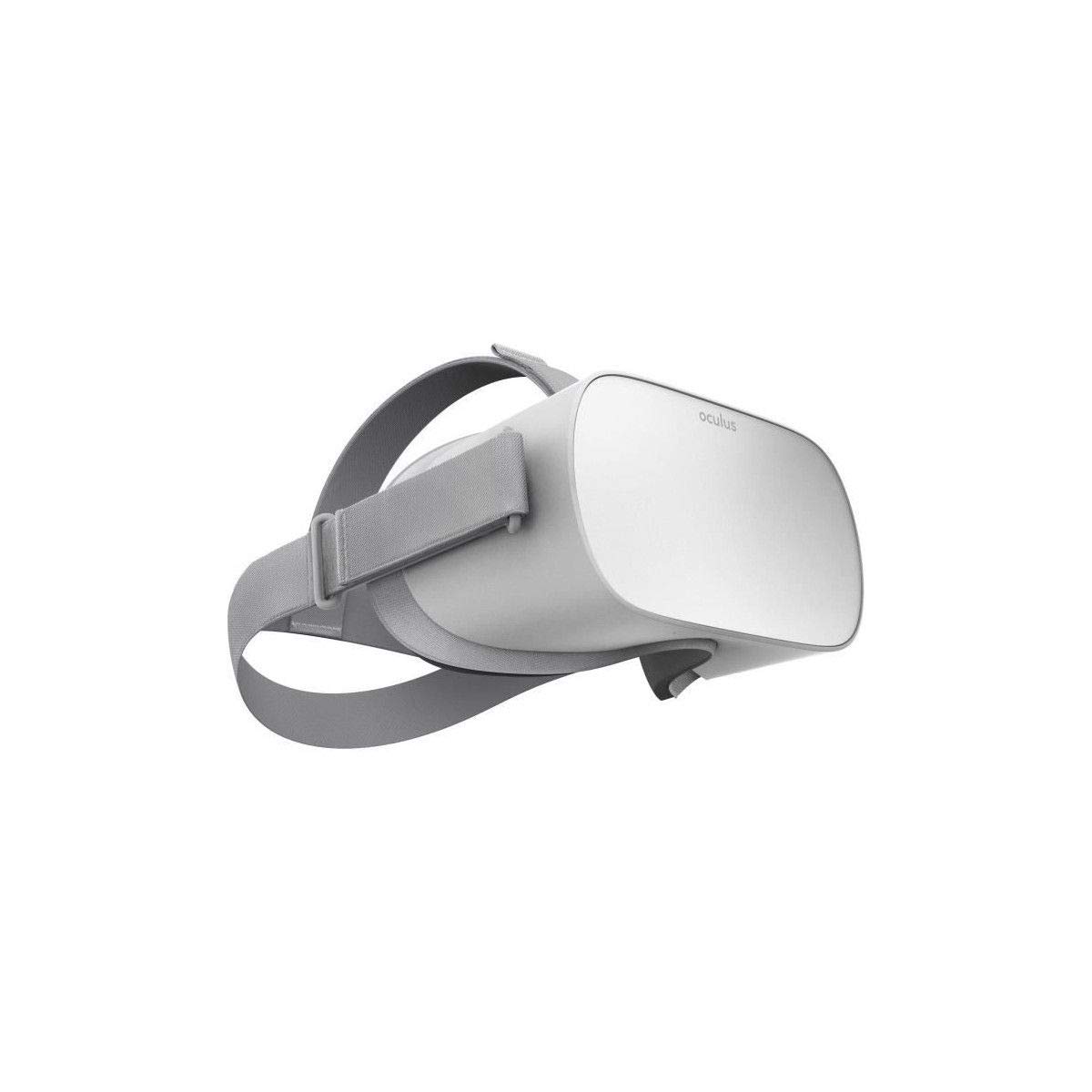
Gambar ini memberikan sisi view dari headset Oculus Go, menunjukkan tali pengikat yang dapat disesuaikan dan keseluruhan desain pro.file perangkat.
Mengoperasikan Oculus Go
Bagian ini menjelaskan secara rinci cara pengoperasian dasar headset Oculus Go Anda.
Daya Hidup/Mati
- Untuk menghidupkan: Tekan dan tahan tombol daya yang terletak di bagian atas headset hingga logo Oculus muncul.
- Untuk mematikan: Tekan dan tahan tombol daya hingga menu matikan daya muncul di VR, lalu pilih 'Matikan Daya'. Atau, tahan tombol daya selama beberapa detik hingga perangkat mati.
Menggunakan Kontroler
Pengontrol Oculus Go adalah perangkat input utama Anda di VR.
- Navigasi: Gunakan touchpad untuk menggerakkan kursor dan menggulir menu.
- Pilihan: Tekan touchpad untuk memilih item.
- Tombol Kembali: Tombol 'Kembali' (biasanya berupa panah melengkung) akan mengembalikan Anda ke layar atau menu sebelumnya.
- Tombol Oculus: Tombol 'Oculus' (dengan logo Oculus) akan menampilkan menu universal, memungkinkan Anda mengakses pengaturan, beranda, dan fungsi inti lainnya.
- Pemicu: Tombol pemicu di bagian bawah kontroler digunakan untuk interaksi, seperti menembak dalam game atau mengkonfirmasi pilihan.
Menyesuaikan Volume
Tombol volume terletak di bagian atas headset, dekat tombol daya. Tekan '+' untuk menaikkan volume dan '-' untuk menurunkan volume.
Keluaran Audio
Oculus Go memiliki speaker audio spasial terintegrasi di dalam tali pengikat kepala. Untuk pengalaman yang lebih pribadi atau imersif, Anda dapat menghubungkan headphone 3.5 mm ke jack audio yang terletak di sisi headset.
Menavigasi Lingkungan VR
Setelah dinyalakan, Anda akan memasuki lingkungan Oculus Home. Gunakan pengontrol untuk memilih aplikasi, menjelajahi toko, atau menyesuaikan pengaturan. Gerakan kepala Anda mengontrol kamera. view di dalam ruang virtual.
Pemeliharaan dan Perawatan
Perawatan yang tepat memastikan umur panjang dan kinerja optimal Oculus Go Anda.
- Membersihkan Lensa: Gunakan kain mikrofiber pembersih lensa yang disediakan untuk menyeka lensa dengan lembut menggunakan gerakan melingkar. Jangan gunakan cairan pembersih, alkohol, atau kain abrasif, karena dapat merusak lensa.
- Membersihkan Headset: Usap bagian luar headset dengan kain kering atau sedikit basah.amp, kain lembut. Hindari masuknya cairan ke dalam lubang apa pun.
- Bantalan Pembersih Wajah: Bantalan busa untuk wajah dapat dilepas dengan hati-hati dan dicuci dengan tangan menggunakan sabun lembut dan air, kemudian dikeringkan sepenuhnya sebelum dipasang kembali.
- Penyimpanan: Simpan headset di tempat yang sejuk dan kering, jauhkan dari sinar matahari langsung. Sinar matahari langsung dapat menyebabkan kerusakan permanen pada lensa dan layar.
- Perawatan Baterai: Untuk masa pakai baterai yang optimal, hindari sering-sering mengosongkan daya headset sepenuhnya. Isi daya secara teratur.
Penyelesaian Masalah
Bagian ini membahas masalah umum yang mungkin Anda temui dengan Oculus Go Anda.
Headset Tidak Menyala
- Pastikan headset terisi penuh. Sambungkan ke sumber daya menggunakan kabel Micro USB dan biarkan mengisi daya setidaknya selama 30 menit.
- Tekan dan tahan tombol daya setidaknya selama 10 detik untuk mencoba melakukan reset paksa.
Pengontrol Tidak Merespons
- Periksa apakah baterai AA di pengontrol terpasang dengan benar dan memiliki daya yang cukup. Ganti baterai jika perlu.
- Pastikan kontroler sudah terhubung dengan headset. Jika belum, ikuti petunjuk pemasangan di aplikasi Oculus.
Tampilan Buram atau Tidak Fokus
- Sesuaikan posisi headset di kepala Anda untuk menemukan "titik optimal" agar suara lebih jernih.
- Pastikan lensa dalam keadaan bersih. Gunakan kain pembersih lensa yang disediakan untuk menyeka lensa dengan lembut.
- Jika Anda memakai kacamata, pastikan kacamata Anda terpasang dengan nyaman di dalam headset atau gunakan penyangga kacamata yang disediakan jika diperlukan.
Terlalu panas
- Jika headset terasa panas, hentikan penggunaan dan biarkan mendingin di area yang berventilasi baik.
- Penggunaan dalam waktu lama, terutama dengan aplikasi yang membutuhkan banyak daya, dapat menyebabkan perangkat menjadi panas. Beristirahatlah sesuai kebutuhan.
Mabuk Perjalanan
- Beberapa pengguna mungkin mengalami mabuk perjalanan saat menggunakan VR. Jika Anda merasa tidak enak badan, lepaskan headset dan beristirahatlah.
- Mulailah dengan pengalaman yang memiliki pilihan pergerakan yang nyaman dan secara bertahap tingkatkan toleransi Anda.
Masalah Konektivitas Wi-Fi
- Pastikan jaringan Wi-Fi Anda aktif dan berada dalam jangkauan.
- Restart router Wi-Fi Anda dan headset Oculus Go.
- Pastikan kata sandi Wi-Fi yang dimasukkan saat pengaturan sudah benar.
Spesifikasi
| Fitur | Detil |
|---|---|
| Nomor Model | 1 |
| ASIN | B07D7HPSFC |
| Kapasitas Penyimpanan | 32 GB |
| Pabrikan | Oculus (Meta) |
| Dimensi Produk | 3.94x3.94x3.94 inci |
| Berat Barang | 1 pon |
| Baterai Diperlukan | 1 baterai AA (termasuk untuk pengontrol) |
| Tanggal Pertama Tersedia | 31 Mei 2018 |
| Tanggal Rilis | 1 April 2020 |
Garansi dan Dukungan
Untuk informasi mengenai cakupan garansi, dukungan teknis, atau layanan untuk headset Meta Oculus Go Anda, silakan merujuk ke dukungan resmi Meta. websitus web atau hubungi layanan pelanggan mereka secara langsung. Simpan bukti pembelian Anda untuk klaim garansi.
Dukungan online: Dukungan Meta Quest