1. Pendahuluan
Manual ini memberikan petunjuk lengkap untuk instalasi, pengoperasian, dan pemeliharaan Kartu WiFi Intel 3168NGW Dual Band Wireless-AC 3168 Anda. Harap baca manual ini dengan saksama sebelum instalasi dan penggunaan untuk memastikan fungsi yang benar dan mencegah kerusakan.
Intel 3168NGW adalah kartu berukuran ringkas dengan faktor bentuk M.2 2230 yang dirancang untuk menyediakan konektivitas Wi-Fi 802.11ac berkecepatan tinggi dan Bluetooth 4.2 ke sistem yang kompatibel.
2. Informasi Keselamatan
- Selalu putuskan aliran listrik ke komputer Anda sebelum memasang atau melepas komponen internal apa pun.
- Pegang kartu pada bagian tepinya untuk menghindari menyentuh konektor emas atau komponen sensitif. Pelepasan muatan elektrostatik (ESD) dapat merusak kartu.
- Pastikan Anda melakukan pentanahan yang tepat saat bekerja di dalam komputer Anda.
- Jauhkan kartu dari kelembapan dan suhu ekstrem.
- Produk ini ditujukan untuk pemasangan oleh personel yang berkualifikasi.
3. Isi Paket
Verifikasi bahwa semua item ada dalam paket Anda:
- Kartu WiFi Intel 3168NGW Dual Band Wireless-AC 3168
- (Antena dan sekrup pemasangan mungkin disertakan tergantung pada pengecer/kit)
4. Pengaturan dan Instalasi
Bagian ini menguraikan langkah-langkah umum untuk menginstal Kartu WiFi Intel 3168NGW. Langkah-langkah spesifik dapat bervariasi tergantung pada merek dan model komputer Anda.
4.1. Daftar Periksa Pra-Instalasi
- Slot M.2 2230 (Key E) yang kompatibel pada motherboard atau laptop Anda.
- Obeng kecil berujung Phillips.
- Tali pergelangan tangan anti-statis (direkomendasikan).
- Akses internet (untuk mengunduh driver).
4.2. Langkah-langkah Instalasi
- Matikan dan Putuskan Sambungan: Matikan komputer Anda sepenuhnya dan cabut kabel daya serta semua perangkat periferal lainnya.
- Buka Casing Komputer: Buka casing atau panel akses komputer Anda untuk memperlihatkan motherboard. Lihat manual komputer Anda untuk petunjuk spesifik.
- Temukan Slot M.2: Identifikasi slot M.2 2230 yang tersedia (sering diberi label "Key E" atau "WiFi").
- Masukkan Kartu WiFi: Sejajarkan kartu Intel 3168NGW dengan slot M.2 dengan hati-hati. Masukkan kartu dengan sedikit miring (sekitar 30 derajat) dan dorong perlahan ke dalam slot hingga terpasang sepenuhnya.
- Amankan Kartu: Setelah terpasang, dorong kartu ke bawah menuju motherboard. Kencangkan dengan sekrup kecil yang disertakan dengan komputer Anda atau kartu tersebut (jika ada).
- Pasang Antena (jika ada): Jika sistem Anda menggunakan antena eksternal, sambungkan kabel antena dengan hati-hati ke konektor yang sesuai pada kartu WiFi (Utama dan Tambahan). Pastikan sambungan terpasang dengan aman.
- Tutup Casing Komputer: Ganti panel akses komputer atau tutup casingnya.
- Sambungkan kembali daya: Sambungkan kembali kabel daya dan perangkat periferal lainnya.
- Nyalakan: Nyalakan komputer Anda.
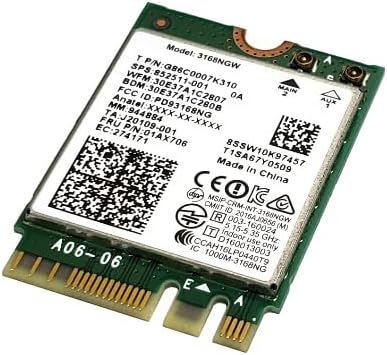
Gambar 1: Kartu WiFi Intel 3168NGW Dual Band Wireless-AC 3168. Gambar ini menampilkan kartu WiFi Intel 3168NGW, komponen dengan faktor bentuk M.2 2230. Kartu ini memiliki PCB hijau dengan label putih yang merinci nomor model (3168NGW), nomor bagian (G86C0007K310, 852511-001), dan informasi peraturan. Dua konektor antena emas kecil terlihat di salah satu ujungnya, berlabel "MAIN" dan "AUX". Pin konektor M.2 terlihat di ujung yang berlawanan.
5. Petunjuk Pengoperasian
5.1. Instalasi Driver
Setelah instalasi fisik, Anda perlu menginstal driver yang sesuai untuk fungsi WiFi dan Bluetooth.
- Boot Awal: Saat komputer Anda dinyalakan, sistem operasi mungkin secara otomatis mendeteksi perangkat keras baru dan mencoba menginstal driver generik.
- Unduh Driver Terbaru: Untuk performa dan stabilitas optimal, sangat disarankan untuk mengunduh driver terbaru langsung dari dukungan resmi Intel. weblokasi. Pencarian untuk "Driver Intel Wireless-AC 3168" dan "Driver Intel Bluetooth 4.2".
- Instal Driver: Jalankan paket instalasi driver yang telah diunduh dan ikuti petunjuk di layar. Anda mungkin perlu memulai ulang komputer setelah instalasi.
- Verifikasi Instalasi: Buka Pengelola Perangkat (Windows) atau Informasi Sistem (macOS/Linux) untuk memastikan bahwa perangkat Intel Wireless-AC 3168 dan Bluetooth 4.2 dikenali dan berfungsi dengan benar.
5.2. Menghubungkan ke Jaringan Wi-Fi
- Pastikan Wi-Fi diaktifkan di pengaturan sistem operasi Anda.
- Klik ikon Wi-Fi di system tray (Windows) atau menu bar (macOS).
- Pilih jaringan Wi-Fi yang Anda inginkan dari daftar jaringan yang tersedia.
- Masukkan kata sandi jaringan (jika diperlukan) dan klik "Hubungkan".
5.3. Memasangkan Perangkat Bluetooth
- Pastikan Bluetooth diaktifkan di pengaturan sistem operasi Anda.
- Aktifkan mode pemasangan pada perangkat Bluetooth Anda (lihat manual perangkat).
- Buka pengaturan Bluetooth di komputer Anda dan cari perangkat baru.
- Pilih perangkat Anda dari daftar dan ikuti petunjuk di layar untuk menyelesaikan proses pemasangan.
6. Pemeliharaan
- Pembaruan Driver: Periksa dukungan Intel secara berkala. webSitus ini menyediakan pembaruan driver untuk memastikan kinerja dan keamanan yang optimal.
- Inspeksi fisik: Periksa secara berkala koneksi kartu dan antena untuk melihat adanya tanda-tanda kerusakan atau koneksi yang longgar.
- Pembersihan: Jika perlu, bersihkan debu yang menempel pada kartu dengan lembut menggunakan udara bertekanan. Pastikan komputer dimatikan dan dicabut dari sumber listrik sebelum membersihkan.
7. Penyelesaian masalah
7.1. Wi-Fi atau Bluetooth Tidak Terdeteksi
- Periksa Koneksi Fisik: Pastikan kartu terpasang dengan benar di slot M.2 dan terkunci dengan aman.
- Koneksi Antena: Pastikan kabel antena terpasang dengan aman ke kartu.
- Manajer Perangkat: Periksa Pengelola Perangkat (Windows) untuk melihat apakah ada tanda seru kuning atau perangkat yang tidak dikenal. Instal ulang driver jika perlu.
- Pengaturan BIOS/UEFI: Beberapa motherboard mungkin memiliki opsi untuk mengaktifkan/menonaktifkan slot M.2 atau fungsi nirkabel di pengaturan BIOS/UEFI. Pastikan opsi tersebut diaktifkan.
7.2. Kinerja Wi-Fi Buruk atau Pemutusan Koneksi
- Pembaruan Pengemudi: Pastikan Anda telah memasang driver terbaru dari Intel.
- Kedekatan Router: Dekati router Wi-Fi atau titik akses Anda.
- Gangguan: Perangkat elektronik lainnya (telepon nirkabel, microwave) dapat menyebabkan interferensi. Cobalah mengubah saluran Wi-Fi router Anda.
- Penempatan Antena: Jika menggunakan antena eksternal, pastikan antena tersebut diposisikan untuk penerimaan sinyal yang optimal.
7.3. Masalah Pemasangan Bluetooth
- Kompatibilitas Perangkat: Pastikan perangkat Bluetooth yang ingin Anda pasangkan kompatibel dengan Bluetooth 4.2.
- Mode Penyandingan: Pastikan perangkat Bluetooth berada dalam mode pemasangan.
- Mulai Ulang Layanan Bluetooth: Cobalah menonaktifkan dan mengaktifkan kembali Bluetooth di pengaturan komputer Anda.
- Hapus Pasangan yang Ada: Jika Anda sebelumnya telah memasangkan perangkat tersebut, hapus perangkat tersebut dari daftar Bluetooth komputer Anda dan coba pasangkan lagi.
8. Spesifikasi
| Fitur | Spesifikasi |
|---|---|
| Model | Intel 3168NGW |
| Nomor Bagian | G86C0007K310, 852511-001, 01AX706, SW10K97457, J20109-001, 84811-002, 11S01AX706, 8SSW10K97457 |
| Standar nirkabel | 802.11a/b/g/n/ac |
| Pita Frekuensi | Pita Ganda (2.4 GHz dan 5 GHz) |
| Kecepatan Transfer Data | Hingga 433 Mbps |
| Standar Bluetooth | Bluetooth 4.2 |
| Antarmuka | PCI-Express (M.2 2230, Kunci E) |
| Faktor Bentuk | M.2 2230 |
| Perangkat yang Kompatibel | Komputer desktop (dengan slot M.2 yang kompatibel) |
| Pabrikan | Intel |
| Berat Barang | 2 pon (Catatan: Berat ini mungkin merujuk pada berat pengiriman, berat kartu sebenarnya sangat minimal) |
| UPC | 735899008645 |
9. Garansi dan Dukungan
Untuk informasi garansi dan dukungan teknis, silakan merujuk ke situs resmi Intel. webKunjungi situs web atau hubungi tempat pembelian Anda. Intel menyediakan sumber daya dukungan yang komprehensif, termasuk unduhan driver, panduan pemecahan masalah, dan kontak layanan pelanggan.
Dukungan Intel Weblokasi: www.intel.com/support


