Perkenalan
Manual ini memberikan petunjuk penting untuk penggunaan, pengaturan, dan perawatan yang tepat untuk Kabel Lightning BYTECH Anda (Model: CLMFCBLASST). Kabel ini dirancang untuk pengisian daya dan transfer data dengan perangkat Apple iOS yang kompatibel, termasuk iPhone, iPad, dan iPod, serta untuk menghubungkan ke laptop dan komputer pribadi.
Produk Selesaiview
Kabel Lightning BYTECH adalah aksesori tahan lama untuk perangkat Apple Anda. Kabel ini memiliki konektor Lightning di satu ujung dan konektor USB-A di ujung lainnya, yang memfasilitasi pengiriman daya untuk pengisian daya dan pertukaran data. Kabel ini mendukung kemampuan pengisian daya cepat untuk perangkat yang kompatibel.
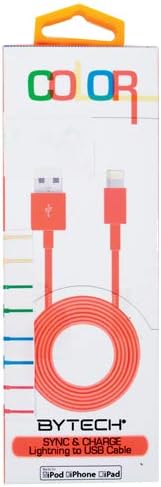
Gambar ini menampilkan kemasan ritel untuk Kabel Lightning ke USB BYTECH. Kemasannya berwarna putih dengan tulisan 'COLOR' di bagian atas dengan huruf berwarna-warni. Kabel Lightning ke USB berwarna oranye terlihat melalui jendela transparan, tergulung rapi. Bagian bawah kemasan menunjukkan 'Kabel Lightning ke USB BYTECH SYNC & CHARGE' dan kompatibilitas dengan iPod, iPhone, dan iPad.
Komponen:
- Konektor Lightning: Terhubung ke perangkat Apple iOS Anda (iPhone, iPad, iPod).
- Konektor USB-A: Terhubung ke adaptor daya USB, port USB komputer, atau sumber pengisian daya USB lainnya.
- Kabel: Kabel fleksibel yang menghubungkan kedua konektor, dirancang untuk daya tahan dan transfer daya/data yang efisien.
Pengaturan
Untuk mulai menggunakan Kabel Lightning BYTECH Anda, ikuti langkah-langkah berikut:
- Identifikasi Konektor: Carilah konektor Lightning (lebih kecil, 8 pin) dan konektor USB-A (lebih besar, berbentuk persegi panjang).
- Hubungkan ke sumber daya listrik atau komputer:
- Untuk mengisi daya, masukkan konektor USB-A ke adaptor dinding USB atau pengisi daya mobil yang kompatibel.
- Untuk pengisian daya dan transfer data, masukkan konektor USB-A ke port USB yang tersedia di laptop atau komputer pribadi Anda.
- Hubungkan ke Perangkat iOS: Masukkan konektor Lightning ke port pengisian daya iPhone, iPad, atau iPod Anda. Pastikan terpasang dengan benar.
- Verifikasi Koneksi: Perangkat Anda seharusnya menunjukkan bahwa perangkat sedang mengisi daya atau terhubung ke komputer.
Petunjuk Pengoperasian
Mengisi Daya Perangkat Anda:
Setelah terhubung seperti yang dijelaskan di bagian "Pengaturan", perangkat iOS Anda akan mulai mengisi daya secara otomatis. Kabel ini mendukung pengisian daya cepat saat dipasangkan dengan adaptor daya dan perangkat yang kompatibel.
Transfer Data:
Saat terhubung ke komputer, kabel ini memungkinkan transfer data antara perangkat iOS Anda dan komputer. Hal ini memungkinkan sinkronisasi media, dokumen, dan lainnya. filemenggunakan iTunes atau Finder (macOS Catalina dan versi yang lebih baru).
- Hubungkan perangkat iOS Anda ke komputer menggunakan Kabel Lightning BYTECH.
- Buka kunci perangkat iOS Anda dan tanggapi setiap perintah "Percayai Komputer Ini?" dengan mengetuk "Percayai" dan memasukkan kode sandi Anda jika diperlukan.
- Buka iTunes (Windows/macOS versi lama) atau Finder (macOS Catalina dan versi yang lebih baru) di komputer Anda.
- Pilih perangkat Anda di dalam aplikasi untuk mengelola dan mentransfer data.
Pemeliharaan
Perawatan yang tepat akan memperpanjang umur kabel Anda:
- Penyimpanan: Saat tidak digunakan, gulung kabel dengan longgar. Hindari menggulung terlalu kencang atau menekuk tajam, terutama di dekat konektor, karena hal ini dapat merusak kabel di dalamnya.
- Pembersihan: Gunakan kain lembut dan kering untuk membersihkan kabel dan konektor dengan lembut. Jangan gunakan pembersih cair atau bahan abrasif.
- Penanganan: Selalu pegang kepala konektor saat memasang atau mencabut kabel. Hindari menarik langsung kabelnya.
- Lingkungan: Jauhkan kabel dari suhu ekstrem, sinar matahari langsung, dan kelembapan.
Penyelesaian Masalah
Jika Anda mengalami masalah dengan Kabel Lightning BYTECH Anda, pertimbangkan hal berikut:
- Perangkat Tidak Mengisi Daya:
- Pastikan kedua ujung kabel terhubung dengan aman.
- Cobalah adaptor daya USB atau port USB komputer yang berbeda.
- Periksa port pengisian daya pada perangkat iOS Anda untuk melihat apakah ada kotoran atau debu.
- Uji kabel tersebut dengan perangkat iOS kompatibel lainnya, jika tersedia.
- Masalah Transfer Data:
- Pastikan perangkat iOS Anda tidak terkunci dan Anda telah mengetuk "Percayai Komputer Ini" saat diminta.
- Restart perangkat iOS Anda dan komputer Anda.
- Perbarui iTunes atau Finder ke versi terbaru.
- Coba port USB lain di komputer Anda.
- Kerusakan Kabel: Periksa kabel untuk melihat tanda-tanda kerusakan yang terlihat, seperti sobekan, sobekan, atau konektor yang bengkok. Hentikan penggunaan jika ditemukan kerusakan.
Spesifikasi
| Atribut | Detil |
|---|---|
| Merek | Bytek |
| Nomor Model | CLMFCBLASST |
| UPC | 805112016938 |
| Jenis Konektor | Lightning (Male) ke USB-A (Male) |
| Jenis Kabel | Petir |
| Perangkat yang Kompatibel | iPhone, iPad, iPod, Laptop, Komputer Pribadi |
| Fitur Khusus | Pengisian Cepat |
| Penggunaan yang Direkomendasikan | Pengisian daya, transfer data untuk perangkat iOS |
| Jumlah Pin | 8 (Petir) |
| Berat Barang | 1.76 ons |
| Dimensi Produk | 1 x 1 x 1 inci (Kemasan) |
Garansi dan Dukungan
Untuk informasi garansi atau dukungan teknis terkait Kabel Lightning BYTECH Anda, silakan merujuk ke situs resmi Bytech. websitus web atau hubungi layanan pelanggan mereka secara langsung. Simpan struk pembelian Anda untuk klaim garansi.
Untuk pertanyaan umum, Anda dapat mengunjungi Halaman merek Bytech di Amazon.


