Perkenalan
Sistem WiFi Mesh Google Wifi AC1200 dirancang untuk menyediakan jangkauan Wi-Fi yang cepat dan andal di seluruh rumah Anda. Sistem ini bekerja dengan menciptakan jaringan mesh, di mana beberapa titik Google Wifi berkolaborasi untuk menghilangkan buffering dan memperluas konektivitas ke setiap sudut ruang hidup Anda. Ini adalah solusi yang dapat diskalakan, memungkinkan Anda untuk menambahkan lebih banyak titik Wifi sesuai kebutuhan untuk memperluas jangkauan. Manual ini memberikan informasi penting untuk pengaturan, pengoperasian, pemeliharaan, dan pemecahan masalah sistem Google Wifi Anda.
Untuk performa optimal, ukuran rumah, material, dan tata letak dapat memengaruhi jangkauan sinyal Wi-Fi. Rumah yang lebih besar atau rumah dengan dinding yang lebih tebal atau tata letak yang panjang dan sempit mungkin memerlukan titik Wi-Fi tambahan untuk jangkauan penuh. Kekuatan dan kecepatan sinyal akan bergantung pada penyedia internet Anda.
Apa yang Termasuk
Paket sistem Google Wifi Anda mencakup komponen-komponen berikut:
- 3 Router Google Wifi (AC1200)
- 3 Adaptor Daya
- 1 Kabel Ethernet
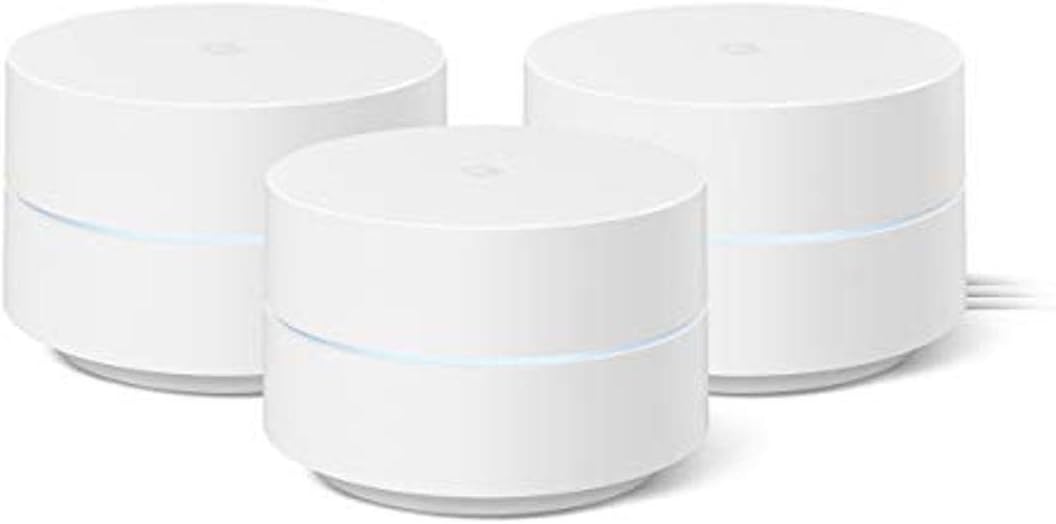
Gambar: Isi paket Google Wifi 3-pack, termasuk tiga titik Wifi, adaptor daya, dan kabel Ethernet.
Panduan Pengaturan
Pengaturan Awal
Menyiapkan sistem Google Wifi Anda adalah proses yang mudah, terutama dikelola melalui aplikasi Google Home. Ikuti langkah-langkah ini untuk instalasi yang cepat dan mudah:
- Unduh Aplikasi Google Home: Di ponsel pintar atau tablet Anda, unduh aplikasi Google Home dari App Store (iOS) atau Google Play Store (Android). Persyaratan OS minimum tersedia di g.co/googlewifi/req.
- Hubungkan Titik Wifi Pertama:
- Cabut kabel modem Anda.
- Hubungkan satu titik Google Wifi ke modem Anda menggunakan kabel Ethernet yang disediakan. Colokkan kabel Ethernet ke port WAN (ikon globe) pada titik Wifi.
- Colokkan perangkat WiFi ke stopkontak.
- Colokkan kembali modem Anda.
- Siapkan Jaringan Anda:
- Buka aplikasi Google Home.
- Ketuk ikon '+' di pojok kiri atas, lalu pilih 'Siapkan perangkat' > 'Perangkat baru' > 'Siapkan perangkat baru di rumah Anda'.
- Pilih rumah Anda, lalu pilih 'Perangkat Wifi'.
- Pindai kode QR di bagian bawah perangkat Google Wifi Anda. Ikuti petunjuk di layar untuk membuat nama dan kata sandi jaringan Wi-Fi Anda.
- Tambahkan Titik Wifi Tambahan:
- Tempatkan titik Google Wifi tambahan Anda di lokasi yang memberikan jangkauan optimal, biasanya dalam jarak 30-50 kaki satu sama lain.
- Hubungkan setiap titik Wifi tambahan ke stopkontak.
- Di aplikasi Google Home, ketuk ikon '+' lagi dan pilih 'Siapkan perangkat' > 'Perangkat baru' > 'Siapkan perangkat baru di rumah Anda'.
- Pilih rumah Anda, lalu pilih 'Perangkat Wifi'.
- Pindai kode QR di bagian bawah setiap titik Wifi baru dan ikuti petunjuk untuk menambahkannya ke jaringan mesh Anda yang sudah ada.

Gambar: Aplikasi Google Home menyederhanakan proses pengaturan sistem Google Wifi Anda.

Gambar: Representasi visual jangkauan Wi-Fi dengan satu, dua, dan tiga titik Google Wifi, yang menggambarkan bagaimana beberapa titik memperluas jangkauan di seluruh rumah.
Mengoperasikan Sistem Google Wifi Anda
Manajemen Jaringan dengan Aplikasi Google Home
Aplikasi Google Home adalah pusat kendali Anda untuk mengelola jaringan Google Wifi Anda. Aplikasi ini menyediakan kontrol intuitif dan wawasan tentang kinerja jaringan Anda.
- Prioritaskan Perangkat: Prioritaskan bandwidth dengan mudah untuk perangkat tertentu (misalnya, untuk bermain game atau streaming) untuk memastikan pengalaman yang lancar.
- Periksa Kecepatan Jaringan: Lakukan uji kecepatan langsung dari aplikasi untuk memantau kinerja internet Anda.
- Jaringan Tamu: Buat jaringan Wi-Fi tamu terpisah untuk pengunjung, sambil menjaga keamanan jaringan utama Anda.
- Kontrol Orang Tua: Kelola waktu penggunaan layar, batasi akses ke jenis konten dewasa tertentu, dan jeda Wi-Fi untuk perangkat tertentu kapan saja.

Gambar: Aplikasi Google Home menyediakan kontrol komprehensif atas jaringan Anda, memungkinkan Anda untuk mengelola perangkat dan pengaturan yang terhubung.

Gambar: Kontrol orang tua menawarkan ketenangan pikiran dengan memungkinkan Anda mengelola waktu penggunaan layar dan akses konten untuk perangkat di jaringan Anda.
Mempertahankan Sistem Anda
Google Wifi dirancang untuk perawatan minimal, dengan fitur-fitur yang memastikan jaringan Anda tetap aman dan berkinerja optimal.
- Pembaruan Otomatis: Sistem Google Wifi Anda secara otomatis memperbarui dirinya sendiri untuk menerima fitur baru dan peningkatan keamanan, membantu menjaga jaringan Anda tetap aman dan mutakhir.
- Penempatan Optimal: Pastikan titik akses Wifi Anda ditempatkan di area terbuka, jauh dari benda logam besar atau peralatan yang dapat mengganggu sinyal.
- Pembersihan Rutin: Jaga kebersihan perangkat dan bebaskan dari debu untuk memastikan ventilasi dan kinerja yang optimal. Gunakan kain lembut dan kering.

Gambar: Google Wifi secara otomatis memperbarui diri untuk memastikan jaringan Anda aman dan terlindungi.
Penyelesaian Masalah
Jika Anda mengalami masalah dengan sistem Google Wifi Anda, lihat tabel di bawah ini untuk mengetahui masalah umum dan solusinya.
| Masalah | Kemungkinan Penyebab | Larutan |
|---|---|---|
| Tidak Ada Koneksi Internet | Masalah modem atau ISP, pengaturan yang salah. |
|
| Sinyal Wi-Fi Lemah / Zona Mati | Titik akses WiFi terlalu berjauhan, menyebabkan interferensi. |
|
| Perangkat Tidak Terhubung ke Pita 5 GHz | Jarak perangkat dari titik akses Wifi. |
|
| Kecepatan Jaringan Lambat | Kepadatan jaringan, firmware usang. |
|
Spesifikasi Teknis
| Fitur | Detil |
|---|---|
| Nama Model | AC1200 - Sistem WiFi Mesh |
| Nomor Model Barang | GA02434-AS |
| Dimensi Produk | 4.2x4.2x2.7 inci |
| Berat Barang | 12 ons |
| Teknologi Konektivitas | Wifi gratis |
| Standar Komunikasi Nirkabel | Frekuensi Radio 5 GHz, 802.11ac, Frekuensi Radio 2.4 GHz |
| Kelas Pita Frekuensi | Pita Ganda |
| Fitur Khusus | Mode Tamu, Keamanan Internet, Kontrol Orang Tua |
| Perlindungan (paket 3) | Hingga 4500 kaki persegi |
| Port Ethernet | 2 per poin |
| Pabrikan |
Garansi dan Dukungan
Untuk informasi garansi dan dukungan yang lebih detail, silakan merujuk ke sumber daya dukungan resmi Google Wifi.
- Panduan Pengguna Resmi (PDF): Panduan instalasi lengkap tersedia untuk diunduh: Unduh PDF
- Dukungan online: Kunjungi halaman dukungan Google Wifi untuk FAQ, panduan pemecahan masalah, dan opsi kontak.
- Rencana Perlindungan: Paket perlindungan tambahan mungkin tersedia untuk dibeli secara terpisah.


