1. Pendahuluan
Terima kasih telah memilih Adaptor Comsol CMMP09 USB-C ke HDMI. Perangkat ini dirancang untuk memperluas konektivitas komputer Anda yang mendukung USB-C, memungkinkan Anda untuk terhubung ke beberapa layar, jaringan, periferal USB, dan kartu memori, sekaligus menyediakan pengisian daya langsung.
Manual ini memberikan petunjuk terperinci untuk pengaturan, pengoperasian, dan perawatan adaptor CMMP09 Anda guna memastikan kinerja optimal dan umur pemakaian yang panjang.
2. Produk Lebihview
Adaptor Comsol CMMP09 memiliki beragam port yang lengkap untuk meningkatkan produktivitas Anda. Berikut adalah representasi visual dan deskripsi komponen adaptor tersebut.
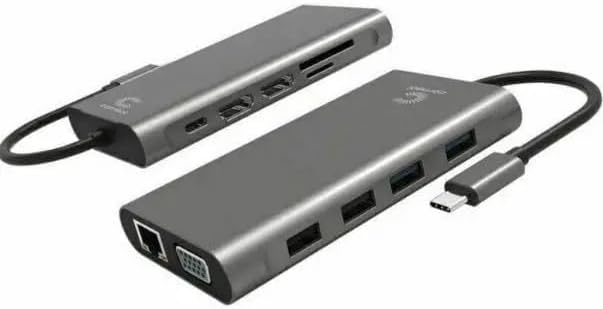
Gambar 2.1: Umum view dari Adaptor Comsol CMMP09 USB-C ke HDMI, ditampilkanasinberkat desainnya yang ringkas dan berbagai port yang dimilikinya.

Gambar 2.2: Terperinci view dari adaptor Comsol CMMP09 dengan semua port diberi label dengan jelas untuk memudahkan identifikasi.
Deskripsi Pelabuhan:
- 1 x Konektor USB-C Male: Terhubung ke port USB-C komputer Anda.
- 2 Konektor HDMI Female: Mendukung resolusi 4K Ultra HD 2160p (3840 x 2160) pada 30Hz untuk satu monitor.
- 1 x Konektor VGA Female: Mendukung resolusi 1920 x 1080 pada 60Hz.
- 2 x Konektor USB 3.0 Tipe-A Female: Mendukung kecepatan transfer data hingga 5Gbps.
- 2 x Konektor USB 2.0 Tipe-A Female: Mendukung kecepatan transfer data hingga 480Mbps.
- 1 x Konektor RJ45 Female: Untuk koneksi LAN Gigabit Ethernet.
- 1 x Port Pembaca Kartu SD Wanita: Untuk transfer data, mendukung kartu SD/SDHC/SDXC V3.0 UHS-I hingga 2TB.
- 1 x Port Pembaca Kartu Micro SD Wanita: Untuk transfer data, mendukung kartu Micro SD/SDHC/SDXC V3.0 UHS-I hingga 2TB.
- 1 x Konektor USB-C Female (Pass-Through Daya): Mendukung pengiriman daya 100W (20V 5A) untuk mengisi daya perangkat host Anda.
3. Petunjuk Penyiapan
Ikuti langkah-langkah berikut untuk mengatur adaptor Comsol CMMP09 Anda:
- Hubungkan ke Perangkat Host: Colokkan konektor USB-C jantan dari adaptor CMMP09 ke port USB-C yang tersedia di komputer Anda. Pastikan port USB-C di komputer Anda mendukung output video (DisplayPort Alternate Mode) dan pengiriman daya jika Anda bermaksud menggunakan fitur-fitur ini.
- Hubungkan Layar:
- Untuk layar HDMI, sambungkan kabel HDMI dari monitor Anda ke port HDMI pada adaptor.
- Untuk layar VGA, sambungkan kabel VGA dari monitor Anda ke port VGA pada adaptor.
- Komputer Anda seharusnya secara otomatis mendeteksi layar yang terhubung. Anda mungkin perlu menyesuaikan pengaturan tampilan di sistem operasi Anda (misalnya, Pengaturan Tampilan Windows) untuk mengkonfigurasi mode pencermian atau perluasan.
- Hubungkan Perangkat USB: Colokkan perangkat USB Anda (misalnya, keyboard, mouse, hard drive eksternal, flash drive USB) ke port USB 3.0 atau USB 2.0 Tipe-A pada adaptor.
- Hubungkan ke Jaringan: Untuk koneksi internet kabel, sambungkan kabel Ethernet dari router atau modem Anda ke port RJ45 pada adaptor.
- Masukkan Kartu Memori: Masukkan kartu SD atau Micro SD Anda ke dalam slot pembaca kartu yang sesuai untuk mengakses data.
- Hubungkan Daya (Opsional): Jika komputer Anda mendukung USB-C Power Delivery dan Anda ingin mengisi daya melalui adaptor, sambungkan adaptor daya USB-C asli komputer Anda ke port USB-C female pada adaptor CMMP09. Port ini mendukung daya hingga 100W.
4. Petunjuk Pengoperasian
Setelah adaptor terpasang, Anda dapat memanfaatkan berbagai fungsinya:
- Tampilan Keluaran:
- Adaptor ini mendukung mode mirroring atau extending untuk sistem operasi Windows. Akses pengaturan tampilan Anda (misalnya, klik kanan pada desktop > Pengaturan tampilan) untuk mengkonfigurasi susunan tampilan yang Anda inginkan.
- Pastikan monitor Anda diatur ke sumber input yang benar (HDMI atau VGA).
- Transfer Data USB:
- Hubungkan perangkat USB 3.0 ke port USB-A berwarna biru untuk kecepatan transfer data maksimum (hingga 5Gbps).
- Hubungkan perangkat USB 2.0 ke port USB-A berwarna hitam untuk kecepatan transfer data standar (hingga 480Mbps).
- Koneksi jaringan:
- Setelah terhubung melalui port RJ45, komputer Anda akan secara otomatis mendeteksi koneksi jaringan kabel. Periksa status jaringan di pengaturan jaringan sistem operasi Anda.
- Fungsionalitas Pembaca Kartu:
- Masukkan kartu SD atau Micro SD ke dalam slot masing-masing. Kartu-kartu tersebut akan muncul sebagai drive yang dapat dilepas di komputer Anda. file penjelajah, memungkinkan Anda untuk mentransfer files.
- Pengiriman Daya:
- Jika adaptor daya terhubung ke port daya USB-C, komputer host Anda akan mulai mengisi daya. Adaptor itu sendiri tidak memerlukan daya eksternal untuk berfungsi, tetapi diperlukan untuk mengisi daya perangkat host.
5. Pemeliharaan dan Perawatan
Untuk memastikan umur pakai yang panjang dan fungsi yang optimal dari adaptor Comsol CMMP09 Anda, harap perhatikan panduan perawatan berikut:
- Jaga agar adaptor tetap kering. Hindari paparan kelembapan, hujan, atau cairan.
- Jangan biarkan adaptor terkena suhu ekstrem (panas atau dingin).
- Bersihkan adaptor dengan kain lembut dan kering. Jangan gunakan bahan kimia keras atau pembersih abrasif.
- Hindari menjatuhkan atau membiarkan adaptor terkena benturan keras.
- Jangan mencoba membongkar atau memodifikasi adaptor. Hal ini akan membatalkan garansi.
- Simpan adaptor di tempat yang bersih dan bebas debu saat tidak digunakan.
6. Penyelesaian masalah
Jika Anda mengalami masalah dengan adaptor CMMP09 Anda, silakan lihat masalah dan solusi umum berikut:
- Tidak Ada Output Tampilan:
- Pastikan konektor USB-C terpasang sepenuhnya ke port komputer Anda.
- Pastikan port USB-C komputer Anda mendukung DisplayPort Alternate Mode (output video).
- Pastikan kabel HDMI/VGA terhubung dengan aman ke adaptor dan monitor.
- Pastikan monitor Anda telah diatur ke sumber input yang benar (HDMI/VGA).
- Sesuaikan pengaturan tampilan di sistem operasi Anda (misalnya, perluas, gandakan).
- Perangkat USB Tidak Dikenali:
- Pastikan perangkat USB terhubung dengan benar ke port USB-A adaptor.
- Cobalah menghubungkan perangkat USB ke port USB lain pada adaptor atau langsung ke komputer Anda untuk mengesampingkan masalah pada perangkat.
- Jika menggunakan perangkat USB berdaya tinggi, pastikan adaptor terhubung ke sumber daya eksternal melalui port USB-C PD-nya.
- Tidak ada koneksi jaringan melalui RJ45:
- Pastikan kabel Ethernet terhubung dengan aman ke adaptor dan router/modem Anda.
- Periksa pengaturan jaringan di komputer Anda.
- Pastikan router/modem Anda berfungsi dengan benar.
- Kartu SD/Micro SD Tidak Terdeteksi:
- Pastikan kartu dimasukkan sepenuhnya ke dalam slot yang benar.
- Periksa apakah kartu tersebut rusak atau korup dengan mencobanya di perangkat lain.
- Perangkat Host Tidak Mengisi Daya (Penerusan Daya):
- Pastikan adaptor daya USB-C asli komputer Anda terhubung ke port USB-C PD pada adaptor tersebut.
- Pastikan port USB-C komputer Anda mendukung Power Delivery.
- Periksa adaptor daya dan kabel apakah ada kerusakan.
7. Spesifikasi
| Fitur | Detil |
|---|---|
| Model | CMMP09 |
| Merek | Komsol |
| Ukuran | Ukuran 115x63x16 mm |
| Bahan | Plastik |
| Masukan | 1 x Konektor USB-C Jantan |
| Keluaran HDMI | 2 x HDMI Female, mendukung 4K Ultra HD 2160p (3840 x 2160) @30Hz (monitor tunggal) |
| VGA output | 1 x VGA Female, mendukung resolusi 1920 x 1080 @60Hz |
| Port USB 3.0 | 2 x USB 3.0 Tipe-A Female, transfer data hingga 5Gbps |
| Port USB 2.0 | 2 x USB 2.0 Tipe-A Female, transfer data hingga 480Mbps |
| Eternet | 1 x RJ45 Female, Gigabit LAN |
| Pembaca Kartu | 1 x SD, 1 x Micro SD, mendukung SD/SDHC/SDXC V3.0 UHS-I hingga 2TB |
| Pengiriman Daya | 1 x USB-C Female, pengisian daya pass-through 100W (20V 5A) |
| Kesesuaian | Windows (mendukung mode mirroring atau extending) |
8. Garansi dan Dukungan
Produk Comsol dirancang dan diproduksi dengan standar kualitas tertinggi. Untuk informasi mengenai syarat dan ketentuan garansi, atau untuk dukungan teknis, silakan lihat kartu garansi yang disertakan dengan pembelian Anda atau kunjungi situs web resmi Comsol. weblokasi.
Harap simpan bukti pembelian Anda untuk klaim garansi.