1. Pendahuluan
Terima kasih telah memilih Tablet Moxee MT-T800. Panduan ini menyediakan informasi penting untuk membantu Anda memulai, memahami fitur-fiturnya, dan merawat perangkat Anda. Harap baca panduan ini dengan saksama sebelum menggunakan tablet Anda untuk memastikan pengoperasian yang tepat dan memaksimalkan masa pakainya.
2. Informasi Keselamatan
Untuk mencegah kerusakan pada perangkat Anda atau cedera pada diri Anda atau orang lain, harap perhatikan tindakan pencegahan keselamatan berikut:
- Jangan biarkan tablet terkena suhu ekstrem, sinar matahari langsung, atau kelembapan tinggi.
- Hindari menjatuhkan atau membiarkan tablet terkena benturan keras.
- Gunakan hanya pengisi daya dan aksesori yang disetujui.
- Jangan mencoba membongkar atau memperbaiki tablet sendiri. Hubungi teknisi servis yang berkualifikasi.
- Jauhkan tablet dari perangkat medis, karena dapat mengganggu pengoperasiannya.
3. Isi Paket
Harap centang kotak untuk item berikut:
- Tablet Moxee MT-T800
- Kabel Pengisian Daya USB
- Adaptor Daya
- Kasing atau Penutup (jika disertakan dalam paket spesifik Anda)
- Panduan Memulai Cepat
Jika ada barang yang hilang atau rusak, silakan hubungi pengecer Anda.
4. Produk Lebihview
Biasakan diri Anda dengan fitur fisik Tablet Moxee MT-T800 Anda.

Gambar 4.1: Keseluruhan view Tablet Moxee MT-T800, memperlihatkan tampilan depan dan panel belakang bertekstur dengan modul kamera.
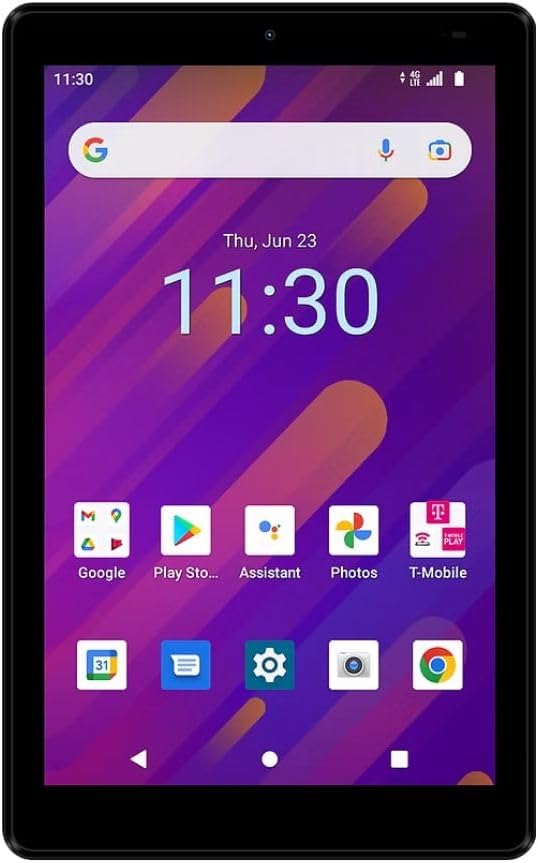
Gambar 4.2: Depan view Tablet Moxee MT-T800, menampilkan layar 8 inci dengan antarmuka Android, termasuk ikon aplikasi dan tanggal/waktu.

Gambar 4.3: Belakang view dari Tablet Moxee MT-T800, menonjolkan panel belakang bertekstur, logo 'moxee', dan modul kamera belakang dengan teks 'AI CAMERA'.
4.1. Komponen Fisik
- Kamera Depan: Terletak di atas layar, digunakan untuk panggilan video dan swafoto.
- Menampilkan: Layar sentuh HD+ 8 inci untuk interaksi dan konten viewing.
- Tombol Daya: Biasanya di samping, digunakan untuk menghidupkan/mematikan tablet atau membangunkan/menidurkan layar.
- Tombol Volume: Biasanya berdekatan dengan tombol daya, untuk mengatur tingkat audio.
- Port USB-C: Untuk pengisian dan transfer data.
- Pembicara: Untuk keluaran audio.
- Kamera Belakang: Terletak di bagian belakang, digunakan untuk mengambil foto dan video.
- Slot Kartu SIM/SD: (Lokasi dapat bervariasi) Untuk memasukkan kartu SIM untuk data seluler dan kartu SD untuk penyimpanan yang dapat diperluas.
5. Pengaturan
5.1. Pengisian Awal
Sebelum penggunaan pertama, isi daya tablet Anda hingga penuh. Hubungkan kabel pengisi daya USB ke port USB-C tablet dan adaptor daya. Hubungkan adaptor ke stopkontak. Indikator pengisian daya akan menunjukkan status pengisian daya.
5.2. Menghidupkan/Mematikan
- Untuk menghidupkan: Tekan dan tahan tombol Daya hingga logo Moxee muncul di layar.
- Untuk mematikan: Tekan dan tahan tombol Daya hingga menu opsi daya muncul. Ketuk "Matikan" dan konfirmasi.
5.3. Pemasangan Kartu SIM dan Kartu SD
Moxee MT-T800 mendukung konektivitas 4G LTE dan penyimpanan yang dapat diperluas.
- Temukan baki kartu SIM/SD di sisi tablet.
- Masukkan alat pelepas SIM (atau klip kertas kecil) ke dalam lubang kecil di samping baki untuk membukanya.
- Letakkan kartu Nano-SIM dan/atau kartu microSD ke dalam slot yang telah ditentukan pada baki, pastikan orientasinya benar.
- Dorong baki perlahan-lahan kembali ke dalam tablet hingga terkunci pada tempatnya.
5.4. Wisaya Pengaturan Awal
Saat pertama kali dinyalakan, tablet akan memandu Anda melalui proses pengaturan awal. Proses ini meliputi pemilihan bahasa, koneksi Wi-Fi, pengaturan akun Google, dan konfigurasi pengaturan dasar.
6. Mengoperasikan Tablet
6.1. Navigasi Layar Sentuh
Interaksi utama tablet adalah melalui layar sentuh kapasitifnya:
- Mengetuk: Untuk memilih item atau membuka aplikasi.
- Sentuh dan Tahan: Untuk mengakses menu kontekstual atau memindahkan item.
- Geser: Untuk menggulir layar atau daftar.
- Cubit untuk Memperbesar: Untuk memperbesar atau memperkecil gambar atau web halaman.
6.2. Konektivitas Wi-Fi
Untuk menyambung ke jaringan Wi-Fi:
- Pergi ke Pengaturan > Jaringan & internet > Wifi gratis.
- Nyalakan Wi-Fi.
- Pilih jaringan yang Anda inginkan dari daftar.
- Masukkan kata sandi jika diminta, lalu ketuk Menghubungkan.
6.3. Data Seluler (4G LTE)
Jika Anda memiliki kartu SIM aktif dengan paket data (Khusus T-Mobile/Sprint):
- Pergi ke Pengaturan > Jaringan & internet > Jaringan seluler.
- Memastikan Data seluler diaktifkan.
- Konfigurasikan pengaturan APN jika perlu, seperti yang disediakan oleh operator Anda.
6.4. Hotspot Seluler
Tablet ini dapat berfungsi sebagai hotspot seluler, berbagi koneksi 4G LTE dengan hingga 10 perangkat.
- Pergi ke Pengaturan > Jaringan & internet > Hotspot dan penambatan.
- Mengetuk Titik akses Wi-Fi.
- Beralih Titik akses Wi-Fi pada.
- Anda dapat mengonfigurasi nama hotspot (SSID) dan kata sandi di menu ini.
6.5. Penggunaan Kamera
Untuk menggunakan kamera tablet:
- Buka Kamera aplikasi.
- Ketuk tombol rana untuk mengambil foto.
- Beralih antara kamera depan dan belakang menggunakan ikon pengalih kamera.
- Pilih mode video untuk merekam video.
6.6. Konektivitas Bluetooth
Untuk menghubungkan ke perangkat Bluetooth (misalnya, headphone, speaker):
- Pergi ke Pengaturan > Perangkat yang terhubung > Bahasa Indonesia: Bluetooth.
- Nyalakan Bluetooth.
- Tablet akan memindai perangkat yang tersedia. Pilih perangkat Anda dari daftar untuk dipasangkan.
7. Pemeliharaan
7.1. Membersihkan Tablet Anda
Gunakan kain lembut dan bebas serat untuk membersihkan layar dan bodi tablet. Jangan gunakan pembersih atau pelarut abrasif.
7.2. Perawatan Baterai
- Hindari mengosongkan baterai sepenuhnya secara sering.
- Jangan biarkan tablet terhubung ke pengisi daya dalam waktu lama setelah dayanya terisi penuh.
- Simpan tablet di tempat yang sejuk dan kering jika tidak digunakan dalam waktu lama.
7.3. Pembaruan Perangkat Lunak
Periksa pembaruan sistem secara berkala untuk memastikan kinerja dan keamanan yang optimal. Kunjungi Pengaturan > Sistem > Pembaruan sistem.
7.4. Manajemen Penyimpanan
Untuk mengosongkan ruang penyimpanan, pertimbangkan:
- Menghapus instalasi aplikasi yang tidak digunakan.
- Menghapus foto dan video lama atau memindahkannya ke penyimpanan cloud/kartu SD.
- Menghapus data cache dari aplikasi (Pengaturan > Aplikasi & notifikasi > pilih aplikasi > Penyimpanan & cache > Hapus cache).
8. Penyelesaian masalah
Jika Anda mengalami masalah dengan tablet Anda, cobalah solusi berikut:
8.1. Tablet Tidak Mau Menyala
- Pastikan baterai terisi daya. Hubungkan pengisi daya dan tunggu beberapa menit sebelum mencoba menyalakannya.
- Tekan dan tahan tombol Daya setidaknya selama 10-15 detik untuk melakukan restart paksa.
8.2. Tidak Ada Koneksi Wi-Fi
- Pastikan Wi-Fi diaktifkan di Pengaturan.
- Mulai ulang router Wi-Fi Anda.
- Lupakan jaringan dan sambungkan kembali (Pengaturan > Jaringan & internet > Wifi gratis > ketuk jaringan > Lupa).
8.3. Kinerja Lambat
- Tutup aplikasi yang tidak digunakan yang berjalan di latar belakang.
- Hapus cache aplikasi dan kelola penyimpanan seperti yang dijelaskan di Bagian 7.4.
- Mulai ulang tabletnya.
8.4. Masalah Pengisian Daya
- Pastikan kabel pengisi daya dan adaptor tersambung dengan aman dan tidak rusak.
- Coba stopkontak yang lain.
- Gunakan hanya aksesori pengisian daya asli atau bersertifikat yang kompatibel.
Jika masalah berlanjut, hubungi dukungan pelanggan.
9. Spesifikasi
| Fitur | Detil |
|---|---|
| Nama Model | MT-T800 |
| Menampilkan | HD+ 8 inci (1280 x 800) |
| Sistem Operasi | Android 10 |
| Prosesor | Prosesor Octa-Core (Chipset Qualcomm) |
| GPU | Adreno 505 |
| RAM | 3 GB |
| Penyimpanan Internal | 32 GB |
| Penyimpanan yang Dapat Diperluas | Ya (microSD) |
| Kamera Belakang | 5 MP |
| Kamera Depan | 5 MP |
| Konektivitas Nirkabel | Wi-Fi (802.11g), Bluetooth, 4G LTE (Khusus T-Mobile/Sprint) |
| Hotspot Seluler | Mendukung hingga 10 perangkat |
| Dimensi (P x L x T) | 8.57" x 4.89" x 0.35" (Produk) / 6 x 4 x 8 inci (Pengiriman) |
| Berat | 14.3 ons |
| Warna | Hitam |
| Baterai | 1 baterai Lithium Ion diperlukan |
10. Garansi dan Dukungan
Tablet Moxee MT-T800 ini dilindungi garansi terbatas. Untuk syarat dan ketentuan garansi spesifik, silakan merujuk ke dokumentasi yang diberikan saat pembelian atau hubungi penjual Anda. Untuk dukungan teknis, bantuan pemecahan masalah, atau pertanyaan layanan, silakan kunjungi dukungan resmi Moxee. websitus atau hubungi layanan pelanggan mereka.


