Perkenalan
Manual ini memberikan petunjuk lengkap untuk pengaturan, pengoperasian, dan perawatan Mouse Gaming Optik Berkabel Wings Crosshair 100 Anda. Dirancang untuk performa gaming optimal, mouse ini menawarkan kenyamanan, presisi, dan fitur yang dapat disesuaikan untuk meningkatkan pengalaman komputasi dan gaming Anda.
Fitur Utama
- Ringan dan Nyaman: Wings Crosshair 100 memiliki desain yang nyaman dan dapat digunakan dengan kedua tangan, sehingga memberikan pergerakan yang sangat halus selama penggunaan dalam waktu lama.
- Hingga 3400DPI: Rasakan kontrol yang presisi dengan pengaturan DPI yang dapat disesuaikan hingga 3400 dan kecepatan polling 125 Hz.
- Fungsi 6 Tombol: Sesuaikan pengalaman bermain game Anda dengan 6 tombol yang dapat diprogram, menawarkan konfigurasi default langsung dari kotak.
- Kompatibilitas Luas: Kompatibel dengan Windows XP/Vista/7/8/8.1/10/11 dan Mac OS.
- Bangun Premium: Dilengkapi dengan lampu LED multiwarna, desain ergonomis, konektor USB berlapis emas, dan kabel jalinan yang tahan lama.
Produk Selesaiview

Gambar: Mouse Gaming Optik Berkabel Wings Crosshair 100, ditampilkanasinberkat desain ergonomis dan pencahayaan LED-nya.

Gambar: Desain ergonomis mouse Wings Crosshair 100, memberikan genggaman yang nyaman untuk penggunaan dalam waktu lama.
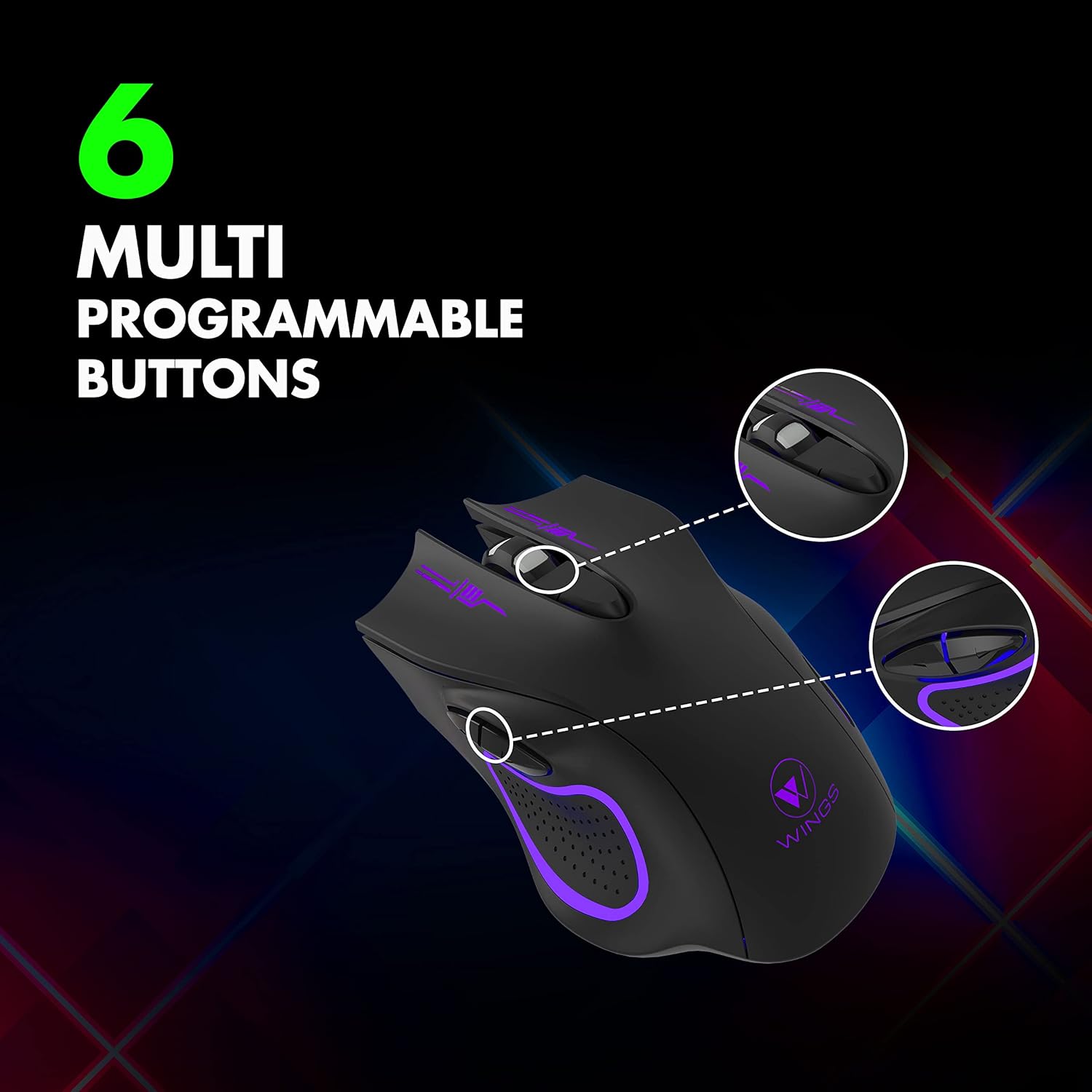
Gambar: Ilustrasi 6 tombol multi-program pada mouse Wings Crosshair 100.
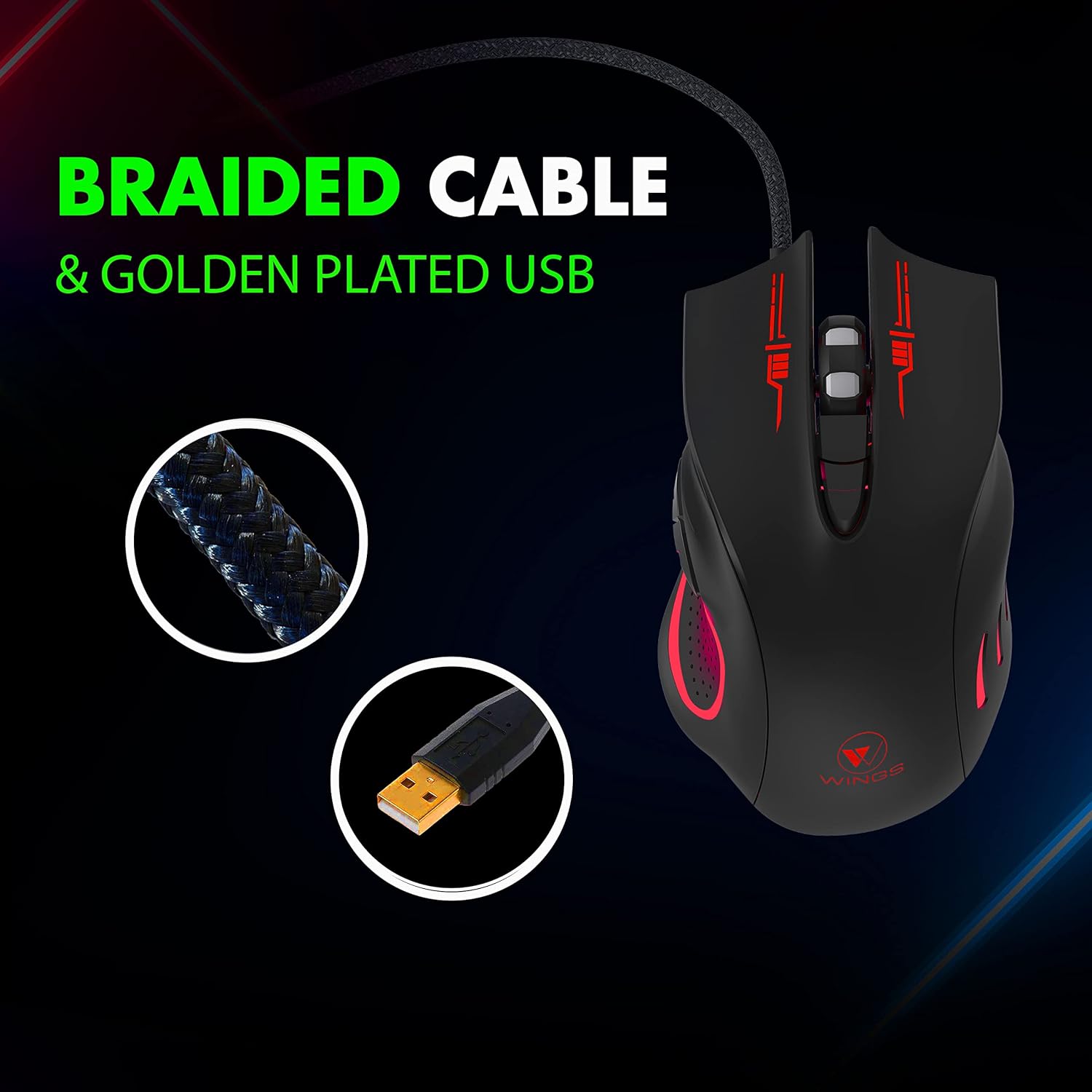
Gambar: Tampilan dekat kabel jalinan yang tahan lama dan konektor USB berlapis emas pada mouse Wings Crosshair 100.

Gambar: Menunjukkan fitur DPI yang dapat disesuaikan pada mouse Wings Crosshair 100, dengan tingkat DPI 1000, 1600, 2400, dan 3200.

Gambar: Pencahayaan LED RGB yang cerah pada mouse Wings Crosshair 100.

Gambar: Sebuah kolase yang menyoroti fitur-fitur utama: kompatibilitas dengan berbagai OS, roda gulir super cepat, desain ringan dan nyaman, serta pergerakan ultra-halus.
Pengaturan
- Hubungkan Mouse: Colokkan konektor USB mouse Wings Crosshair 100 ke port USB 3.0 yang tersedia di komputer Anda.
- Instalasi Driver: Mouse ini bersifat plug-and-play. Sistem operasi Anda (Windows XP/Vista/7/8/8.1/10/11, Mac OS) akan secara otomatis mendeteksi dan menginstal driver yang diperlukan. Biasanya tidak diperlukan instalasi perangkat lunak tambahan untuk fungsi dasar.
- Penggunaan Awal: Setelah driver terinstal, mouse siap untuk langsung digunakan.
Petunjuk Pengoperasian
Penyesuaian DPI
Wings Crosshair 100 memiliki pengaturan DPI (Dots Per Inch) yang dapat disesuaikan, memungkinkan Anda untuk mengubah sensitivitas kursor secara langsung.
Untuk menyesuaikan DPI, tekan tombol DPI khusus yang terletak di bagian atas mouse, biasanya di belakang roda gulir. Setiap penekanan akan berganti-ganti melalui level DPI yang telah ditentukan: 1000, 1600, 2400, dan 3200.
6 Fungsi Tombol
Mouse ini dilengkapi dengan 6 tombol untuk kontrol yang lebih baik:
- Klik Kiri Tombol: Klik utama standar.
- Klik Kanan Tombol: Klik sekunder standar.
- Tombol Roda Gulir: Roda gulir yang dapat diklik untuk fungsi klik tengah.
- Tombol DPI: Berganti-ganti pengaturan DPI.
- Tombol Maju: (Tombol samping) Fungsi default untuk navigasi maju di web browser atau file penjelajah.
- Tombol Mundur: (Tombol samping) Fungsi default untuk navigasi mundur di web browser atau file penjelajah.
Meskipun konfigurasi default telah ditetapkan, beberapa sistem operasi atau perangkat lunak pihak ketiga mungkin memungkinkan penyesuaian tombol-tombol ini.
Pemeliharaan
- Pembersihan: Gunakan kain lembut dan kering untuk menyeka permukaan mouse. Untuk kotoran yang membandel, sedikit keringkan.ampBilas kain dengan air. Hindari bahan kimia keras atau bahan abrasif.
- Perawatan Sensor: Jaga agar sensor optik di bagian bawah mouse tetap bersih dan bebas dari debu atau kotoran untuk memastikan pelacakan yang akurat.
- Manajemen Kabel: Hindari tekukan tajam atau tarikan berlebihan pada kabel jalinan untuk mencegah kerusakan.
Penyelesaian Masalah
| Masalah | Larutan |
|---|---|
| Mouse tidak merespons. | Pastikan kabel USB terpasang dengan aman ke komputer. Coba port USB lain. Mulai ulang komputer Anda. |
| Pergerakan kursor tidak menentu atau tersentak-sentak. | Bersihkan sensor optik di bagian bawah mouse. Pastikan Anda menggunakan mouse di permukaan yang bersih dan tidak memantulkan cahaya. |
| Lampu LED tidak menyala. | Periksa koneksi USB. Jika mouse berfungsi dengan baik, ini mungkin menunjukkan masalah kecil pada LED yang tidak memengaruhi kinerja. |
| Tombol DPI tidak mengubah sensitivitas. | Pastikan mouse terhubung dengan benar. Beberapa aplikasi atau game dapat menimpa pengaturan sensitivitas mouse. |
Spesifikasi
| Fitur | Detil |
|---|---|
| Merek | Sayap |
| Model | WL-CROSSHAIR100-BLK |
| Konektivitas | Berkabel (USB) |
| Teknologi Deteksi Gerakan | Optik |
| Tingkat DPI | Hingga 3400 (1000, 1600, 2400, 3200) |
| Tingkat Polling | 125Hz |
| Tombol | 6 (Dapat diprogram) |
| Jenis Kabel | dikepang |
| Konektor USB | berlapis emas |
| Penerangan | LED Aneka Warna (RGB) |
| Desain | Dapat digunakan dengan kedua tangan, Ergonomis |
| Kesesuaian | Windows XP/Vista/7/8/8.1/10/11, Mac OS, Linux |
| Dimensi Produk | Ukuran 12x7x0.1 cm |
| Berat Barang | 150 gram |
Video Produk Resmi
Video: Pertunjukan video produk resmiasing fitur dan desain dari Wings Crosshair 100 Wired Optical Gaming Mouse.
Video: Sebuah film promosi dari Wings, menampilkan produk-produk mereka dan duta merek mereka.
Garansi dan Dukungan
Mouse gaming optik berkabel Wings Crosshair 100 hadir dengan garansi 1 tahun. Untuk klaim garansi, dukungan teknis, atau bantuan lebih lanjut, silakan merujuk ke informasi kontak yang tertera pada kemasan produk atau situs web resmi Wings. weblokasi.
Untuk informasi lebih lanjut, Anda dapat mengunjungi situs resmi Wings. websitus atau menghubungi dukungan pelanggan mereka.


