
1. Pengaturan
Bagian ini memandu Anda melalui pengaturan awal printer 3D Phrozen Sonic Mini 8K Anda.
1.1 Membuka Kemasan dan Penjelasan Komponenview
Keluarkan semua komponen dari kemasan dengan hati-hati. Pastikan semua barang yang tercantum di bagian 'Isi Kotak' ada di dalamnya.
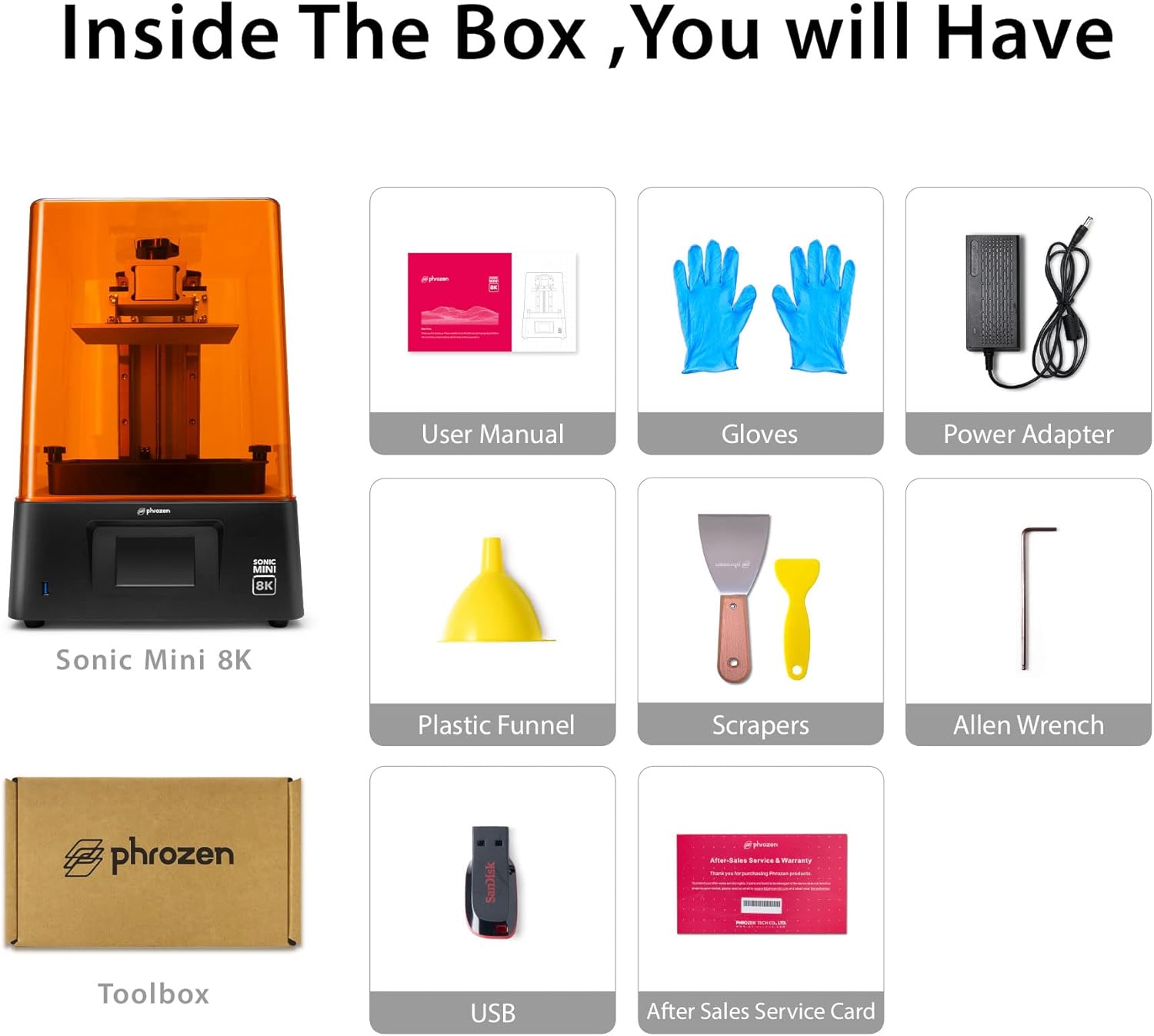
Isi paket: Printer 3D Sonic Mini 8K, Buku Panduan Pengguna, Sarung Tangan, Adaptor Daya, Corong Plastik, Alat Pengikis, Kunci Allen, Kotak Perkakas, dan USB drive.
1.2 Melepaskan Lapisan Pelindung
Lepaskan semua lapisan pelindung dari printer, termasuk lapisan pelindung pada penutup UV dan layar LCD. Tangki resin juga memiliki lapisan pelindung yang perlu dilepas sebelum digunakan.
1.3 Penyetelan Perataan Pelat Cetak (Kalibrasi Sumbu Z)
Penyetelan level pelat cetak yang akurat sangat penting untuk keberhasilan pencetakan. Ikuti langkah-langkah berikut:
- Kendurkan keempat sekrup pada pelat cetak menggunakan kunci Allen terbesar yang tersedia. Pelat cetak harus dapat bergerak bebas.
- Letakkan empat lembar kertas (atau satu lembar kertas) di atas layar LCD.
- Nyalakan printer. Navigasi ke 'Tools' pada layar sentuh.
- Pilih 'Kalibrasi Sumbu Z' lalu 'Berikutnya'. Pelat cetak akan perlahan turun hingga menekan kertas pada layar LCD.
- Setelah pelat berhenti dan printer berbunyi bip dua kali, berikan tekanan ke bawah secara perlahan pada pelat cetak dengan satu tangan sambil mengencangkan keempat sekrup dengan kunci Allen. Pastikan kertas dapat ditarik keluar dengan sedikit hambatan.
- Tekan 'Selesai' pada layar sentuh. Pelat cetak akan naik ke posisi semula.
1.4 Memasang Bak Resin
Letakkan wadah resin di atas layar LCD, sejajarkan keempat kaki wadah dengan lekukan pada alas printer. Kencangkan wadah dengan memasang kedua sekrup di sisinya. Pastikan wadah terpasang dengan kuat untuk mencegah kebocoran resin selama pencetakan.
1.5 Mengisi Tangki Resin
Sebelum mengisi, pastikan botol resin Anda dikocok secara menyeluruh setidaknya selama satu menit untuk memastikan pencampuran komponen yang tepat. Tuang resin dengan hati-hati ke dalam wadah, pastikan tidak melebihi garis pengisian 'MAX' yang tertera pada wadah. Pengisian berlebihan dapat menyebabkan tumpahan selama pencetakan.

Printer Phrozen Sonic Mini 8K dengan berbagai botol resin, menyoroti proses pengisian resin.
2. Mengoperasikan Printer 3D Anda
2.1 Memuat Cetak Files
Siapkan model 3D Anda menggunakan perangkat lunak pengiris yang kompatibel (misalnya, Lychee Slicer) dan simpan sebagai file .ctb. file. Pindahkan file .ctb file Salin data ke drive USB yang disediakan. Masukkan drive USB ke port USB depan printer.
2.2 Memulai Pencetakan
Pada layar sentuh printer, navigasikan ke menu 'Cetak 3D'. Pilih file .ctb yang Anda inginkan. file dari drive USB. Tekan 'Go' untuk memulai proses pencetakan. Layar akan menampilkan kemajuan pencetakan, termasuk persentase.tage. lengkap dan perkiraan waktu yang tersisa.
2.3 Memantau Proses Pencetakan
Penutup UV berwarna oranye melindungi resin dari sinar UV sekitar. Biarkan penutup tetap terpasang selama proses pencetakan. Anda dapat memantau kemajuan pencetakan melalui layar sentuh.
2.4 Menghapus Hasil Cetakan yang Sudah Selesai
Setelah pencetakan selesai, pelat cetak akan terangkat. Dengan hati-hati kendurkan sekrup pada pelat cetak dan lepaskan dari printer. Gunakan pengikis logam yang disediakan untuk melepaskan model yang telah dicetak dari pelat cetak secara perlahan. Untuk sisa resin yang masih menempel pada pelat cetak, gunakan pengikis plastik.
3. Pemeliharaan
Perawatan rutin memastikan kinerja optimal dan umur pakai yang lebih lama untuk printer 3D Anda.
3.1 Membersihkan Bak Resin
Setelah setiap pencetakan, atau jika Anda berencana untuk mengganti warna resin, bersihkan wadah resin. Tuangkan kembali resin yang tidak terpakai ke dalam botol asalnya dengan hati-hati melalui corong penyaring untuk menghilangkan partikel yang mengeras. Bersihkan wadah dengan alkohol isopropil (IPA) dan kain lembut. Hindari menggunakan bahan abrasif yang dapat menggores lapisan film FEP.
3.2 Membersihkan Pelat Cetak
Bersihkan pelat cetak dengan IPA setelah setiap pencetakan untuk menghilangkan sisa resin. Untuk resin yang mengeras dan sulit dihilangkan, Anda dapat menggunakan bantalan amplas yang disediakan (80-grit) untuk sedikit mengkasarkan permukaan, yang juga dapat meningkatkan daya rekat untuk pencetakan selanjutnya.
3.3 Perawatan Sumbu Z
Periksa secara berkala ulir penggerak sumbu Z dan rel linier untuk memastikan tidak ada debu atau kotoran. Bersihkan dengan kain bebas serat dan oleskan sedikit gemuk litium jika perlu untuk memastikan pergerakan yang lancar.
4. Penyelesaian masalah
Masalah umum dan solusinya.
4.1 Masalah Perekat Cetak
- Masalah: Hasil cetakan tidak menempel pada pelat cetak.
- Larutan: Ratakan kembali pelat cetak dengan hati-hati. Pastikan permukaan pelat cetak bersih dan bebas dari sisa resin. Tingkatkan waktu paparan bagian bawah di perangkat lunak pengiris Anda untuk meningkatkan daya rekat lapisan awal. Amplas permukaan pelat cetak secara perlahan dengan bantalan amplas 80 grit yang disediakan untuk menciptakan daya cengkeram yang lebih baik.
4.2 Hasil Cetakan Gagal / Cetakan Sebagian
- Masalah: Hasil cetakan gagal di tengah jalan atau hanya tercetak sebagian.
- Larutan: Periksa resin untuk melihat apakah ada bagian yang mengeras atau kotoran; saring jika perlu. Pastikan film FEP di dalam wadah resin tidak rusak atau keruh. Verifikasi bahwa pengaturan pencahayaan (waktu pencahayaan normal, jarak angkat, kecepatan angkat) sesuai untuk jenis resin dan model Anda. Pastikan suhu ruangan berada dalam kisaran yang direkomendasikan untuk pencetakan resin.
4.3 Goyangan Sumbu Z atau Pergeseran Lapisan
- Masalah: Garis atau pergeseran yang terlihat pada hasil cetakan di sepanjang sumbu Z.
- Larutan: Periksa sekrup penggerak sumbu Z dan rel linier untuk memastikan tidak ada hambatan atau komponen yang longgar. Pastikan pelat cetak terpasang dengan kencang. Lumasi komponen sumbu Z jika tampak kering.
5. Spesifikasi
| Fitur | Detil |
|---|---|
| Dimensi Produk | 11.4 x 11.4 x 16.9 inci (28.96 x 28.96 x 42.93 cm) |
| Berat Barang | 26.9 pon (12.2 kg) |
| Volume Pencetakan | 6.5 x 2.8 x 7.1 inci (16.5 x 7.2 x 18 cm) |
| Resolusi XY | 22 µm (7500 x 3240 piksel, 1152 PPI) |
| LCD Jenis | LCD Monokrom 7.1 inci |
| Panduan sumbu Z | Rel Linier Ganda |
| Bangun Plat | Potongan Laser Buram |
| Bahan | Akrilik, Logam |
| Warna | Hitam, Oranye |
| Konsumsi Daya | 50 watt (Mode Aktif) |
5.1 Fitur Utama yang Divisualisasikan

Lebihview Fitur-fitur utama Sonic Mini 8K meliputi resolusi 8K dan modul LED proyeksi linier.

Diagram yang menggambarkan volume cetak yang lebih besar dengan ukuran 16.5x7.2x18cm.

Exampsalah satu resolusi tertinggi yang dapat dicapai dengan resolusi XY 22µm.
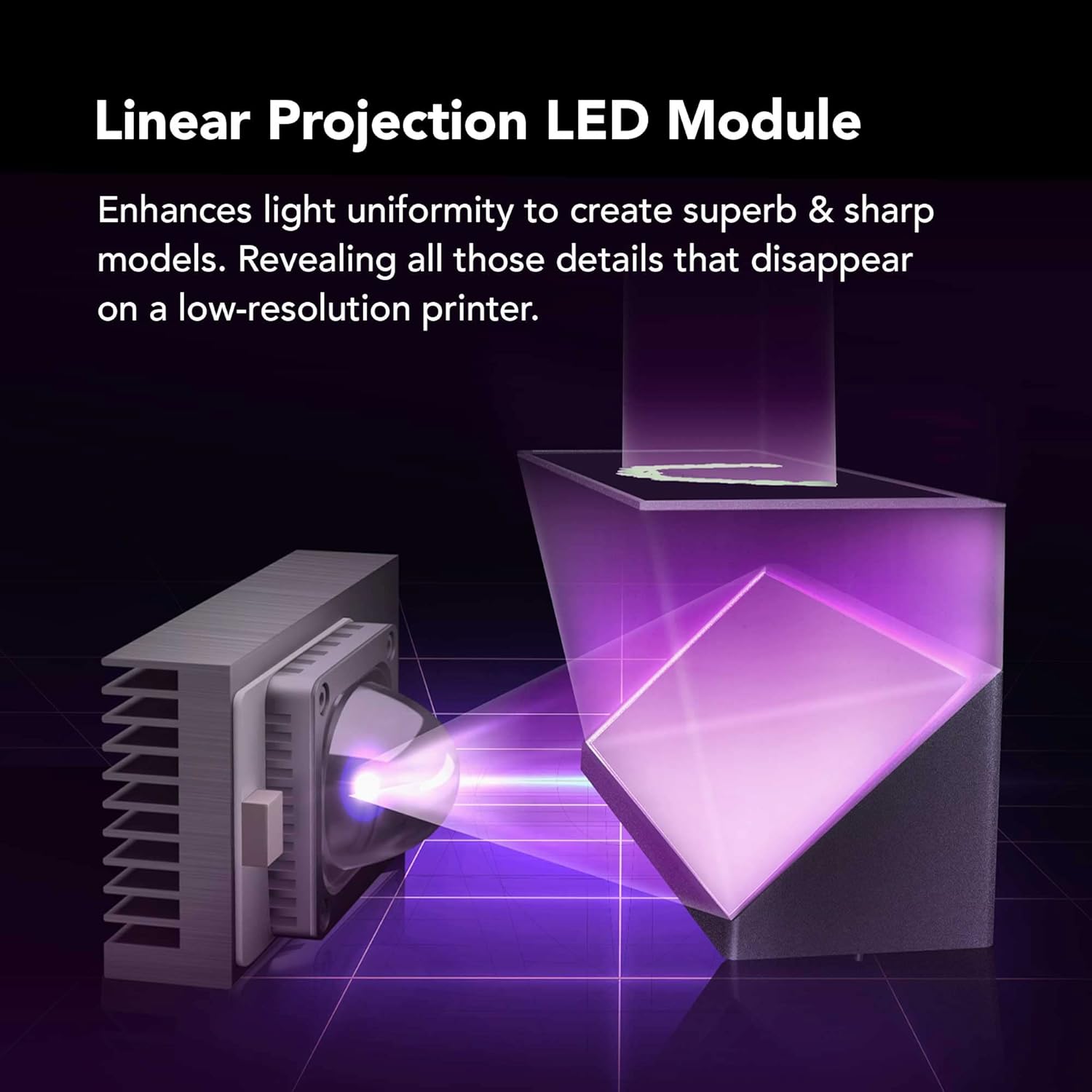
Ilustrasi Modul LED Proyeksi Linier untuk peningkatan keseragaman cahaya.

Representasi visual dari Rel Ganda Linier yang dirancang untuk mencegah goyangan selama pencetakan.

Tampilan dekat dari Pelat Bangunan Potongan Laser Buram, yang memastikan pelekatan model yang aman.
6. Apa yang ada di dalam kotak
- Printer 3D Mini 8K
- Kotak Perkakas (berisi berbagai aksesoris seperti kunci Allen, alat pengikis, corong, dan USB drive)
7. Garansi dan Dukungan
Untuk informasi garansi dan dukungan teknis yang lebih rinci, silakan merujuk ke situs resmi Phrozen. websitus atau PDF panduan pengguna yang disertakan dengan produk Anda.
Panduan pengguna dalam format PDF tersedia untuk diunduh: Panduan Pengguna (PDF)
Rencana perlindungan juga tersedia untuk cakupan yang diperluas:
- Paket Perlindungan 3 Tahun: $36.99
- Paket Perlindungan 4 Tahun: $47.99


