1. Pendahuluan
SteelSeries GameDAC Gen 2 adalah perangkat audio beresolusi tinggi. ampAmplifier yang dirancang untuk meningkatkan pengalaman audio game Anda di PC, PlayStation 5, dan PlayStation 4. Dilengkapi dengan ESS Sabre Quad-DAC, Peredam Kebisingan AI, dan Audio Spasial 360°, perangkat ini menghadirkan suara yang detail dan imersif. Manual ini memberikan petunjuk untuk pengaturan, pengoperasian, perawatan, dan pemecahan masalah untuk memastikan kinerja optimal.
2. Produk Lebihview
Pelajari komponen dan fitur GameDAC Gen 2 Anda.
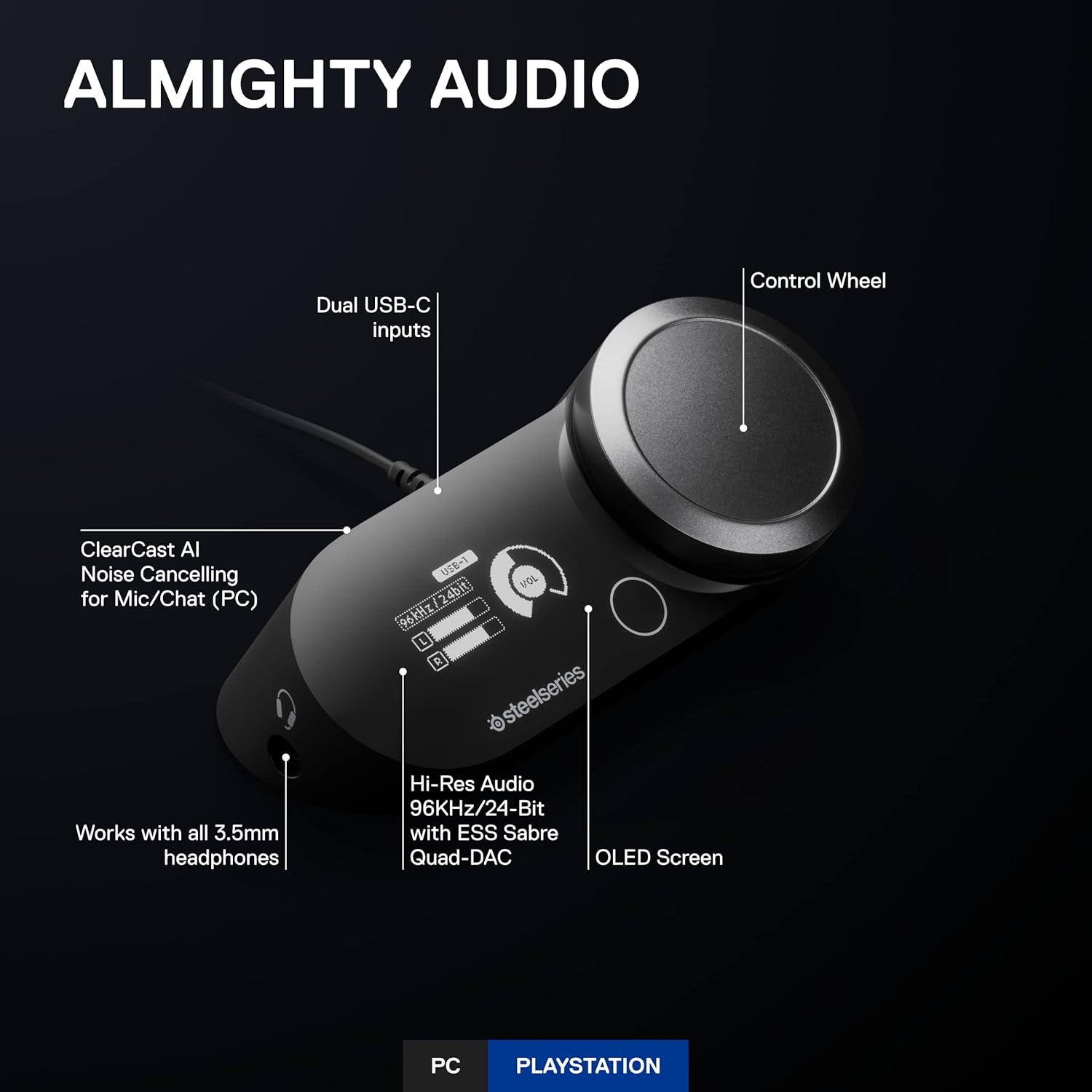
Gambar 2.1: Bagian Depan GameDAC Generasi 2 View dengan Komponen yang Dilabeli. Gambar ini menampilkan bagian atas ke bawah view Berikut adalah spesifikasi GameDAC Gen 2, yang menyoroti fitur-fitur utamanya: input USB-C ganda, roda kontrol, layar OLED, audio Hi-Res dengan ESS Sabre Quad-DAC, peredam kebisingan ClearCast AI untuk mikrofon/obrolan (PC), dan jack headphone 3.5 mm.

Gambar 2.2: Bagian Belakang GameDAC Gen 2 View dengan Port. Gambar ini menunjukkan panel belakang GameDAC Gen 2, yang memperlihatkan port USB 1, USB 2, Line Out, dan Line In untuk berbagai koneksi.
Fitur Utama:
- ESS Sabre Quad-DAC: Menghasilkan sinyal 78% lebih murni dibandingkan GameDAC Generasi 1, mendukung resolusi 96KHz/24-Bit untuk audio yang detail.
- Layar OLED: Menyediakan kontrol dan tampilan pengaturan yang intuitif.
- Roda Kontrol: Untuk mengatur volume dan menavigasi menu.
- Input USB-C Ganda: Memungkinkan koneksi ke dua sistem secara bersamaan.
- ClearCast AI Noise Cancellation (PC): Menggunakan algoritma AI untuk menghilangkan kebisingan latar belakang dari input mikrofon dan obrolan masuk.
- Audio Spasial 360°: Suara surround imersif untuk meningkatkan kesadaran saat bermain game.
- Kompatibilitas Headset: Kompatibel dengan semua headset yang menggunakan kabel 3.5 mm, termasuk Arctis Nova Pro (dijual terpisah).
3. Petunjuk Penyiapan
3.1 Menghubungkan ke PC
- Hubungkan salah satu ujung kabel USB-C ke USB-A yang disertakan ke port USB 1 atau USB 2 di bagian belakang GameDAC Gen 2.
- Hubungkan ujung kabel lainnya ke port USB yang tersedia di PC Anda.
- Hubungkan headset Anda ke jack headphone 3.5 mm di bagian depan GameDAC Gen 2.
- Unduh dan instal perangkat lunak SteelSeries GG dari situs resmi SteelSeries. webSitus ini. Perangkat lunak ini diperlukan untuk fungsionalitas penuh, termasuk Peredam Kebisingan AI dan kustomisasi audio tingkat lanjut.
- Pastikan GameDAC Gen 2 dipilih sebagai perangkat output dan input audio default di pengaturan suara PC Anda.
3.2 Menghubungkan ke PlayStation (PS5/PS4)
- Hubungkan salah satu ujung kabel USB-C ke USB-A yang disertakan ke port USB 1 atau USB 2 di bagian belakang GameDAC Gen 2.
- Hubungkan ujung kabel lainnya ke port USB yang tersedia di konsol PlayStation Anda.
- Hubungkan headset Anda ke jack headphone 3.5 mm di bagian depan GameDAC Gen 2.
- Di PlayStation Anda, buka Pengaturan > Suara > Output Audio dan pilih "GameDAC Gen 2" sebagai perangkat output. Untuk input mikrofon, pilih "GameDAC Gen 2" di bawah Perangkat Input.
3.3 Koneksi Multi-Sistem
GameDAC Gen 2 memungkinkan Anda untuk menghubungkan dua sistem secara bersamaan dan beralih di antara keduanya dengan mudah.
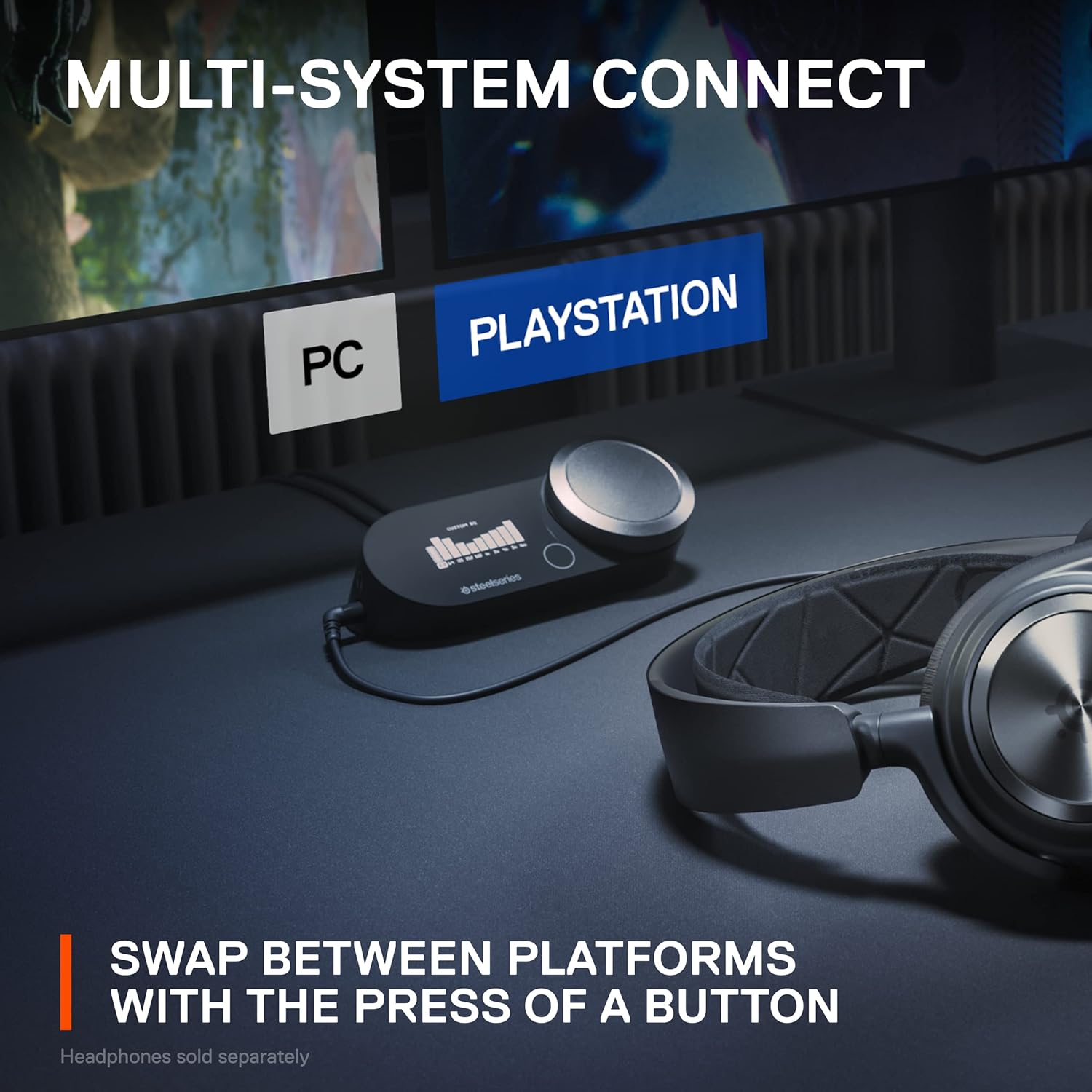
Gambar 3.1: Koneksi Multi-Sistem Exampsaya. Gambar ini mengilustrasikan GameDAC Gen 2 yang terhubung ke PC dan konsol PlayStation, menunjukkan kemampuan untuk beralih antar platform. Headphone terlihat terhubung ke GameDAC.
- Hubungkan sistem utama Anda (misalnya, PC) ke USB 1 dan sistem sekunder Anda (misalnya, PlayStation) ke USB 2.
- Gunakan layar OLED dan roda kontrol pada GameDAC Gen 2 untuk memilih input yang diinginkan (USB 1 atau USB 2) untuk beralih antar sistem.
4. Petunjuk Pengoperasian
4.1 Kontrol Audio Dasar
Tombol putar besar pada GameDAC Gen 2 terutama berfungsi untuk mengatur volume utama. Menekan tombol putar sering kali mengakses opsi menu pada layar OLED.
4.2 Peredam Kebisingan AI (Khusus PC)
Bagi pengguna PC, fitur ClearCast AI secara signifikan mengurangi kebisingan latar belakang dari mikrofon Anda dan membersihkan audio obrolan yang masuk. Fitur ini dikelola melalui perangkat lunak SteelSeries GG.
- Buka perangkat lunak SteelSeries GG di PC Anda.
- Buka bagian Sonar.
- Sesuaikan pengaturan Peredam Kebisingan AI untuk mikrofon dan audio yang masuk sesuai keinginan.
4.3 Audio Spasial 360°
Rasakan lanskap suara yang imersif dengan Audio Spasial 360°, yang memungkinkan Anda untuk menentukan lokasi suara dalam game dengan akurasi yang lebih tinggi.

Gambar 4.1: Pengalaman Audio Spasial 360°. Gambar ini menggambarkan seorang gamer yang mengenakan headphone, dikelilingi oleh cincin oranye berc bercahaya, yang secara visual mewakili pengalaman audio spasial 360° yang imersif.
GameDAC Gen 2 sepenuhnya kompatibel dengan Tempest 3D Audio untuk PS5 dan Microsoft Spatial Sound untuk PC dan Xbox. Pastikan fitur-fitur ini diaktifkan di pengaturan suara konsol atau PC Anda untuk pengalaman terbaik.
4.4 EQ Parametrik
Sesuaikan audio profesional Andafile dengan EQ Parametrik bawaan untuk menyesuaikan preferensi Anda atau jenis permainan tertentu.

Gambar 4.2: Tampilan EQ Parametrik. Gambar ini menunjukkan layar OLED dari GameDAC Gen 2 yang menampilkan equalizer kustom pro.file, memungkinkan pengguna untuk menyempurnakan frekuensi audio.
Akses pengaturan EQ melalui menu layar OLED. Anda dapat memilih dari preset profileatau buat pengaturan khusus Anda sendiri.
5. Pemeliharaan
Untuk memastikan umur panjang dan kinerja optimal GameDAC Gen 2 Anda, ikuti panduan perawatan sederhana berikut:
- Pembersihan: Gunakan kain lembut dan kering untuk membersihkan bagian luar perangkat. Hindari penggunaan pembersih abrasif, pelarut, atau bahan kimia keras.
- Penyimpanan: Simpan GameDAC Gen 2 di tempat yang sejuk dan kering, jauhkan dari sinar matahari langsung dan suhu ekstrem saat tidak digunakan.
- Manajemen Kabel: Hindari tekukan tajam atau tarikan berlebihan pada kabel untuk mencegah kerusakan pada konektor dan kabel.
6. Penyelesaian masalah
Jika Anda mengalami masalah dengan GameDAC Gen 2 Anda, ikuti langkah-langkah pemecahan masalah berikut:
6.1 Tidak Ada Keluaran Suara
- Periksa Koneksi: Pastikan semua kabel USB dan kabel headset 3.5 mm terhubung dengan aman ke GameDAC Gen 2 dan sistem Anda.
- Tingkat Volume: Pastikan volume pada GameDAC Gen 2 dan sistem Anda tidak dimatikan atau disetel terlalu rendah.
- Pengaturan Audio Sistem: Pastikan "GameDAC Gen 2" dipilih sebagai perangkat output audio default di pengaturan suara PC atau PlayStation Anda.
- Perangkat Lunak/Firmware: Pastikan perangkat lunak SteelSeries GG sudah terpasang (untuk PC) dan firmware GameDAC Gen 2 sudah yang terbaru.
6.2 Mikrofon Tidak Berfungsi
- Periksa Koneksi Headset: Pastikan mikrofon headset Anda terhubung dengan benar dan tidak dalam mode bisu.
- Pengaturan Input Sistem: Pastikan "GameDAC Gen 2" terpilih sebagai perangkat input audio default di pengaturan suara PC atau PlayStation Anda.
- Pengaturan Perangkat Lunak (PC): Periksa pengaturan mikrofon di SteelSeries GG Sonar untuk memastikan mikrofon diaktifkan dan tidak dibisukan.
6.3 Suara Mendesis atau Statis
- Lingkaran Tanah: Jika menggunakan mikrofon USB atau periferal lainnya, isolator ground loop mungkin diperlukan untuk menghilangkan interferensi listrik.
- Gangguan Kabel: Pastikan kabel USB tidak sejajar dengan kabel daya atau sumber interferensi elektromagnetik lainnya.
- Pengaturan Penguatan: Jika ampPenguatan amplifier diatur sangat tinggi tanpa audio yang diputar, sedikit desis mungkin terdengar. Sesuaikan level penguatan sesuai kebutuhan.
6.4 Tidak Dapat Beralih Antar Sistem
- Verifikasi Koneksi: Pastikan kedua sistem terhubung dengan benar ke port USB 1 dan USB 2.
- Menu OLED: Gunakan roda kontrol untuk menavigasi menu OLED dan pilih sumber input yang diinginkan secara eksplisit.
7. Spesifikasi
- Model: GameDAC Gen 2
- ASIN: B0C3PGTYVR
- Pabrikan: Seri Baja
- Dimensi Produk: 1.69x4.53x3.25 inci
- Berat Barang: 9.5 ons
- Resolusi Audio: Hingga 96KHz/24-Bit
- Tipe DAC: ESS Sabre Quad-DAC
- Konektivitas: Dua input USB-C, jack headphone 3.5 mm, Line Out, Line In
- Kesesuaian: PC, PlayStation 5, PlayStation 4
8. Garansi dan Dukungan
Untuk informasi garansi dan dukungan teknis yang lebih detail, silakan kunjungi situs resmi SteelSeries. weblokasi:
Anda dapat menemukan FAQ, unduhan driver, pembaruan firmware, dan informasi kontak untuk layanan pelanggan di halaman dukungan mereka.


