Perkenalan
Pemindai Kode Batang QR 2D Nirkabel Tera 8100Pro adalah perangkat serbaguna dan tangguh yang dirancang untuk pemindaian kode batang yang efisien di berbagai lingkungan. Dilengkapi dengan opsi konektivitas canggih dan konstruksi yang tahan lama, perangkat ini memberikan kinerja yang andal bagi bisnis maupun individu. Manual ini memberikan instruksi komprehensif untuk pengaturan, pengoperasian, pemeliharaan, dan pemecahan masalah.
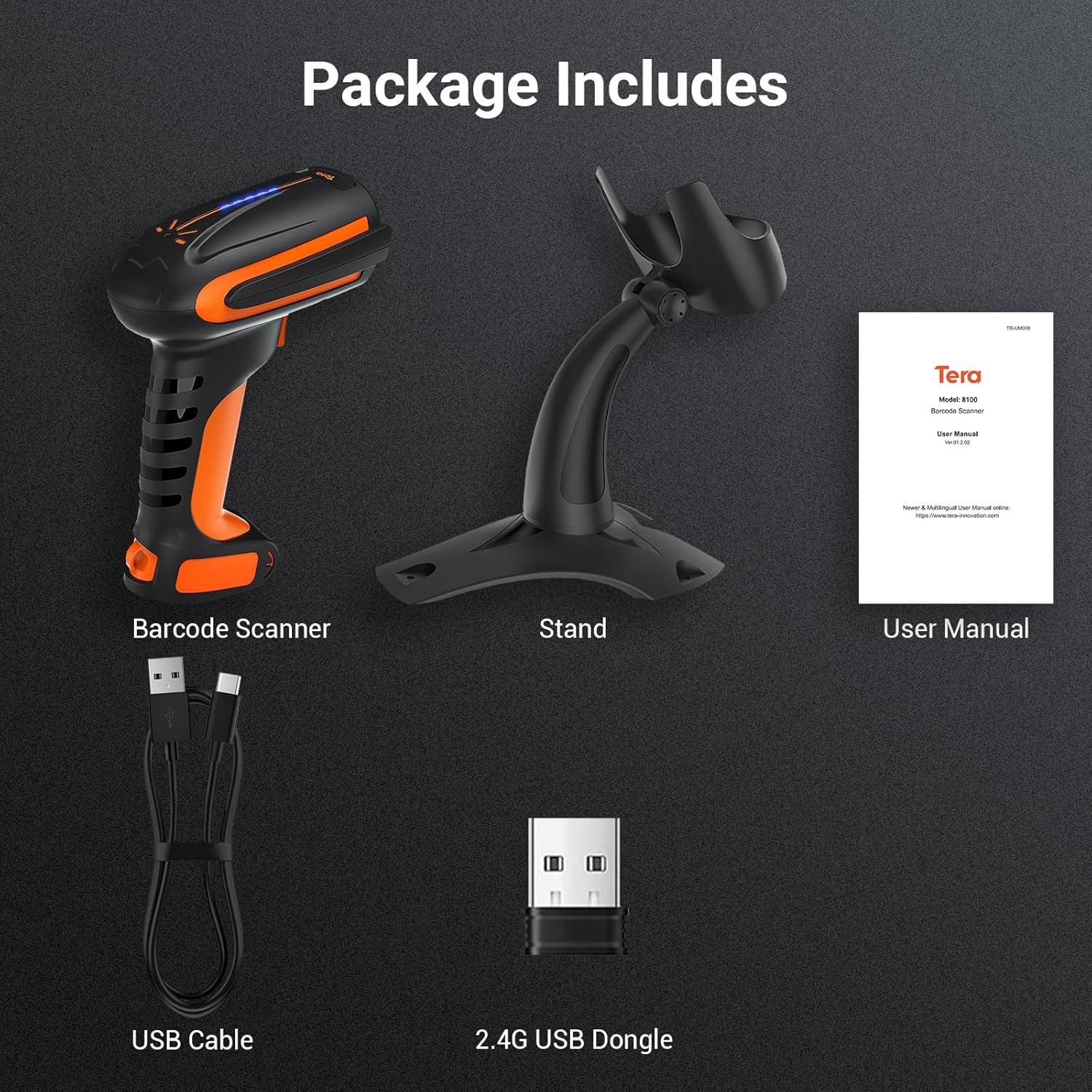
Isi Paket
Saat membuka paket, harap verifikasi bahwa semua item berikut telah disertakan:
- Pemindai Kode Batang x1
- Dudukan Pemindai Kode Batang x1
- Kabel USB x1
- Dongle USB 2.4G x1
- Panduan Pengguna x1
Fitur
Pemindai Tera 8100Pro dilengkapi dengan beberapa fitur canggih untuk meningkatkan pengalaman pengguna dan efisiensi operasional:
- Indikator Tingkat Baterai: Pemindai ini dilengkapi sistem lampu indikator baterai baru. Masing-masing dari empat lampu indikator mewakili 25% dari kapasitas baterai 2500mAh, memungkinkan pemantauan dan perencanaan penggunaan yang mudah.
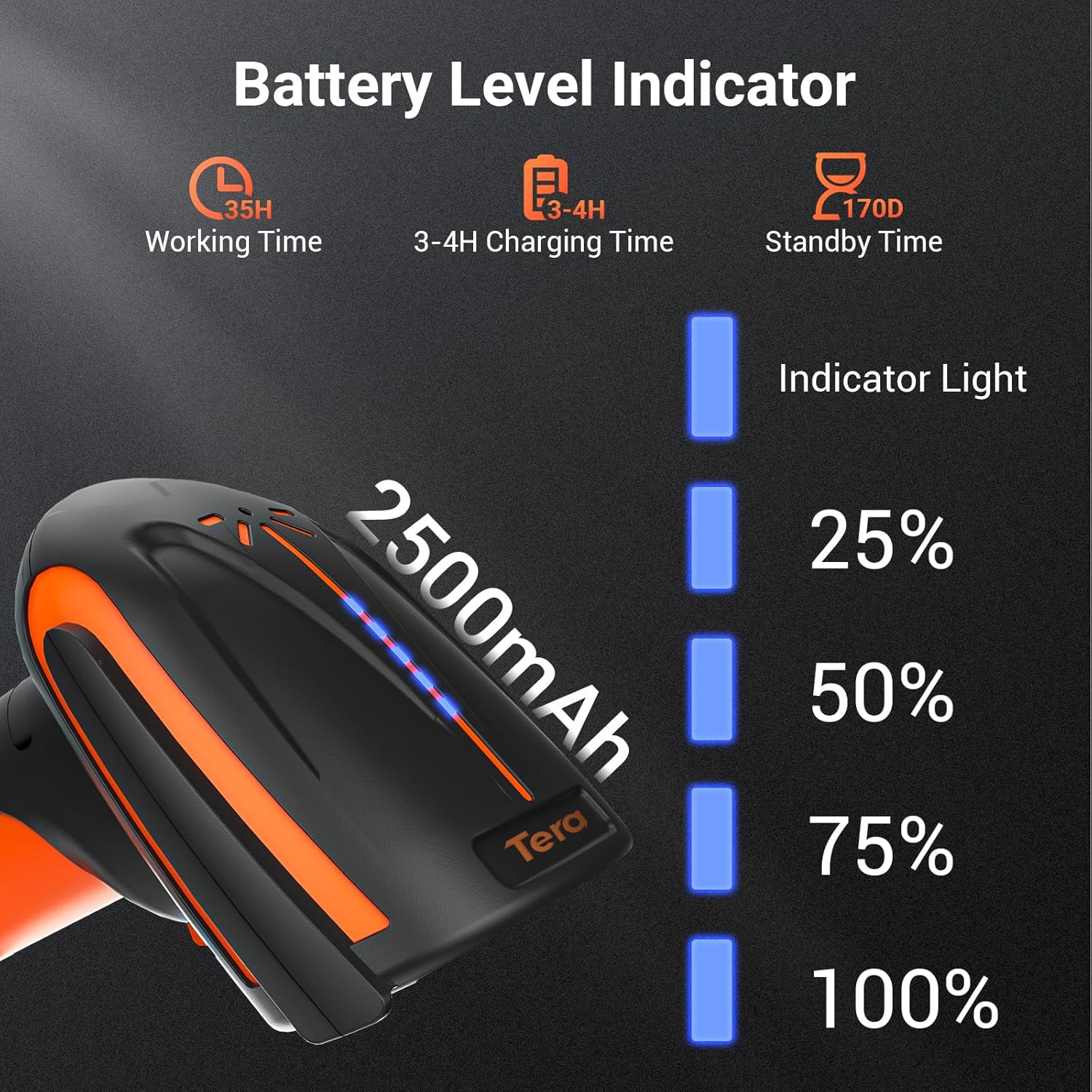
Gambar 2: Indikator Level Baterai pada Tera 8100Pro. - Daya Tahan Kelas Industri: Dirancang untuk penggunaan berat, 8100Pro sangat tahan terhadap benturan (hingga ketinggian 9.84 kaki), debu, dan air, sehingga menjamin keandalan di lingkungan yang menuntut.

Gambar 3: Fitur ketahanan Tera 8100Pro. - Kemampuan Pemindaian Unggul: Pemindai ini dapat membaca berbagai jenis kode batang, termasuk kode 1D, 2D, dan QR, bahkan jika kode tersebut buram, rusak, kabur, atau memantulkan cahaya. Pemindai ini juga sangat unggul dalam memindai kode batang langsung dari layar.

Gambar 4: Teknologi pemindaian gambar canggih Tera 8100Pro memungkinkan perangkat ini membaca kode batang dari berbagai permukaan dan kondisi, termasuk yang rusak atau memantulkan cahaya, tidak seperti pemindai laser tradisional. - Konektivitas 3-in-1: Menawarkan opsi koneksi yang fleksibel termasuk Bluetooth, nirkabel 2.4G melalui dongle USB, dan koneksi kabel USB langsung. Mode nirkabel 2.4G menyediakan jarak transmisi hingga 328 kaki di lingkungan terbuka.

Gambar 5: Opsi Konektivitas 3-in-1. - Kompatibilitas Luas: Kompatibel dengan berbagai sistem operasi termasuk Windows 11/10/8/7/XP, Mac OS, iOS, Android, dan Linux.
- Peringatan Getaran/Suara: Pengguna dapat beralih antara peringatan getaran dan suara untuk pemindaian yang berhasil, memberikan fleksibilitas untuk berbagai lingkungan kerja.
- Pengaturan Simbologi Spesifik: Memungkinkan penyesuaian tingkat lanjut, seperti mengedit data (misalnya, menghapus karakter atau menambahkan tab) untuk jenis barcode tertentu seperti Code 39, sementara yang lain dibiarkan tidak diedit.
- Pengoperasian Bebas Genggam: Dilengkapi dengan dudukan yang stabil dan dapat disesuaikan untuk pemindaian tanpa menggunakan tangan, sehingga meningkatkan efisiensi dalam tugas pemindaian bervolume tinggi.

Gambar 6: Pemindaian Bebas Genggam dengan Dudukan yang Dapat Diatur.
Pengaturan
1. Mengisi Daya Pemindai
Sebelum digunakan pertama kali, isi daya pemindai hingga penuh. Sambungkan kabel USB yang disediakan ke port pengisian daya pemindai dan ujung lainnya ke adaptor daya USB (tidak termasuk) atau port USB komputer. Lampu indikator baterai akan menunjukkan proses pengisian daya.
2. Menghubungkan Pemindai
Tera 8100Pro menawarkan tiga metode koneksi:
Koneksi Kabel USB:
- Hubungkan kabel USB langsung dari pemindai ke port USB komputer Anda.
- Pemindai akan dikenali sebagai perangkat keyboard HID. Biasanya tidak diperlukan instalasi driver.
Koneksi Nirkabel 2.4G:
- Masukkan dongle USB 2.4G ke port USB yang tersedia di komputer Anda.
- Nyalakan pemindai. Seharusnya pemindai akan secara otomatis terhubung dengan dongle. Jika tidak, lihat panduan pengguna untuk petunjuk pemasangan (biasanya melibatkan pemindaian kode batang pemasangan tertentu).
Koneksi Bluetooth:
- Pastikan perangkat Anda (smartphone, tablet, komputer) telah mengaktifkan Bluetooth.
- Aktifkan mode pemasangan Bluetooth pada pemindai (lihat panduan pengguna yang disertakan untuk mengetahui kode batang spesifik yang perlu dipindai untuk pemasangan Bluetooth).
- Pada perangkat Anda, cari perangkat Bluetooth dan pilih "Tera 8100Pro" (atau nama serupa) untuk terhubung.
Mengoperasikan Pemindai
Mode Pemindaian:
Tera 8100Pro mendukung dua mode pemindaian utama:
- Mode Pemicu Kunci: Tekan tombol pemicu untuk mengaktifkan sinar pemindai dan membaca kode batang. Lepaskan tombol untuk menghentikan pemindaian.
- Mode Pemindaian Berkelanjutan: Pemindai terus-menerus memancarkan sinar pemindaian, secara otomatis membaca setiap kode batang yang diletakkan di jalurnya. Mode ini ideal untuk pengoperasian tanpa menggunakan tangan dengan penyangga.

Prosedur Pemindaian Dasar:
- Arahkan jendela pemindai ke kode batang yang ingin Anda pindai.
- Pastikan sinar pemindai mencakup seluruh kode batang.
- Tekan pelatuknya (atau letakkan barcode di dalam pancaran sinar untuk mode kontinu).
- Pemindaian yang berhasil akan ditunjukkan dengan bunyi bip atau getaran (tergantung pada pengaturan Anda) dan data akan dikirimkan ke perangkat Anda yang terhubung.
Pengaturan Lanjutan:
Pemindai dapat dikonfigurasi dengan memindai kode batang pengaturan khusus yang terdapat dalam panduan pengguna lengkap (PDF). Pengaturan ini meliputi:
- Mengatur volume suara atau beralih ke mode getar.
- Menambahkan awalan atau akhiran pada data yang dipindai.
- Mengaktifkan atau menonaktifkan simbol tertentu.
- Beralih antara Mode Penyimpanan (data disimpan secara internal, kemudian diunggah) dan Mode Unggah Instan (data ditransmisikan segera).
Pemeliharaan
Perawatan yang tepat memastikan umur panjang dan kinerja optimal pemindai kode batang Tera 8100Pro Anda:
- Pembersihan: Gunakan kain lembut, kering, dan bebas serat untuk membersihkan bagian luar pemindai. Untuk jendela pemindai, gunakan kain pembersih lensa dan pembersih ringan yang tidak abrasif jika perlu. Hindari bahan kimia keras atau bahan abrasif.
- Penyimpanan: Saat tidak digunakan, simpan pemindai di tempat yang sejuk dan kering, jauh dari sinar matahari langsung dan suhu ekstrem.
- Perawatan Baterai: Untuk memperpanjang masa pakai baterai, hindari mengosongkan baterai sepenuhnya terlalu sering. Jika disimpan dalam waktu lama, isi daya baterai hingga sekitar 50% dan isi ulang setiap beberapa bulan.
- Hindari Tetes: Meskipun pemindai ini tahan jatuh, benturan keras berulang kali tetap dapat menyebabkan kerusakan. Tangani dengan hati-hati.
Penyelesaian Masalah
Jika Anda mengalami masalah dengan pemindai kode batang Tera 8100Pro Anda, lihat masalah dan solusi umum berikut:
| Masalah | Kemungkinan Penyebab | Larutan |
|---|---|---|
| Pemindai tidak menyala. | Baterai lemah atau tidak ada. | Isi daya pemindai setidaknya selama 3-4 jam. |
| Pemindai tidak terhubung ke perangkat. | Mode koneksi salah, di luar jangkauan, atau masalah pemasangan. | Pastikan mode yang benar (USB, 2.4G, Bluetooth) telah dipilih. Dekati penerima/perangkat. Pasangkan kembali pemindai sesuai petunjuk dalam manual. |
| Pemindai tidak membaca kode batang. | Kode batang rusak, pencahayaan buruk, simbol yang diaktifkan salah, atau jendela pemindai kotor. | Cobalah memindai kode batang lain yang jelas. Pastikan pencahayaan memadai. Periksa pengaturan simbologi di panduan pengguna lengkap. Bersihkan jendela pemindaian. |
| Data yang dipindai tidak akurat atau tidak lengkap. | Pengaturan awalan/akhiran diaktifkan, atau aturan pengeditan data diterapkan. | Lihat panduan pengguna lengkap untuk menonaktifkan atau menyesuaikan pengaturan awalan/akhiran dan aturan pengeditan data. |
Spesifikasi
| Atribut | Detil |
|---|---|
| Dimensi Produk | 9x5.3x3.7 inci |
| Berat Barang | 1.52 pon |
| Baterai | 1 baterai Lithium Polymer (2500mAh) |
| Teknologi Konektivitas | Bluetooth, Nirkabel 2.4G, Kabel USB |
| Perangkat yang Kompatibel | Laptop, Desktop, Tablet, Ponsel Cerdas |
| Sistem Operasi | Windows 11/10/8/7/XP, Mac OS, iOS, Android, Linux |
| Pabrikan | Tera |
| Negara Asal | Cina |
Video Produk Resmi
Video ini memberikan gambaran visualview dari pemindai kode batang Tera 8100Pro, yang mendemonstrasikan fitur dan fungsinya.
Garansi dan Dukungan
Untuk informasi garansi dan dukungan teknis yang lebih rinci, silakan merujuk ke situs resmi Tera. webAnda dapat menemukan versi digital panduan pengguna di situs web atau PDF Panduan Pengguna lengkap yang disertakan dengan produk Anda. Panduan Pengguna Tera 8100Pro (PDF).
Untuk bantuan lebih lanjut, silakan hubungi dukungan pelanggan Tera melalui saluran resmi mereka.


