1. Pendahuluan
Manual ini memberikan petunjuk komprehensif untuk instalasi, pengoperasian, dan pemeliharaan Router Seluler Industri Teltonika RUT241. RUT241 dirancang untuk konektivitas 4G LTE dan 3G yang andal, dilengkapi dengan Wi-Fi dan dua port Ethernet, serta failover WAN otomatis untuk koneksi berkelanjutan. Desain industri yang kokoh dan ukuran yang ringkas membuatnya cocok untuk berbagai aplikasi IoT dan M2M, khususnya di Amerika Utara, dengan kompatibilitas di seluruh jaringan Verizon, AT&T, dan T-Mobile.
2. Informasi Keselamatan
- Pastikan perangkat diberi daya oleh catu daya 9-30 VDC yang sesuai. Menggunakan sumber daya yang salah dapat merusak perangkat dan membatalkan garansi.
- Jangan biarkan perangkat terkena kelembapan, suhu ekstrem, atau sinar matahari langsung.
- Hindari meletakkan perangkat di dekat sumber panas atau di area yang ventilasinya buruk.
- Hanya gunakan aksesori dan antena yang disetujui oleh Teltonika.
- Jangan mencoba membuka atau memodifikasi perangkat. Serahkan semua servis kepada teknisi yang berkualifikasi.
- Buang limbah elektronik secara bertanggung jawab sesuai dengan peraturan setempat.
3. Isi Paket
Verifikasi bahwa semua item ada dalam paket:
- Router Teltonika RUT241
- Unit Catu Daya (PSU) 9 W
- 2 x Antena LTE (dapat diputar, konektor SMA jantan)
- 1 x Antena Wi-Fi (dapat diputar, konektor RP-SMA jantan)
- Kabel Ethernet (1.5 m)
- Kit Adaptor SIM
- Panduan Memulai Cepat (QSG)
4. Perangkat Berakhirview
Router Teltonika RUT241 memiliki berbagai port, indikator, dan konektor untuk pengoperasiannya. Biasakan diri Anda dengan tata letak perangkat sebelum melanjutkan instalasi.

Gambar 4.1: Depan view dari router RUT241, menampilkan nomor model, merek Teltonika, spesifikasi input daya (9-30 VDC), dan alamat IP default (192.168.1.1).

Gambar 4.2: bersudut view dari RUT241, menyoroti port Ethernet WAN dan LAN, soket daya DC industri 4-pin, dan indikator LED untuk kekuatan sinyal dan status jaringan.

Gambar 4.3: Sudut lainnya view Gambar RUT241, menunjukkan konektor SMA male untuk antena LTE, konektor RP-SMA male untuk antena Wi-Fi, dan tombol reset yang tersembunyikan.
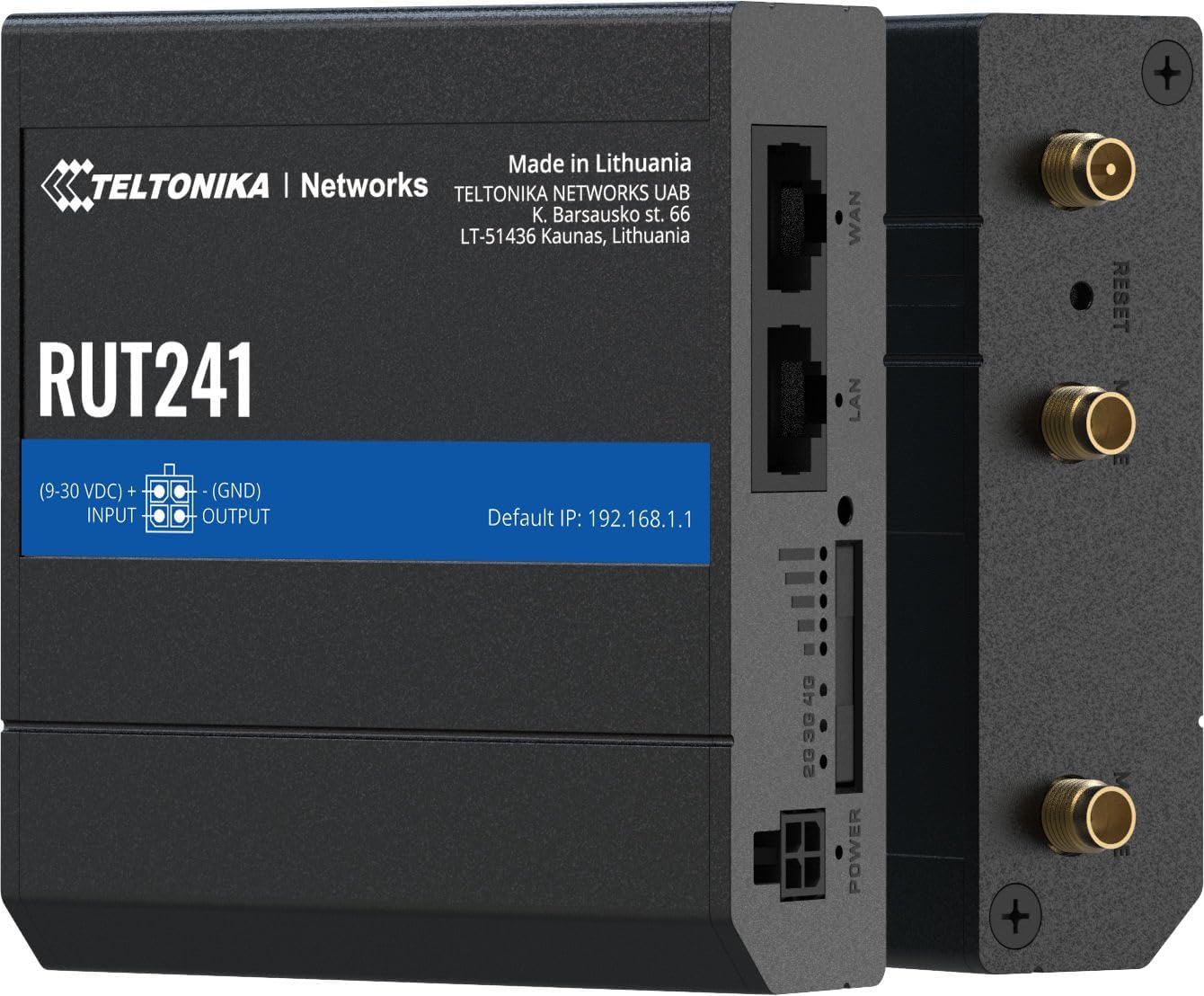
Gambar 4.4: Samping view dari RUT241, memberikan tampilan yang jelas pada port WAN dan LAN, input daya, LED kekuatan sinyal, dan konektor antena.

Gambar 4.5: Dasar view dari RUT241, menunjukkan penutup slot kartu SIM dan titik sekrup pemasangan untuk instalasi industri.

Gambar 4.6: Atas view dari RUT241, yang merinci konektor antena Wi-Fi, Reset, dan Mobile.
5. Pengaturan
5.1. Pemasangan Kartu SIM
- Pastikan router dimatikan.
- Temukan slot kartu SIM di bagian bawah perangkat (lihat Gambar 4.5).
- Gunakan perangkat adaptor SIM yang disediakan jika kartu SIM Anda bukan ukuran standar.
- Masukkan kartu SIM yang telah disiapkan ke dalam slot hingga berbunyi klik dan terpasang dengan benar.
- Pasang kembali penutup slot kartu SIM dengan aman.
5.2. Koneksi Antena
- Hubungkan kedua antena LTE ke konektor SMA jantan berlabel "MOBILE" pada perangkat (lihat Gambar 4.6).
- Hubungkan antena Wi-Fi ke konektor RP-SMA jantan berlabel "WIFI" (lihat Gambar 4.6).
- Posisikan antena untuk penerimaan sinyal yang optimal.
5.3. Koneksi Daya
- Hubungkan catu daya 9 W ke soket daya DC industri 4 pin pada router.
- Colokkan adaptor daya (PSU) ke stopkontak yang sesuai. Router akan menyala secara otomatis.
5.4. Akses Awal
- Hubungkan komputer Anda ke port LAN router menggunakan kabel Ethernet yang telah disediakan.
- Buka sebuah web Buka browser dan arahkan ke alamat IP default: 192.168.1.1.
- Ikuti petunjuk di layar untuk menyelesaikan konfigurasi awal, termasuk mengatur kata sandi baru.
6. Petunjuk Pengoperasian
6.1. Konektivitas Seluler
RUT241 mendukung konektivitas 4G LTE (Cat 4) dan 3G. Setelah kartu SIM dipasang dan perangkat dinyalakan, perangkat akan secara otomatis mencoba untuk membuat koneksi seluler. LED kekuatan sinyal pada perangkat menunjukkan kualitas sinyal seluler saat ini.
6.2. Failover WAN
Router ini dilengkapi dengan fungsi failover WAN, yang memastikan akses internet terus menerus. Jika koneksi WAN utama (misalnya, Ethernet WAN) gagal, router akan secara otomatis beralih ke koneksi cadangan yang tersedia (misalnya, seluler 4G LTE) untuk menjaga agar jaringan tetap aktif.
6.3. Titik Akses Wi-Fi
RUT241 berfungsi sebagai titik akses nirkabel, menyediakan konektivitas Wi-Fi hingga 50 pengguna secara bersamaan. Kredensial Wi-Fi default dapat ditemukan pada label perangkat atau di Panduan Mulai Cepat. Disarankan untuk mengubah kata sandi Wi-Fi default selama pengaturan awal demi keamanan.
6.4. Manajemen Jarak Jauh dan VPN
Untuk manajemen tingkat lanjut dan akses yang aman, RUT241 mendukung Teltonika Remote Management System (RMS) dan berbagai layanan VPN. Lihat Wiki Teltonika Networks untuk panduan konfigurasi terperinci tentang fitur-fitur ini.
7. Pemeliharaan
- Pembaruan Firmware: Periksa jaringan Teltonika secara berkala. webKunjungi situs ini untuk mendapatkan pembaruan firmware terbaru guna memastikan kinerja optimal, keamanan, dan akses ke fitur-fitur baru.
- Pembersihan: Gunakan kain lembut dan kering untuk membersihkan perangkat. Jangan gunakan pembersih cair atau aerosol.
- Kondisi Lingkungan: Pastikan router beroperasi dalam rentang suhu dan kelembapan yang telah ditentukan untuk mencegah kerusakan.
- Konfigurasi Cadangan: Lakukan pencadangan pengaturan konfigurasi router Anda secara berkala melalui web antarmuka untuk memfasilitasi pemulihan cepat jika diperlukan.
8. Penyelesaian masalah
8.1. Tidak Ada Kekuatan
- Pastikan bahwa catu daya 9 W terhubung dengan benar ke router dan stopkontak yang berfungsi.
- Periksa kabel daya apakah ada kerusakan.
- Pastikan volume inputtage berada dalam kisaran 9-30 VDC jika menggunakan sumber daya alternatif.
8.2. Tidak Ada Koneksi Internet (Seluler)
- Pastikan kartu SIM terpasang dengan benar dan telah diaktifkan dengan paket data.
- Periksa lampu LED indikator kekuatan sinyal seluler pada router. Jika sinyal lemah, ubah posisi antena atau router.
- Periksa pengaturan APN di router. web antarmuka. Pengaturan default adalah "Otomatis", tetapi beberapa operator mungkin memerlukan pengaturan khusus.
- Pastikan jaringan seluler tersedia di lokasi Anda dan kompatibel dengan RUT241 (Verizon, AT&T, T-Mobile di Amerika Utara).
8.3. Tidak Ada Konektivitas Wi-Fi
- Pastikan antena Wi-Fi terhubung dengan aman.
- Periksa apakah Wi-Fi diaktifkan di router. web antarmuka.
- Verifikasi nama jaringan Wi-Fi (SSID) dan kata sandi.
8.4. Tidak Dapat Mengakses Web Antarmuka
- Pastikan komputer Anda terhubung ke port LAN atau jaringan Wi-Fi router.
- Pastikan pengaturan IP komputer Anda diatur untuk mendapatkan alamat IP secara otomatis (DHCP).
- Konfirmasikan bahwa Anda menggunakan alamat IP default yang benar: 192.168.1.1.
- Jika Anda telah mengubah alamat IP router, gunakan alamat yang baru.
- Jika masalah berlanjut, lakukan pengaturan ulang pabrik dengan menekan dan menahan tombol reset selama kurang lebih 10 detik saat perangkat dalam keadaan menyala. Peringatan: Ini akan menghapus semua konfigurasi khusus.
9. Spesifikasi
| Kategori | Fitur | Detil |
|---|---|---|
| Seluler | Modul Seluler | 4G (LTE) - Kategori 4 hingga 150 Mbps, 3G - Hingga 42 Mbps |
| APN | Mobil | |
| Nirkabel | Mode Nirkabel | IEEE 802.11b/g/n, Titik Akses (AP), Stasiun (STA) |
| Pengguna WiFi | Hingga 50 koneksi simultan | |
| Eternet | WAN Port | 1 x port WAN 10/100 Mbps |
| Port LAN | 1 port LAN, 10/100 Mbps | |
| Jaringan | Rute | Perutean statis, Perutean dinamis (BGP, OSPF v2, RIP v1/v2, NHRP) |
| Bahasa Indonesia: DHCP | Alokasi IP statis dan dinamis, Relai DHCP, Relayd | |
| Sistem | prosesor | MediaTek MIPS 24Kc 580 MHz |
| RAM | 128MB, DDR2 | |
| Penyimpanan FLASH | 16 MB, Flash SPI | |
| Kekuatan | Konektor | Soket listrik DC industri 4-pin |
| Masukan Voltage Rentang | Tegangan 9 - 30 VDC | |
| PoE (Pasif) | PoE pasif melalui pasangan kabel cadangan. 9-30 VDC | |
| Fisik | Casing Bahan | Aluminium |
| Dimensi (P x L x T) | 3.26 x 0.98 x 2.91 inci (82.8 x 24.9 x 73.9 mm) | |
| Berat | 0.27 pon (122.5 g) | |
| Warna | Hitam |
10. Garansi dan Dukungan
Untuk informasi garansi dan dukungan teknis, silakan merujuk ke situs resmi Teltonika Networks. webKunjungi situs web atau hubungi reseller resmi Teltonika Networks Anda. Dokumentasi terperinci, pembaruan firmware, dan sumber daya dukungan tersedia secara online.
Teltonika Networks Resmi Weblokasi: teltonika-networks.com


