Perkenalan
Manual ini memberikan petunjuk lengkap untuk instalasi, pengaturan, dan pengoperasian Kartu Kombo BrosTrend AX1800 M.2 WiFi 6 dan Bluetooth 5.2 Anda. Kartu jaringan internal komputer ini dirancang untuk meningkatkan kemampuan nirkabel laptop Anda, menawarkan konektivitas WiFi 6 berkecepatan tinggi dan fitur Bluetooth 5.2 canggih.
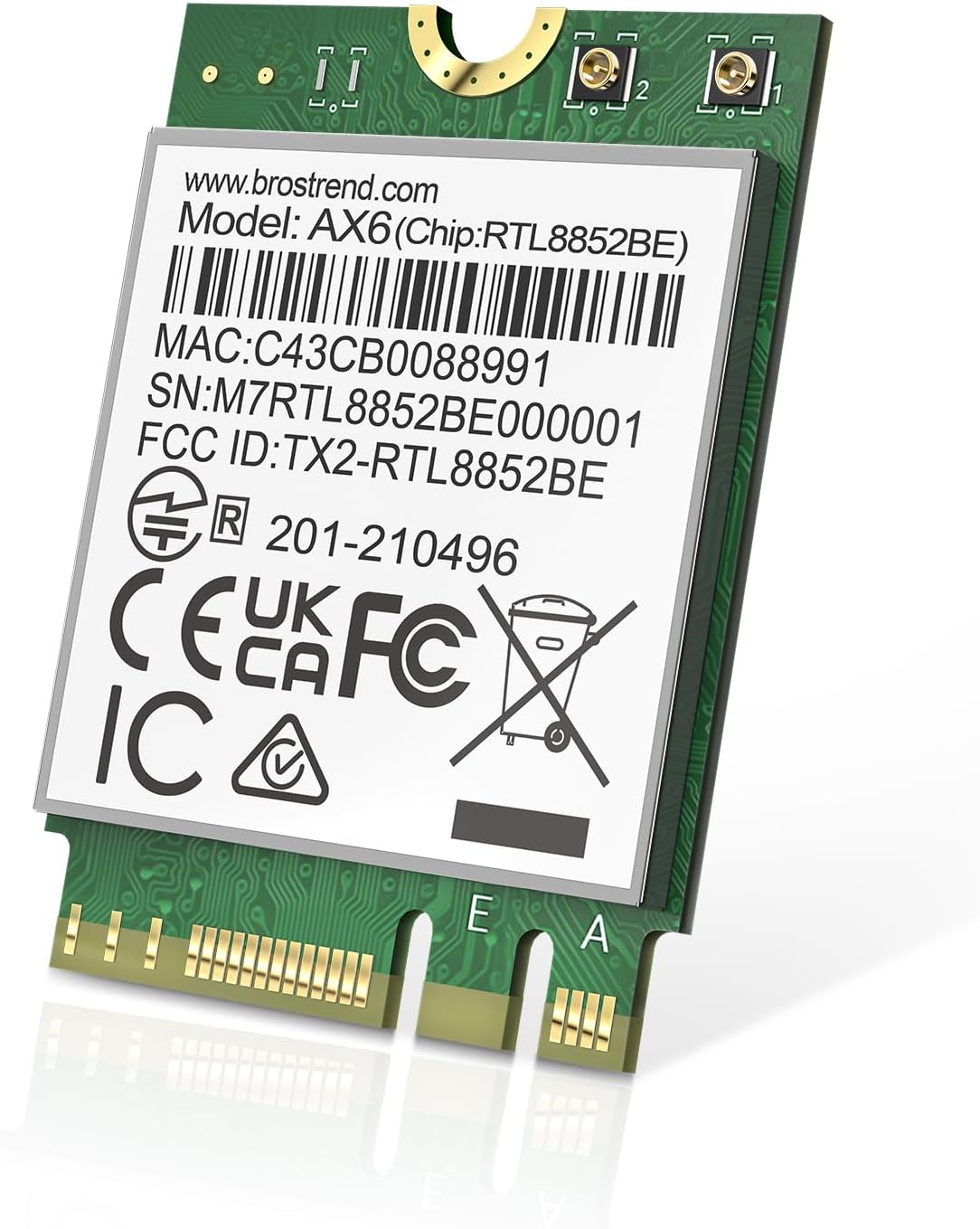
Gambar: BrosTrend AX1800 M.2 WiFi 6 dan Bluetooth 5.2 Combo Card, adaptor jaringan internal yang ringkas.
Isi Paket
Verifikasi bahwa paket Anda berisi item berikut:
- 1 x Kartu Kombinasi M.2 WiFi 6 / Bluetooth
- 1 x Panduan Instalasi Cepat
- 2 buah sekrup (satu cadangan)
- 1 x Obeng

Gambar: Representasi visual dari BrosTrend AX1800 M.2 WiFi 6 / Bluetooth Combo Card, panduan instalasi cepat, dua sekrup, dan obeng yang disertakan dalam paket.
Pengaturan
1. Instalasi Driver (Pra-instalasi)
Disarankan untuk mengunduh dan menginstal driver yang diperlukan sebelum memasang kartu M.2 secara fisik. Hal ini memastikan sistem Anda langsung mengenali perangkat keras baru saat booting.
- Kunjungi situs resmi BrosTrend. weblokasi: www.brostrend.com.
- Buka bagian dukungan atau unduhan untuk Kartu Kombo AX1800 M.2 WiFi 6 / Bluetooth.
- Unduh driver WiFi dan Bluetooth terbaru yang kompatibel dengan sistem operasi Anda (Windows 10/11).
- Ekstrak file .zip yang telah diunduh. fileKemudian jalankan setup.exe untuk driver WiFi dan Bluetooth.
- Setelah instalasi driver berhasil, matikan laptop Anda sepenuhnya sebelum melanjutkan dengan instalasi fisik.
Video: Petunjuk cara mengunduh dan menginstal driver WiFi untuk Kartu WiFi M.2 dari BrosTrend weblokasi.

Gambar: Layar laptop yang menampilkan BrosTrend websitus tersebut, menyoroti bagian untuk mengunduh driver untuk Kartu Kombo M.2 WiFi 6 / Bluetooth.
2. Instalasi Fisik
Ikuti langkah-langkah berikut untuk memasang kartu M.2 WiFi 6 dan Bluetooth Combo secara fisik ke laptop Anda:
- Siapkan Laptop Anda: Pastikan laptop Anda benar-benar mati dan terputus dari sumber daya listrik apa pun. Lepaskan penutup bawah laptop Anda untuk mengakses komponen internal.
- Temukan Slot M.2: Temukan slot M.2 pada motherboard laptop Anda. Jika terdapat kartu jaringan M.2 yang terpasang, Anda perlu melepasnya.
- Hapus Kartu yang Ada (jika ada):
- Lepaskan kabel antena dari kartu jaringan yang ada dengan hati-hati.
- Lepaskan sekrup pengunci yang menahan kartu ke motherboard.
- Geser dan angkat kartu jaringan yang ada dengan hati-hati dari slot M.2.
- Pasang Kartu Baru:
- Sejajarkan BrosTrend AX1800 M.2 WiFi 6 / Bluetooth Combo Card dengan slot M.2. Kartu ini berformat NGFF M.2 2230, kompatibel dengan slot Key A dan Key E.
- Geser kartu baru perlahan ke dalam slot hingga terpasang sepenuhnya.
- Kencangkan kartu dengan sekrup yang disediakan.
- Sambungkan kembali kabel antena ke kartu jaringan yang baru. Konektor MHF4 / IPEX4 memungkinkan koneksi fleksibel ke salah satu port antena.
- Merakit kembali Laptop: Pasang kembali penutup dasar laptop Anda dengan hati-hati dan kencangkan dengan semua sekrup.
- Nyalakan: Hubungkan laptop Anda ke sumber listrik dan hidupkan.
Video: Panduan visual yang mendemonstrasikan proses instalasi fisik kartu kombo M.2 AX1800 WiFi 6 dan Bluetooth ke dalam laptop.

Gambar: Kartu BrosTrend AX1800 M.2 WiFi 6 yang terpasang di dalam laptop, menunjukkan ukuran dan penempatannya yang ringkas.

Gambar: Tampilan dekat kartu BrosTrend M.2 WiFi 6, yang memperlihatkan faktor bentuk NGFF M.2 2230 dan kompatibilitasnya dengan slot Key A dan Key E.

Gambar: Konektor antena MHF4 / IPEX4 pada kartu WiFi BrosTrend, dirancang untuk menghubungkan antena laptop yang sudah ada.
Petunjuk Pengoperasian
1. Menghubungkan ke Jaringan WiFi
Setelah instalasi dan pengaturan driver berhasil, laptop Anda akan mendeteksi jaringan WiFi yang tersedia.
- Klik ikon jaringan di taskbar Anda (biasanya terletak di pojok kanan bawah).
- Pilih jaringan WiFi yang diinginkan dari daftar.
- Klik "Hubungkan".
- Masukkan kata sandi WiFi saat diminta dan klik "Berikutnya".
- Setelah beberapa saat, status jaringan akan berubah menjadi "Terhubung".

Gambar: Seseorang sedang melakukan panggilan video di laptop, menunjukkan konektivitas lancar yang disediakan oleh kartu WiFi BrosTrend.
2. Pemasangan Bluetooth
Kartu BrosTrend AX1800 mendukung Bluetooth 5.2, menawarkan kecepatan lebih tinggi dan jangkauan lebih luas dibandingkan standar yang lebih lama. Untuk memasangkan perangkat Bluetooth:
- Pastikan Bluetooth diaktifkan di laptop Anda (periksa Pengaturan Windows > Perangkat > Bluetooth & perangkat lain).
- Masukkan perangkat Bluetooth Anda ke mode berpasangan.
- Di laptop Anda, klik "Tambahkan Bluetooth atau perangkat lain" dan pilih "Bluetooth".
- Pilih perangkat Anda dari daftar dan ikuti petunjuk di layar untuk menyelesaikan pemasangan.

Gambar: Ilustrasi yang menunjukkan laptop yang terhubung secara nirkabel ke beberapa perangkat Bluetooth 5.2 seperti mouse, earphone, speaker, keyboard, smartphone, tablet, printer, dan pengontrol game.
Pemeliharaan
Untuk memastikan kinerja dan keamanan optimal, periksa dan instal driver terbaru secara berkala untuk BrosTrend AX1800 M.2 WiFi 6 dan Bluetooth 5.2 Combo Card Anda. Driver dapat ditemukan di situs resmi BrosTrend. weblokasi.
Jagalah agar komponen internal laptop Anda tetap bersih dari debu untuk mencegah panas berlebih, yang dapat memengaruhi kinerja kartu jaringan.
Penyelesaian Masalah
- Tidak ada WiFi atau Bluetooth setelah instalasi:
- Pastikan driver terpasang dengan benar. Unduh dan instal ulang jika perlu.
- Pastikan kartu terpasang dengan benar di slot M.2 dan sekrup penguncinya terpasang dengan aman.
- Pastikan kabel antena terhubung dengan aman ke kartu.
- Pastikan pengaturan BIOS/UEFI laptop Anda tidak menonaktifkan slot M.2 atau fungsi nirkabel.
- Kecepatan WiFi lambat:
- Pastikan Anda terhubung ke router yang kompatibel dengan WiFi 6.
- Periksa apakah ada gangguan dari perangkat atau jaringan lain.
- Perbarui firmware router Anda.
- Pastikan pengaturan daya laptop Anda tidak membatasi kinerja adaptor nirkabel.
- Perangkat Bluetooth tidak dapat dipasangkan:
- Pastikan perangkat Bluetooth berada dalam mode pemasangan dan berada dalam jangkauan.
- Periksa apakah ada perangkat Bluetooth lain yang mengganggu.
- Restart laptop dan perangkat Bluetooth Anda.
Spesifikasi
| Fitur | Detil |
|---|---|
| Nomor Model | Kartu Kombo AX1800 M.2 WiFi 6 / Bluetooth |
| WiFi Standar | Wi-Fi 6 (IEEE 802.11ax) |
| Kecepatan Transfer Data | Hingga 1800 Mbps (1201 Mbps pada 5GHz, 574 Mbps pada 2.4GHz) |
| Versi Bluetooth | Bluetooth 5.2 |
| Faktor Bentuk | NGFF M.2 2230 (Slot Kunci A dan Kunci E) |
| Sistem Operasi yang Kompatibel | Windows 10/11 (64-bit), Linux (kernel 6.5 atau lebih tinggi) |
| Ukuran | 1.18x0.87x0.08 inci |
| Berat Barang | 0.882 ons (25 gram) |
| Teknologi Utama | UL/DL MU-MIMO, OFDMA, 1024-QAM, WPA3, TWT |

Gambar: Seseorang menggunakan laptop, menggambarkan manfaat teknologi WiFi 6 seperti UL/DL MU-MIMO, OFDMA, dan 1024-QAM untuk koneksi latensi rendah.

Gambar: Tampilan dekat chip Realtek, yang menekankan perannya dalam meningkatkan kinerja WiFi dan Bluetooth serta memastikan kompatibilitas universal.

Gambar: Ilustrasi yang menggambarkan WPA3, protokol keamanan terbaru, yang memberikan perlindungan yang lebih baik untuk data pribadi dan jaringan publik.

Gambar: Diagram yang menggambarkan bagaimana teknologi TWT (Target Wake Time) membantu memperpanjang masa pakai baterai laptop dengan mengoptimalkan transmisi data dengan router WiFi.
Jaminan
BrosTrend AX1800 M.2 WiFi 6 dan Bluetooth 5.2 Combo Card hadir dengan Perlindungan Seumur HidupUntuk syarat dan ketentuan garansi yang lebih rinci, silakan merujuk ke situs resmi BrosTrend. websitus atau hubungi dukungan pelanggan.
Mendukung
Untuk bantuan lebih lanjut, dukungan teknis, atau untuk mengunduh driver dan firmware terbaru, silakan kunjungi situs resmi BrosTrend. weblokasi:
Anda juga dapat menemukan FAQ dan sumber daya tambahan di halaman dukungan mereka.


