1. Pendahuluan
Manual ini menyediakan petunjuk lengkap untuk pengaturan, pengoperasian, pemeliharaan, dan pemecahan masalah Panel Datar Interaktif MAXHUB 75" Anda. Harap baca manual ini secara menyeluruh sebelum menggunakan produk untuk memastikan fungsionalitas dan keselamatan yang tepat.

Gambar 1.1: Depan view dari Panel Datar Interaktif MAXHUB 75". Gambar ini menunjukkan layar tampilan besar dengan jam digital dan ikon untuk folder, pengaturan, catatan, dan banyak lagi, yang menunjukkan kemampuan interaktifnya.
2. Informasi Keselamatan
Selalu patuhi panduan keselamatan berikut untuk mencegah kerusakan produk atau cedera pada diri Anda dan orang lain:
- Jangan biarkan panel terkena air atau kelembapan berlebihan.
- Pastikan ventilasi yang tepat di sekitar panel.
- Gunakan hanya adaptor daya yang disertakan dengan perangkat.
- Hindari menaruh benda berat di atas panel.
- Putuskan sambungan daya sebelum membersihkan atau melakukan pemeliharaan.
3. Komponen dan Fitur Produk
Panel Datar Interaktif MAXHUB 75" dirancang dengan beberapa fitur utama untuk meningkatkan kegunaan dan daya tahan.
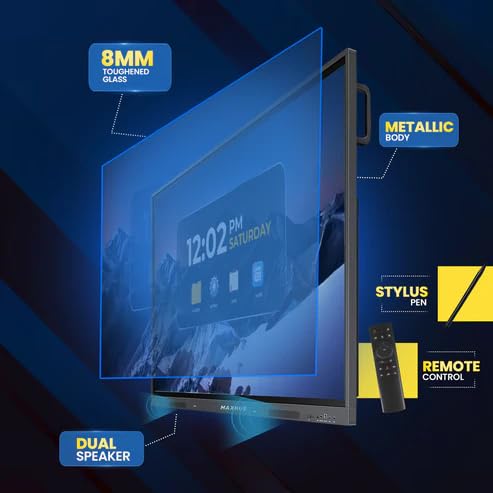
Gambar 3.1: Meledak view Diagram yang menyoroti komponen-komponen utama. Gambar ini mengilustrasikan kaca tempered 8mm, bodi metalik, speaker ganda, pena stylus, dan remote control yang disertakan dalam panel datar interaktif.
- Kaca Tempered 8mm: Memberikan daya tahan dan perlindungan untuk layar.
- Tubuh Metalik: Memastikan integritas struktural dan hasil akhir premium.
- Speaker Ganda: Menghasilkan keluaran audio yang jernih.
- Pena Stylus: Untuk interaksi dan tulisan yang tepat di layar.
- Kontrol Jarak Jauh: Untuk pengoperasian yang nyaman dari jarak jauh.
Gambar 3.2: Sisi view merinci pilihan konektivitas. Gambar ini menunjukkan input catu daya, koneksi VGA, slot OPS, port penghubung, dan konektor depan untuk memudahkan akses.
- Slot OPS: Untuk mengintegrasikan modul OPS (Open Pluggable Specification) opsional.
- Koneksi VGA: Untuk masukan video tradisional.
- Catu Daya: Masukan daya utama.
- Konektor Depan: Port yang mudah diakses untuk periferal.
4. Pengaturan dan Instalasi
Ikuti langkah-langkah berikut untuk pemasangan Panel Datar Interaktif MAXHUB Anda dengan benar:
- Membongkar: Keluarkan panel dari kemasannya dengan hati-hati. Simpan semua bahan kemasan untuk transportasi atau penyimpanan di kemudian hari.
- Pemasangan: Pasang panel dengan aman menggunakan dudukan dinding atau dudukan lantai VESA yang kompatibel (dijual terpisah). Pastikan permukaan pemasangan dapat menopang berat panel.
- Menghubungkan Daya: Hubungkan kabel daya ke input daya panel dan kemudian ke stopkontak listrik yang diarde.
- Menghubungkan Periferal: Hubungkan periferal yang diperlukan seperti komputer, kamera, atau perangkat penyimpanan eksternal ke port yang sesuai (HDMI, USB, USB Type-C). USB Type-C yang serbaguna ini mengintegrasikan fitur pengisian daya 65 watt, video, audio, layar sentuh, dan akses internet ke dalam satu antarmuka.
- Nyalakan Daya Pertama: Tekan tombol daya pada panel atau kendali jarak jauh untuk menghidupkan perangkat.
5. Petunjuk Pengoperasian
Panel Datar Interaktif MAXHUB menawarkan antarmuka yang mudah digunakan dan fitur-fitur canggih untuk berbagai aplikasi.
5.1 Operasi Dasar
- Daya Hidup/Mati: Gunakan tombol daya pada panel atau remote.
- Pemilihan Sumber: Navigasi melalui sumber input (HDMI, VGA, OPS) menggunakan tombol input pada remote atau menu di layar.
- Interaksi Sentuh: Gunakan jari Anda atau stylus yang tersedia untuk berinteraksi langsung dengan layar. Panel ini memiliki latensi penulisan kurang dari 40 ms untuk pengalaman menulis yang alami.
5.2 Fitur Lanjutan
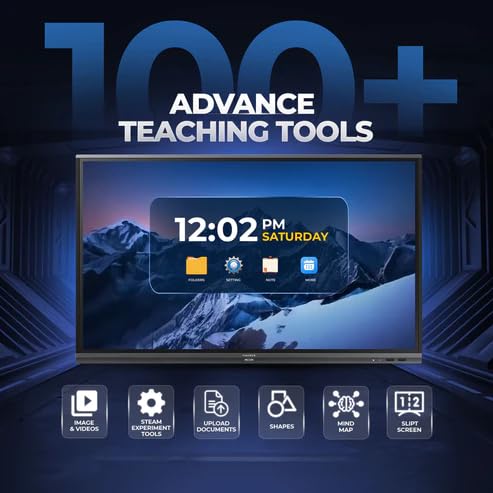
Gambar 5.1: Tampilan yang menampilkan berbagai alat pengajaran tingkat lanjut. Gambar ini menyoroti fitur-fitur seperti integrasi gambar dan video, alat eksperimen STEAM, unggah dokumen, bentuk, pemetaan pikiran, dan fungsi layar terpisah.
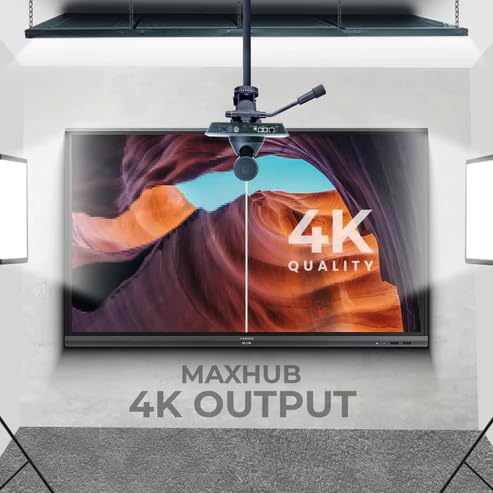
- Tampilan 4K Profesional: Nikmati akurasi warna tinggi (AE≤2) dan gamut warna lebar NTSC 72% untuk visual yang hidup.
- Aplikasi Pengiriman Kursus yang Sudah Terinstal: Memanfaatkan aplikasi dan widget bawaan untuk pengajaran dan presentasi yang produktif.
- Teknologi Perawatan Mata: Dilengkapi dengan TUV Low Blue light dan TUV Flicker-free dengan sensor cahaya sekitar dan kaca anti-silau untuk mengurangi ketegangan mata.
- Perangkat Keras Responsif: Dilengkapi dengan CPU quad-core 2.0Ghz terintegrasi yang bertenaga dan RAM 4GB, beserta adaptor jaringan 1000Base-T berkecepatan tinggi untuk kinerja yang lancar.
- Desain Higienis: Menggabungkan komponen antibakteri bersertifikat SGS untuk lingkungan yang lebih bersih.

Gambar 5.2: Panel datar interaktif yang digunakan dalam lingkungan pengajaran hibrida. Gambar ini menunjukkan kesesuaiannya untuk lingkungan pendidikan tatap muka dan daring.
6. Pemeliharaan dan Perawatan
Pemeliharaan rutin memastikan umur panjang dan kinerja optimal panel datar interaktif Anda.
- Membersihkan Layar: Gunakan kain lembut dan bebas serat untuk sedikit membersihkannya.ampBersihkan dengan pembersih non-abrasif yang aman untuk layar. Jangan semprotkan pembersih langsung ke layar.
- Membersihkan Tubuh: Lap bagian luar dengan kain kering dan lembut. Hindari bahan kimia keras.
- Ventilasi: Pastikan slot ventilasi bersih dari debu dan kotoran untuk mencegah panas berlebih.
- Pembaruan Perangkat Lunak: Periksa dan instal pembaruan perangkat lunak secara berkala untuk memastikan kinerja dan keamanan yang optimal.
7. Penyelesaian masalah
Bagian ini membahas masalah umum yang mungkin Anda temui dengan Panel Datar Interaktif MAXHUB Anda.
| Masalah | Kemungkinan Penyebab | Larutan |
|---|---|---|
| Tidak Ada Daya | Kabel daya terputus; Masalah stopkontak. | Periksa sambungan kabel daya; Coba stopkontak yang lain. |
| Tidak ada tampilan | Sumber masukan yang salah dipilih; Masalah koneksi kabel. | Verifikasi sumber masukan; Periksa sambungan kabel HDMI/VGA/USB-C. |
| Layar Sentuh Tidak Responsif | Kalibrasi diperlukan; Gangguan perangkat lunak. | Kalibrasi ulang layar sentuh melalui pengaturan; Mulai ulang panel. |
| Kualitas Gambar Buruk | Ketidakcocokan resolusi; Layar kotor. | Sesuaikan resolusi tampilan pada perangkat yang terhubung; Bersihkan layar. |
8. Spesifikasi Teknis
| Fitur | Spesifikasi |
|---|---|
| Merek | MAXHUB |
| Nomor Model | Panel Datar Interaktif MaxHub 75" | OPS |
| Ukuran Layar | 75 inci |
| Teknologi Tampilan | Layar LCD |
| Resolusi Tampilan | Resolusi 3840x2160 (4K UHD) |
| Waktu Respon | 40 Milidetik |
| prosesor | Prosesor Quad-core 2.0GHz |
| RAM | 4 GB |
| Konektivitas | Wi-Fi, USB Tipe-C, HDMI, USB 3.0 |
| Fitur Khusus | Layar Ultra Lebar, TUV Low Blue Light, TUV Flicker-free, Kaca anti-silau, Komponen antibakteri bersertifikat SGS |
| Dimensi Paket | Ukuran 180x114x20 cm |
9. Informasi Garansi
Panel Datar Interaktif MAXHUB 75" dilengkapi dengan garansi standar produsen. Silakan lihat kartu garansi yang disertakan dengan produk Anda untuk syarat dan ketentuan spesifik, termasuk durasi dan batasan garansi.
Opsi perpanjangan garansi mungkin tersedia. Untuk detail lebih lanjut, silakan hubungi penjual Anda atau kunjungi situs web resmi MAXHUB. weblokasi.
10. Dukungan Pelanggan
Untuk bantuan teknis, layanan, atau pertanyaan lebih lanjut, silakan hubungi dukungan pelanggan MAXHUB melalui saluran berikut:
- Weblokasi: Kunjungi MAXHUB resmi websitus untuk FAQ, driver, dan sumber daya dukungan.
- E-mail: Lihat dokumentasi produk Anda untuk alamat email dukungan.
- Telepon: Hubungi hotline layanan pelanggan yang tersedia dalam kemasan produk Anda.
Saat menghubungi dukungan, harap siapkan nomor model produk (MaxHub Interactive Flat Panel 75" | OPS) dan nomor seri.


