Perkenalan
This manual provides essential instructions for setting up, operating, maintaining, and troubleshooting your Canon PIXUS TS3730 A4 Inkjet Multifunction Printer. Please read this manual thoroughly before using the product to ensure correct and safe operation. Keep this manual for future reference.

Figure 1: Canon PIXUS TS3730 A4 Inkjet Multifunction Printer (Black)
1. Panduan Pengaturan
1.1 Pembongkaran dan Penempatan Awal
Keluarkan printer dari kemasannya dengan hati-hati. Pastikan semua selotip pelindung dan bahan kemasan telah dilepas dari bagian luar dan dalam printer. Letakkan printer di permukaan yang stabil dan rata dengan ruang yang cukup di sekitarnya untuk ventilasi dan pengoperasian.
1.2 Sambungan Daya
- Hubungkan kabel daya yang disediakan ke input daya printer.
- Colokkan ujung lain kabel daya ke stopkontak di dinding.
- Tekan tombol power untuk menghidupkan printer.
1.3 Pemasangan Kartrid Tinta
The Canon PIXUS TS3730 uses BCI-365 (Black) and BCI-366 (Color) series ink cartridges. Follow these steps to install them:
- Open the printer's top cover to access the cartridge holder.
- Keluarkan kartrid tinta baru dari kemasannya. Berhati-hatilah agar tidak menyentuh kontak listrik atau nosel cetak.
- Insert the black cartridge into the left slot and the color cartridge into the right slot until they click into place.
- Tutup penutup atas. Printer akan melakukan proses pengaturan awal.

Figure 2: Ink cartridge installation area with BCI-365 and BCI-366 cartridges.
1.4 Pemuatan Kertas
This printer features a rear paper tray. To load paper:
- Buka penutup baki kertas belakang.
- Gently slide the paper guides to the edges.
- Load up to 60 sheets of A4 plain paper (or other supported media) into the tray, print side facing up.
- Sesuaikan pemandu kertas agar tumpukan kertas terpasang dengan pas.

Figure 3: Rear paper feed tray with paper loaded.
1.5 Instalasi Perangkat Lunak dan Koneksi Jaringan
To use the printer's full functionality, install the drivers and software on your computer or connect via Wi-Fi.
1.5.1 Driver Installation (for Computer)
Download the latest drivers and software from the official Canon websitus. Ikuti petunjuk di layar untuk instalasi.
Koneksi Wi-Fi 1.5.2
The printer supports Wireless LAN. You can connect it to your home network using the printer's 1.5-inch LCD panel for setup or via WPS (Wi-Fi Protected Setup) if your router supports it. Refer to the on-screen instructions on the printer's display for detailed steps.
2. Petunjuk Pengoperasian
2.1 Pencetakan Dasar
To print a document or photo from your computer:
- Pastikan printer dihidupkan dan terhubung ke komputer atau jaringan Anda.
- Buka dokumen atau foto yang ingin Anda cetak.
- Memilih Mencetak dari menu aplikasi (misalnya, File > Cetak).
- Choose your Canon PIXUS TS3730 printer from the list.
- Adjust print settings (paper size, print quality, color/grayscale) as needed.
- Klik Mencetak.
2.2 Menyalin Dokumen
To make a copy using the printer's control panel:
- Angkat penutup dokumen dan letakkan dokumen menghadap ke bawah di atas kaca pemindai. Sejajarkan dengan tanda penyelarasan.
- Close the document cover gently.
- Pada panel kontrol printer, pilih Menyalin.
- Use the navigation buttons to select copy settings (e.g., number of copies, color or black & white).
- Tekan tombol Awal button (Color or Black) to begin copying.
2.3 Memindai Dokumen
To scan a document to your computer:
- Letakkan dokumen menghadap ke bawah pada kaca pemindai.
- On your computer, open the scanning software (e.g., Canon IJ Scan Utility).
- Pilih model printer Anda.
- Choose the desired scan settings (document type, resolution, destination folder).
- Klik Pindai. The scanned image will be saved to your computer.
2.4 Mencetak dari Perangkat Seluler
The Canon PIXUS TS3730 supports printing from smartphones and tablets via Wi-Fi. Download the Canon PRINT Inkjet/SELPHY app from your device's app store.
- Pastikan perangkat seluler Anda terhubung ke jaringan Wi-Fi yang sama dengan printer Anda.
- Open the Canon PRINT Inkjet/SELPHY app.
- Select the document or photo you wish to print from within the app.
- Adjust print settings as required.
- Mengetuk Mencetak.
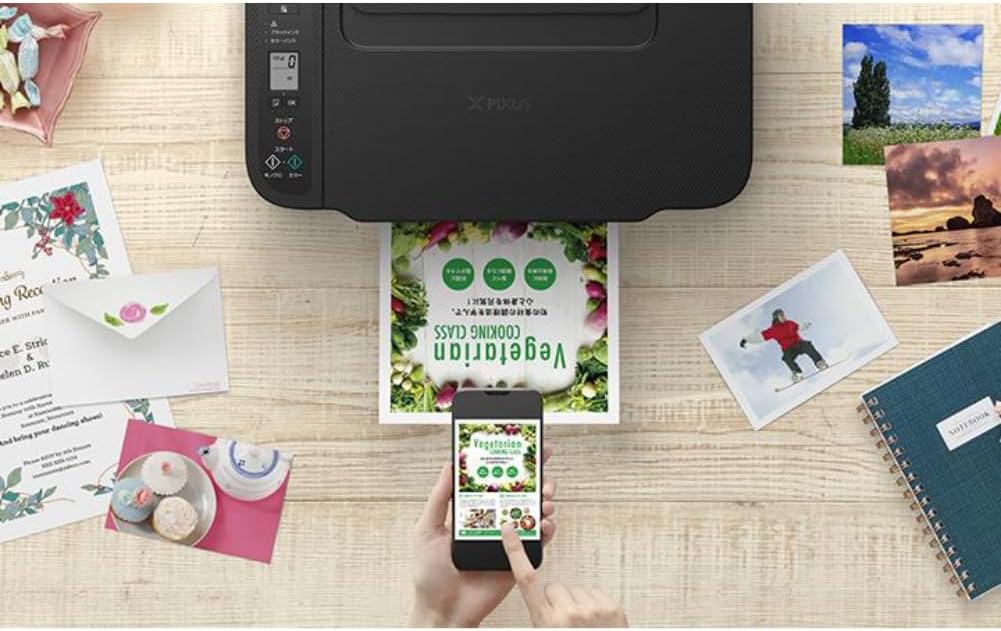
Figure 4: Printing a document wirelessly from a smartphone.
3. Pemeliharaan
3.1 Mengganti Kartrid Tinta
When an ink cartridge runs low or is empty, replace it promptly to maintain print quality. Refer to section 1.3 for installation steps. Use genuine Canon BCI-365/366 series cartridges for optimal performance.
3.2 Membersihkan Pencetak
Pembersihan rutin membantu menjaga kualitas cetak dan memperpanjang umur printer.
- Pembersihan Eksterior: Bersihkan bagian luar printer dengan kain lembut dan kering.ampkain bebas serat. Jangan gunakan pembersih atau pelarut abrasif.
- Pembersihan Kepala Cetak: If print quality declines (e.g., streaks, missing colors), perform a print head cleaning from the printer's maintenance menu or through the printer driver on your computer.
- Pembersihan Jalur Kertas: If paper jams occur frequently or paper feed is inconsistent, clean the paper path using the utility in the printer driver or by following instructions on the printer's LCD panel.
4. Penyelesaian masalah
Bagian ini membahas masalah umum yang mungkin Anda temui.
4.1 Printer Tidak Merespons
- Pastikan printer dihidupkan dan kabel daya tersambung dengan benar.
- Check the Wi-Fi connection. Ensure the printer and your device are on the same network.
- Silakan mulai ulang printer dan komputer/perangkat seluler Anda.
- Pastikan printer yang benar telah dipilih di dialog cetak aplikasi Anda.
4.2 Kualitas Cetak Buruk
- Periksa level tinta dan ganti kartrid yang kosong atau hampir habis.
- Lakukan pembersihan kepala cetak dan pemeriksaan nosel dari menu perawatan printer.
- Pastikan Anda menggunakan kertas yang sesuai dengan pengaturan cetak Anda.
- Verify that the print quality settings in your printer driver are set correctly.
4.3 Macet Kertas
- Matikan printer dan cabut kabelnya.
- Carefully open all covers and gently remove any jammed paper. Avoid tearing the paper.
- Ensure paper is loaded correctly in the rear tray and the paper guides are adjusted.
- Singkirkan semua benda asing dari jalur kertas.
- Close all covers, plug in the printer, and turn it on.
5. Spesifikasi
| Fitur | Spesifikasi |
|---|---|
| Nama Model | PIXUS TS3730 |
| Fungsi | Cetak, Salin, Pindai |
| Teknologi Cetak | Tinta jet |
| Resolusi Cetak Maksimum (Warna) | Resolusi 4800x1200dpi |
| Kecepatan Cetak Maksimum (Monokrom) | 7.7 halaman/menit |
| Kecepatan Cetak Maksimum (Warna) | 4 halaman/menit |
| Jenis Tinta | 4-color (Dye/Pigment Hybrid Ink) |
| Kartrid Tinta yang Kompatibel | BCI-365 (Black), BCI-366 (Color) series |
| Ukuran Kertas Maksimum | A4 |
| Umpan Kertas | Rear paper tray (Max 60 sheets A4 plain paper) |
| Pencetakan Dupleks | TIDAK |
| Konektivitas | Wifi gratis |
| Menampilkan | Panel LCD 1.5 inci |
| Dimensi (L x D x T) | Ukuran 43.5x32.7x14.5 cm |
| Berat | 5.11 kg |
| Komponen yang Termasuk | Inkjet Cartridges (may vary by region/retailer) |
6. Garansi dan Dukungan
6.1 Garansi Produk
This product comes with a limited warranty. Please refer to the warranty card included with your product or visit the official Canon websitus untuk mengetahui ketentuan dan persyaratan garansi terperinci yang khusus untuk wilayah Anda.
6.2 Dukungan Pelanggan
For technical assistance, driver downloads, or further inquiries, please visit the official Canon support website or contact Canon customer service in your region. Support contact information can typically be found on the Canon websitus atau dalam dokumentasi yang disertakan dengan printer Anda.


