1. Pendahuluan
EE Smart 4G Hub 2 (model HH10E) adalah router WiFi 4G serbaguna yang dirancang untuk menyediakan konektivitas internet berkecepatan tinggi menggunakan kartu SIM jaringan seluler. Perangkat ini menawarkan alternatif untuk broadband kabel tetap tradisional, ideal untuk pengaturan sementara, area dengan infrastruktur kabel tetap yang buruk, atau kantor mobile. Manual ini memberikan instruksi terperinci untuk pengaturan, pengoperasian, dan pemeliharaan perangkat Anda guna memastikan kinerja optimal.
2. Apa yang ada di dalam kotak
Harap verifikasi bahwa semua komponen berikut disertakan dalam paket Anda:
- Smart 4G Hub 2 (HH10E): Unit router utama.
- Adaptor Daya: Untuk menghubungkan hub ke stopkontak.
- Kabel USB (Daya)Digunakan dengan adaptor daya.
- Panduan Memulai Cepat: Panduan singkat untuk pengaturan awal.
Gambar 2.1: EE Smart 4G Hub 2 dan aksesori standarnya. Pastikan semua item tersedia sebelum melanjutkan.
3. Tata Letak Perangkat
Pelajari berbagai port, indikator, dan tombol pada Smart 4G Hub 2 Anda.
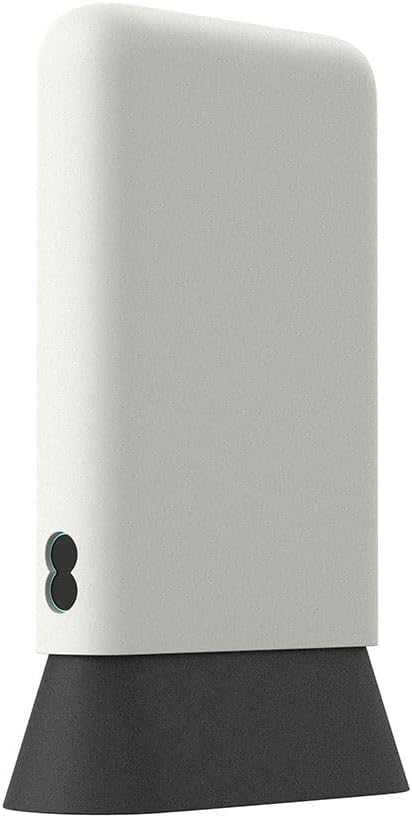
Gambar 3.1: Depan view dari router HH10E, menunjukkan desain minimalis dan indikator status.

Gambar 3.2: Belakang view Menampilkan port LAN, input daya, dan slot kartu SIM.
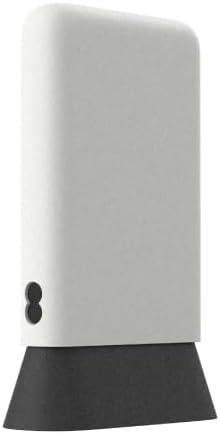
Gambar 3.3: Sisi view, menyoroti faktor bentuk yang ringkas.
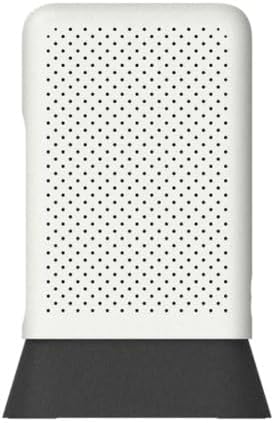
Gambar 3.4: Atas view, menunjukkan pola ventilasi untuk pembuangan panas.
4. Panduan Pengaturan
4.1. Pemasangan Kartu SIM
Smart 4G Hub 2 memerlukan kartu Nano SIM (dijual terpisah) untuk mengakses data jaringan seluler. Pastikan perangkat dimatikan sebelum memasukkan atau mengeluarkan kartu SIM.
- Temukan slot kartu SIM di bagian belakang perangkat (lihat Gambar 3.2).
- Masukkan kartu Nano SIM dengan hati-hati ke dalam slot dengan kontak emas menghadap ke bawah dan sudut yang berlekuk sejajar dengan benar. Dorong hingga berbunyi klik dan terpasang dengan benar.
- Untuk melepasnya, dorong kartu SIM perlahan ke dalam hingga kartu tersebut terlepas.
4.2. Menghidupkan
Hubungkan adaptor daya yang disediakan ke port input daya di bagian belakang hub, lalu colokkan adaptor ke stopkontak dinding. Perangkat akan menyala secara otomatis dan memulai urutan pengaktifannya.
4.3. Konfigurasi Awal
Saat pertama kali dinyalakan, hub akan mencoba terhubung ke jaringan seluler. Lampu indikator status di bagian depan perangkat akan memberikan umpan balik:
- Aqua BerkedipPerangkat sedang mencoba terhubung ke jaringan.
- Air yang StabilPerangkat berhasil terhubung ke jaringan dan menyediakan akses internet.
Nama jaringan WiFi (SSID) dan kata sandi (WiFi Key) default biasanya terdapat pada label di bagian bawah atau belakang perangkat. Gunakan kredensial ini untuk menghubungkan perangkat Anda.
5. Petunjuk Pengoperasian
5.1. Menghubungkan Perangkat
Anda dapat menghubungkan perangkat ke Smart 4G Hub 2 melalui WiFi atau kabel Ethernet.
- Koneksi WiFi: Pada perangkat Anda (laptop, ponsel pintar, tablet), cari jaringan WiFi yang tersedia. Pilih SSID Smart 4G Hub 2 Anda dan masukkan Kunci WiFi saat diminta. Hub ini mendukung hingga 60 perangkat yang terhubung.
- Koneksi EthernetUntuk koneksi berkabel, gunakan kabel Ethernet standar untuk menghubungkan perangkat (misalnya, komputer desktop, konsol game) ke salah satu port LAN di bagian belakang hub.
5.2. Mengakses Web Antarmuka
Untuk pengaturan dan pemantauan tingkat lanjut, Anda dapat mengakses hub tersebut. web-antarmuka manajemen berbasis:
- Pastikan perangkat Anda terhubung ke jaringan WiFi Smart 4G Hub 2 atau melalui kabel Ethernet.
- Buka sebuah web peramban (misalnya, Chrome, Firefox, Edge).
- Di bilah alamat, ketik alamat IP default (biasanya
192.168.1.1or192.168.8.1) atau web Masukkan alamat yang tertera pada label perangkat, lalu tekan Enter. - Masukkan nama pengguna dan kata sandi administrator. Biasanya, informasi ini terdapat pada label perangkat.
5.3. Pengaturan Jaringan
Dalam web Pada antarmuka ini, Anda dapat mengkonfigurasi berbagai pengaturan jaringan, termasuk:
- Nama WiFi (SSID) dan Kata SandiUbahlah pengaturan ini untuk keamanan atau personalisasi yang lebih baik.
- WiFi TamuAktifkan jaringan terpisah untuk tamu.
- Pengaturan APNJika kartu SIM Anda memerlukan pengaturan Access Point Name (APN) tertentu, pengaturan tersebut dapat dikonfigurasi di sini.
- Pembaruan FirmwarePeriksa dan instal firmware terbaru untuk meningkatkan kinerja dan keamanan.
6. Pemeliharaan
Untuk memastikan umur pakai yang panjang dan kinerja optimal EE Smart 4G Hub 2 Anda, ikuti panduan perawatan berikut:
- PenempatanTempatkan hub di lokasi sentral, jauh dari penghalang, benda logam besar, dan perangkat elektronik lain yang dapat menyebabkan interferensi. Hindari sinar matahari langsung dan suhu ekstrem.
- PembersihanGunakan kain lembut dan kering untuk membersihkan bagian luar perangkat. Jangan gunakan cairan pembersih atau aerosol. Pastikan lubang ventilasi tetap bersih dari debu.
- Pembaruan FirmwarePeriksa dan instal pembaruan firmware secara berkala melalui web antarmuka. Pembaruan sering kali mencakup peningkatan kinerja, perbaikan bug, dan peningkatan keamanan.
- Memulai ulangJika Anda mengalami masalah konektivitas, coba mulai ulang hub dengan mencabut adaptor daya, tunggu 10 detik, lalu colokkan kembali.
7. Penyelesaian masalah
Bagian ini membahas masalah umum yang mungkin Anda temui dengan Smart 4G Hub 2 Anda.
| Masalah | Kemungkinan Penyebab | Larutan |
|---|---|---|
| Tidak ada koneksi internet (Lampu Aqua berkedip) | Tidak ada kartu SIM, pemasangan SIM yang salah, tidak ada sinyal jaringan, pengaturan APN salah. | Pastikan kartu SIM terpasang dengan benar. Periksa jangkauan jaringan di area Anda. Verifikasi pengaturan APN melalui web antarmuka. Mulai ulang hub. |
| Kecepatan internet lambat | Sinyal jaringan lemah, terlalu banyak perangkat yang terhubung, kemacetan jaringan, penempatan hub. | Pindahkan hub ke area dengan sinyal yang lebih baik. Kurangi jumlah perangkat yang aktif. Coba restart hub. |
| Tidak dapat terhubung ke WiFi | Kata sandi WiFi salah, perangkat terlalu jauh dari hub, WiFi dinonaktifkan. | Periksa kembali kata sandi WiFi. Dekati hub. Pastikan WiFi diaktifkan melalui pengaturan. web antarmuka. |
| Tidak dapat mengakses web antarmuka | Alamat IP salah, perangkat tidak terhubung ke hub, kredensial login salah. | Verifikasi alamat IP (misalnya, 192.168.1.1). Pastikan perangkat Anda terhubung ke hub. Gunakan nama pengguna dan kata sandi admin yang benar dari label perangkat. |
Jika masalah masih berlanjut setelah mengikuti langkah-langkah ini, silakan hubungi dukungan pelanggan untuk bantuan lebih lanjut.
8. Spesifikasi
Spesifikasi teknis utama untuk EE Smart 4G Hub 2 (HH10E):
| Nama Model | HH10E |
| Merek | EE |
| Teknologi Konektivitas | Wi-Fi, LTE |
| Standar Komunikasi Nirkabel | 802.11n, 802.11b, 802.11a, 802.11g, 802.11ac |
| Kelas Pita Frekuensi | Pita Ganda |
| Ukuran SIM | Kartu SIM Nano |
| Port LAN | 2 |
| Perangkat Terhubung Maks | Hingga 60 |
| Jangkauan WiFi | 30 meter |
| Kecepatan Unduh Rata-Rata | Kecepatan 40Mbps |
| Komponen yang Termasuk | Smart 4G Hub, kabel USB (daya), adaptor daya, panduan memulai cepat. |
| Dimensi (Perkiraan) | Ukuran 22x14.1x7.8 cm |
| Berat (Perkiraan) | 350 gram |
9. Garansi dan Dukungan
Karena produk ini terdaftar sebagai "Diperbarui" oleh Amazon Renewed, biasanya produk ini dilengkapi dengan kebijakan pengembalian khusus dan garansi terbatas yang diberikan oleh penjual atau program Amazon Renewed. Silakan lihat dokumen pembelian Anda atau kebijakan Amazon Renewed untuk detail mengenai cakupan garansi dan periode pengembalian.
Untuk dukungan teknis atau bantuan terkait EE Smart 4G Hub 2 Anda, silakan hubungi penjual langsung melalui riwayat pesanan Amazon Anda. Untuk pertanyaan umum tentang jaringan atau layanan EE, silakan merujuk ke saluran dukungan resmi EE.