1. Pendahuluan
Manual ini memberikan informasi penting untuk pengaturan, pengoperasian, dan perawatan yang tepat untuk PDA Pemindai Kode Batang Android 12 Tera P150 Anda. Harap baca manual ini dengan saksama sebelum menggunakan perangkat untuk memastikan kinerja optimal dan umur pakai yang panjang.

Gambar 1.1: PDA Pemindai Kode Batang Android Tera P150, ditampilkanasing desainnya yang ramping dan antarmuka pengguna.
2. Pengaturan
2.1 Isi Paket
Verifikasi bahwa semua item ada dalam paket:
- Tera P150 Android Barcode Scanner PDA
- Kasus Pelindung
- Pelindung Layar
- Tali Tangan
- Kabel USB
- Adaptor Pengisi Daya
- Panduan Pengguna (Panduan Memulai Cepat)

Gambar 2.1: Semua komponen yang termasuk dalam paket produk Tera P150.
2.2 Pemasangan dan Pengisian Baterai
- Temukan kompartemen baterai di bagian belakang perangkat.
- Masukkan baterai 5000 mAh yang dapat dilepas, pastikan kontak-kontaknya sejajar dengan benar.
- Amankan penutup baterai.
- Hubungkan kabel USB ke perangkat dan adaptor pengisi daya, lalu colokkan ke stopkontak.
- Biarkan sekitar 3 jam untuk pengisian penuh.

Gambar 2.2: Baterai 5000 mAh yang dapat dilepas, dirancang untuk penggunaan jangka panjang.
2.3 Menghidupkan/Mematikan
Tekan dan tahan tombol daya yang terletak di sisi perangkat hingga layar menyala (untuk menghidupkan) atau menu matikan muncul (untuk mematikan).
3. Petunjuk Pengoperasian
3.1 Sistem Operasi Android 12
Tera P150 beroperasi menggunakan Android 12, menawarkan antarmuka pengguna yang intuitif, peningkatan kinerja, dan kontrol privasi yang lebih baik. Navigasi menggunakan gerakan sentuh yang mirip dengan perangkat Android lainnya.

Gambar 3.1: Tera P150 menampilkan beberapa aplikasi, mendemonstrasikan kemampuan multitasking tanpa hambatan dengan Android 12.
3.2 Pemindaian Kode Batang dengan Zebra SE4710
Perangkat ini mengintegrasikan mesin pemindai Zebra SE4710 untuk pembacaan kode batang yang efisien. Untuk memindai:
- Buka aplikasi pemindaian di perangkat Anda.
- Arahkan jendela pemindai ke kode batang.
- Tekan tombol pindai khusus (jika tersedia) atau picu pemindaian melalui antarmuka di layar.
- Pastikan laser merah atau penerangan mencakup seluruh kode batang untuk pengambilan gambar yang akurat.

Gambar 3.2: Seorang pengguna mengoperasikan Tera P150 untuk memindai kode batang di lingkungan gudang, menyoroti pemindai Zebra SE4710 yang terintegrasi.
3.3 Pengoperasian Layar Sentuh
Layar sentuh penuh 5.5 inci mendukung pengoperasian dengan sarung tangan dan tangan basah, meningkatkan kemudahan penggunaan dalam berbagai kondisi kerja. Layar ini menawarkan resolusi 1440 x 720 piksel.
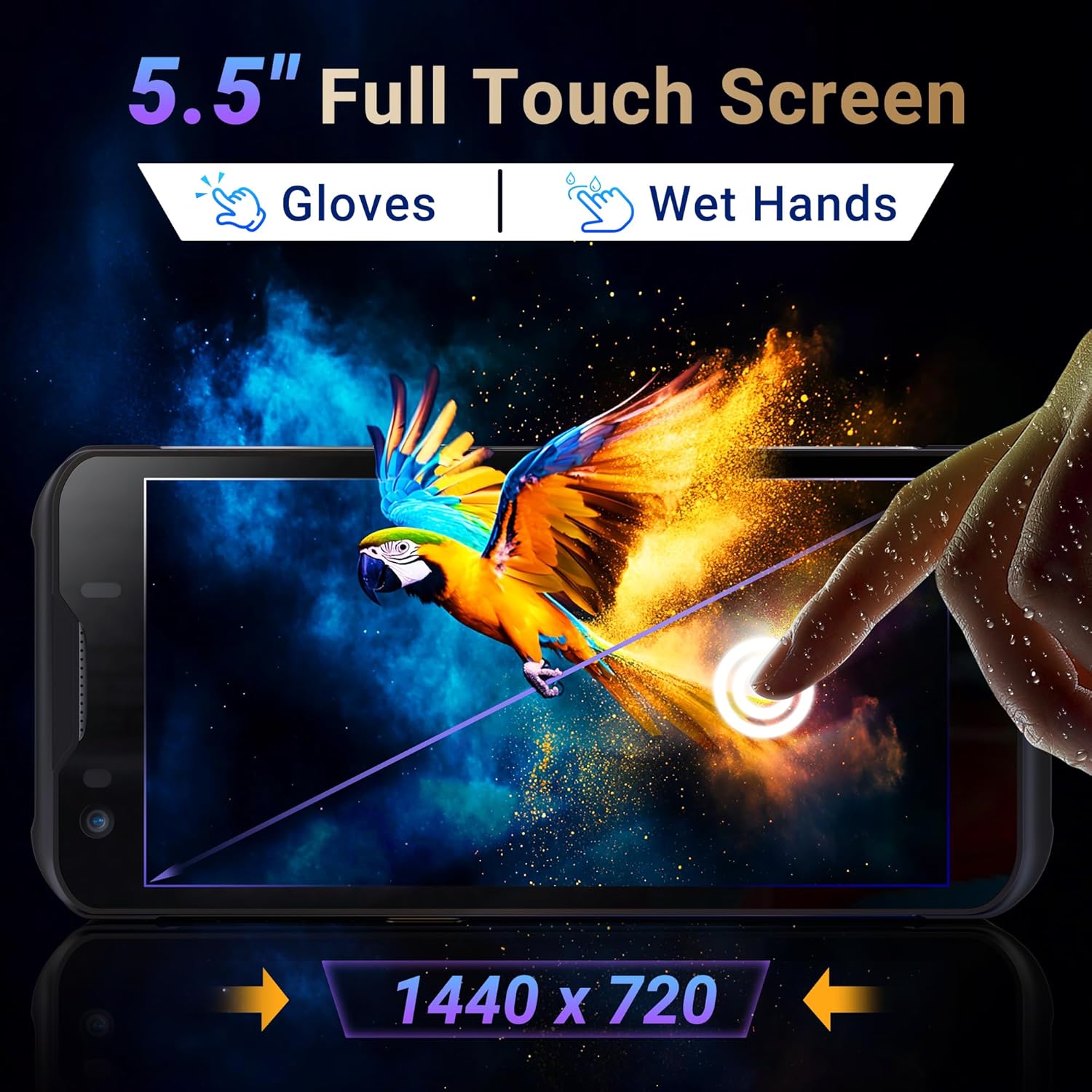
Gambar 3.3: Layar sentuh penuh 5.5 inci pada Tera P150, yang menggambarkan responsivitas dan kejernihannya.
Fungsi Kamera 3.4
Perangkat ini dilengkapi dengan kamera belakang 13.0 MP dan kamera depan 5.0 MP untuk keperluan dokumentasi dan komunikasi.

Gambar 3.4: Close-up view dari Tera P150, menyoroti kamera belakang 13.0 MP dan kamera depan 5.0 MP.
4. Pemeliharaan
4.1 Desain Kokoh dan Peringkat IP67
Tera P150 memiliki peringkat IP67, yang menunjukkan ketahanan terhadap debu dan masuknya air. Perangkat ini juga dirancang untuk tahan jatuh dari ketinggian hingga 4.9 kaki (1.5 meter), sehingga cocok untuk lingkungan yang menuntut.
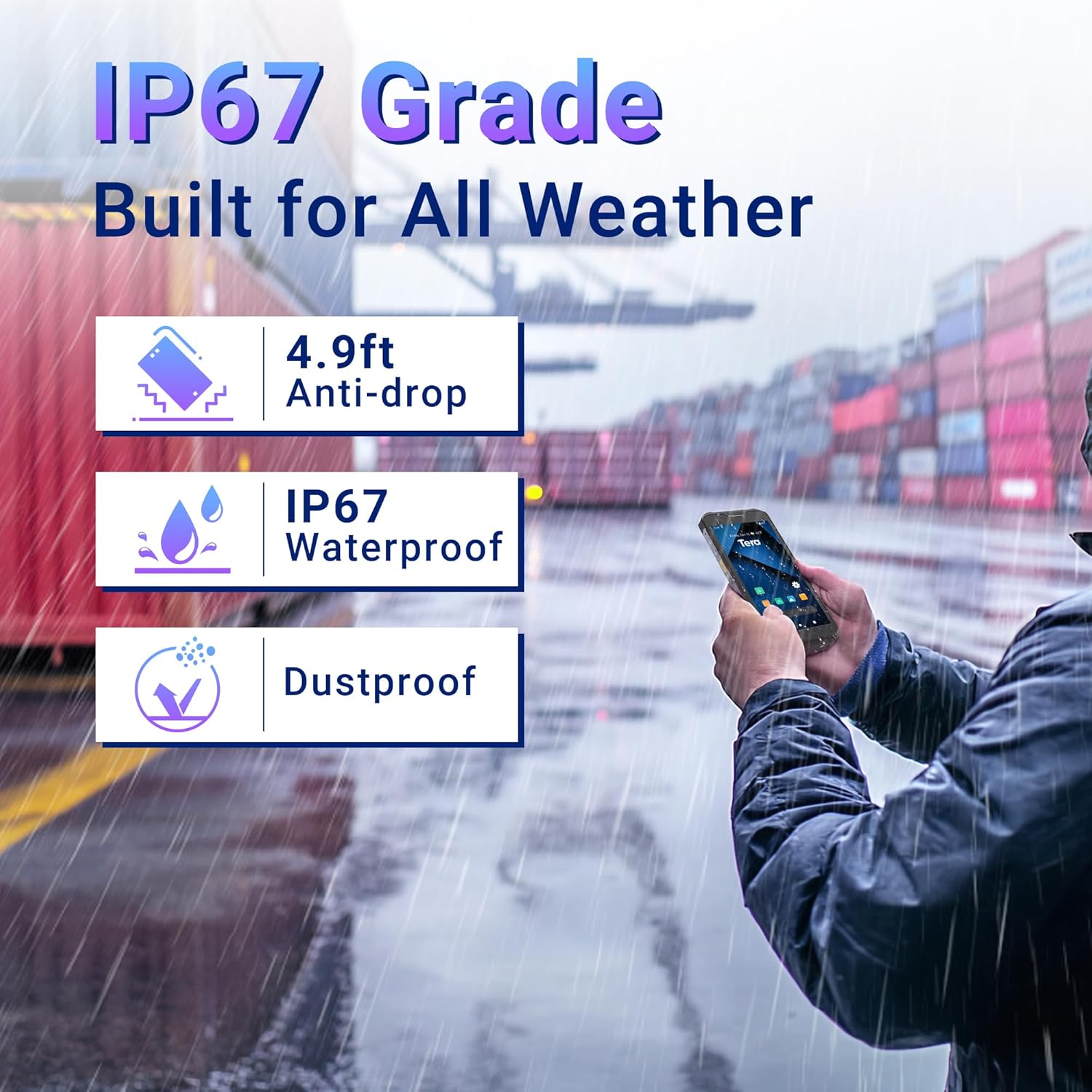
Gambar 4.1: Representasi visual dari ketahanan air dan debu IP67 Tera P150, dan ketahanan jatuh dari ketinggian 4.9 kaki.
Video 4.1: Demonstrasi perlindungan berperingkat IP67 dari Tera P150, menunjukkanasing. Ketahanannya terhadap air dan benturan.
4.2 Pembersihan
Gunakan yang lembut, damp Gunakan kain untuk membersihkan perangkat. Hindari bahan kimia keras atau bahan abrasif yang dapat merusak layar atau komponen lainnya.asing.
5. Penyelesaian masalah
5.1 Perangkat Tidak Menyala
- Pastikan baterai terpasang dengan benar dan terisi penuh.
- Hubungkan perangkat ke pengisi daya dan coba nyalakan.
5.2 Masalah Pemindaian
- Pastikan barcode bersih dan tidak rusak.
- Pastikan kondisi pencahayaan yang memadai.
- Periksa pengaturan aplikasi pemindaian.
5.3 Keterlambatan Kinerja
- Tutup aplikasi latar belakang yang tidak diperlukan.
- Hapus cache dan sementara files.
- Mulai ulang perangkat.
6. Spesifikasi
| Fitur | Detil |
|---|---|
| Nomor Model | Bagian 150 |
| Sistem Operasi | Android 12 |
| Prosesor | CPU MTK |
| RAM | 4 GB |
| ROM (Penyimpanan) | 64 GB |
| Pemindai Kode Batang | Zebra SE4710 |
| Menampilkan | Layar Sentuh Penuh 5.5 inci |
| Peringkat Daya Tahan | IP67, Tahan Jatuh dari Ketinggian 4.9 kaki |
| Baterai | Baterai 5000 mAh yang dapat dilepas |
| Kamera Belakang | 13.0 MP |
| Kamera Depan | 5.0 MP |
| Konektivitas | 4G, GPS, USB |
| Berat Barang | 1.3 pon |
| Dimensi Paket | 7.6x4.2x2.9 inci |
Video 6.1: Sebuah overview Berikut beberapa fitur utama Tera P150, termasuk peringkat IP67, RAM 4GB, penyimpanan 64GB, sistem operasi Android 12, dan layar sentuh 5.5 inci.
7. Informasi Garansi
Silakan lihat kartu garansi yang disertakan dengan produk Anda untuk mengetahui syarat dan ketentuan garansi secara detail. Simpan bukti pembelian Anda untuk klaim garansi apa pun.
8. Dukungan
Untuk bantuan teknis, pemecahan masalah, atau pertanyaan lebih lanjut, silakan hubungi dukungan pelanggan Tera. Informasi kontak dapat ditemukan di situs web resmi Tera. websitus web atau di panduan memulai cepat.


