1. Pendahuluan
xTool M1 Ultra adalah mesin kerajinan 4-in-1 serbaguna yang dirancang untuk berbagai aplikasi kreatif. Mesin ini mengintegrasikan fungsi pengukiran laser, pemotongan pisau, pencetakan inkjet, dan menggambar pena ke dalam satu unit. Manual ini menyediakan informasi penting untuk pengoperasian mesin xTool M1 Ultra Anda yang aman dan efektif.
Fitur utama meliputi:
- Fungsionalitas 4-in-1: Menggabungkan ukiran laser, pemotongan vinil, pencetakan inkjet, dan gambar pena.
- Desain Pertukaran Mudah: Memungkinkan peralihan cepat antara modul yang berbeda untuk berbagai proses.
- Ramah bagi Pemula: Desain pra-rakitan dengan fitur seperti snapshot preview dan penentuan posisi yang tepat.
- Kompatibilitas Bahan: Mampu bekerja dengan lebih dari 1000 bahan, termasuk permukaan lunak, keras, tipis, tebal, datar, dan lengkung 3D.
- Integrasi Perangkat Lunak: Memanfaatkan perangkat lunak XCS dengan Artimind AI bawaan untuk desain dan pengaturan parameter.

Gambar 1.1: Mesin xTool M1 Ultra 20W ditampilkan dengan berbagai aksesori kerajinan dan exampproyek seperti gelas berukir, anting-anting, dan teka-teki kayu.
2. Informasi Keselamatan
PERINGATAN: Baca semua peringatan dan petunjuk keselamatan sebelum menggunakan produk ini. Kegagalan mematuhi peringatan dan petunjuk ini dapat mengakibatkan sengatan listrik, kebakaran, cedera serius, atau kerusakan properti.
- Keamanan Laser: Ini adalah mesin pengukir laser Kelas I. Jangan menatap langsung ke sinar laser atau membiarkan orang lain melihatnya. Selalu operasikan mesin dengan penutup pelindung tertutup.
- Ventilasi: Pastikan ventilasi yang memadai selama pengoperasian untuk menghilangkan asap dan uap, terutama saat mengukir atau memotong material yang menghasilkan bau menyengat atau produk sampingan berbahaya. Pertimbangkan untuk menggunakan sistem pembuangan eksternal atau pembersih udara.
- Kompatibilitas Bahan: Hanya gunakan bahan yang disetujui untuk pemrosesan laser. Bahan tertentu dapat menghasilkan asap beracun atau terbakar jika terkena laser. Hindari PVC, vinil yang mengandung klorin, dan bahan berbahaya lainnya.
- Bahaya Kebakaran: Jangan pernah meninggalkan mesin tanpa pengawasan selama pengoperasian. Sediakan alat pemadam api ringan di dekat Anda. Pastikan area kerja bebas dari bahan yang mudah terbakar.
- Keamanan Listrik: Hubungkan mesin ke stopkontak yang diarde dengan benar. Jangan operasikan dengan kabel atau steker listrik yang rusak. Jauhkan cairan dari mesin.
- Anak-anak dan Hewan Peliharaan: Jauhkan anak-anak dan hewan peliharaan dari mesin selama pengoperasian.
- Pemeliharaan: Putuskan sambungan daya sebelum melakukan perawatan atau pembersihan apa pun.
3. Pengaturan
3.1 Unboxing dan Penempatan
- Keluarkan xTool M1 Ultra dari kemasannya dengan hati-hati. Simpan semua bahan kemasan untuk transportasi atau penyimpanan di kemudian hari.
- Letakkan mesin di permukaan yang stabil dan rata di area berventilasi baik. Pastikan terdapat ruang yang cukup di sekitar mesin untuk pengoperasian dan pembuangan panas.
3.2 Menghubungkan Daya dan Aksesori
- Hubungkan adaptor daya ke mesin dan kemudian ke stopkontak listrik yang diarde.
- Jika menggunakan aksesori opsional seperti alat putar RA2 Pro atau pemurni asap, sambungkan sesuai dengan manualnya masing-masing.
3.3 Instalasi Perangkat Lunak
xTool M1 Ultra beroperasi dengan perangkat lunak xTool Creative Space (XCS). Unduh versi terbaru XCS dari situs web resmi xTool. weblokasi (www.xtool.com) dan ikuti petunjuk di layar untuk penginstalan.
3.4 Kalibrasi Awal
Saat pertama kali digunakan, atau jika Anda mengalami masalah penyelarasan, lakukan kalibrasi dalam perangkat lunak XCS. Ini memastikan posisi yang akurat untuk semua operasi.
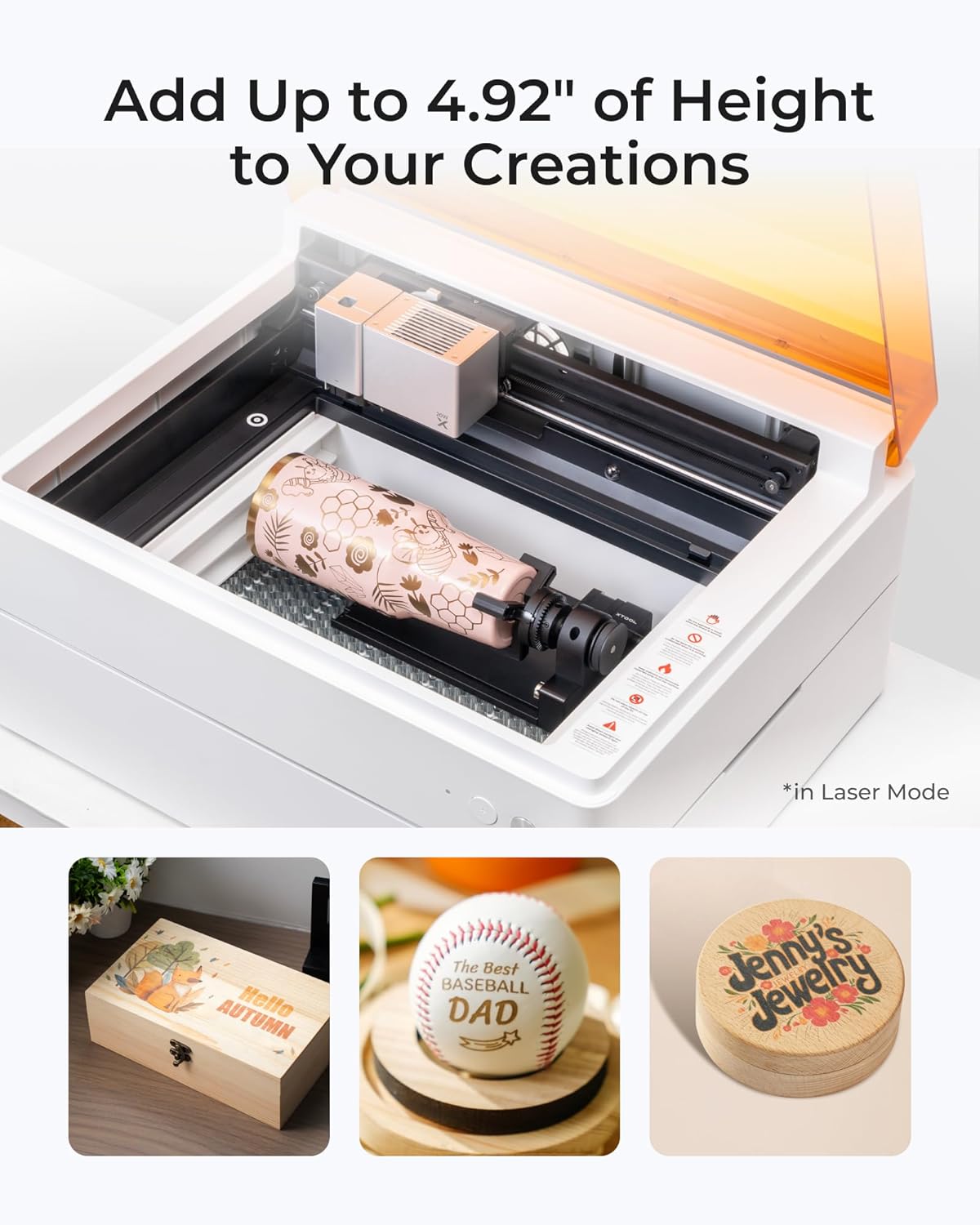
Gambar 3.1: xTool M1 Ultra mendemonstrasikan pengukiran putar pada tumbler, menyoroti kemampuan mesin untuk menangani objek silinder dengan aksesori opsional.
4. Petunjuk Pengoperasian
4.1 Lebih dariview Mode Operasi
xTool M1 Ultra mendukung empat mode kerajinan utama:
- Modus Laser: Untuk mengukir dan memotong berbagai bahan seperti kayu, akrilik, dan kulit.
- Mode Inkjet: Untuk pencetakan warna langsung pada permukaan yang kompatibel.
- Mode Pisau: Untuk pemotongan dan pelapisan bahan seperti vinil dan kertas secara presisi.
- Mode Pena: Untuk menggambar dan menulis otomatis pada berbagai bahan.

Gambar 4.1: Representasi visual dari empat mode operasi: Laser untuk mengukir/memotong, Inkjet untuk pencetakan langsung, Blade untuk memotong/menggagalkan, dan Pena untuk menggambar/menulis.
4.2 Mempersiapkan Proyek Anda
- Pemilihan Material: Pilih bahan yang kompatibel dengan mode yang Anda inginkan.
- Penempatan Bahan: Letakkan material dengan aman di atas meja kerja. Untuk pengukiran putar, gunakan alat tambahan RA2 Pro sesuai petunjuknya.
- Instalasi Modul: Pasang modul yang sesuai (laser, inkjet, blade, atau pena) ke dalam mesin. Desain Easy Swap memungkinkan penggantian cepat.
4.3 Menggunakan Perangkat Lunak xTool Creative Space (XCS)
- Impor/Pembuatan Desain: Impor desain Anda atau buat langsung di XCS.
- Pengaturan Parameter: Pilih jenis material. XCS menawarkan parameter prasetel untuk material umum. Sesuaikan daya, kecepatan, dan lintasan sesuai kebutuhan untuk hasil optimal.
- Penempatan: Memanfaatkan snapshot preview dan fitur posisi yang tepat untuk menempatkan desain Anda secara akurat pada material.
- Mulai Operasi: Setelah pengaturan dikonfirmasi, jalankan proses dari perangkat lunak.

Gambar 4.2: Antarmuka perangkat lunak xTool Creative Space, mengilustrasikan fitur-fiturnya termasuk tutorial, parameter prasetel, pengeditan mudah, dan kemampuan menggambar AI.
4.4 Kompatibilitas Material dan Aplikasi
M1 Ultra kompatibel dengan lebih dari 1000 material.ampfile aplikasi meliputi:
- Pengukiran/Pemotongan Laser: Kayu, akrilik, kulit, kertas, karton, batu, logam (ukiran saja), silikon, kain felt, kain.
- Pemotongan Pisau: Vinyl, kertas, karton, kain flanel.
- Pencetakan Inkjet: Kayu, kertas, kain.
- Gambar Pena: Kertas, karton.

Gambar 4.3: Panduan visual untuk kompatibilitas material yang luas dari xTool M1 Ultra, ditampilkanasing mantanampseperti kayu, akrilik, kulit, dan berbagai kerajinan jadi.
5. Pemeliharaan
Perawatan rutin sangat penting untuk kinerja optimal dan umur panjang mesin xTool M1 Ultra Anda. Selalu putuskan sambungan daya sebelum melakukan perawatan apa pun.
5.1 Membersihkan Lensa Laser dan Penutup Pelindung
- Bersihkan lensa laser secara perlahan menggunakan kain bebas serat dan sedikit alkohol isopropil.
- Bersihkan bagian dalam mesin dan penutup pelindung secara teratur untuk menghilangkan debu dan kotoran.
5.2 Pemeliharaan Kipas
Bilah kipas internal dapat menumpuk kotoran, sehingga memengaruhi ventilasi. Secara berkala, mungkin perlu melepas casing untuk mengakses dan membersihkan bilah kipas internal. Lihat panduan pembersihan terperinci pada dukungan xTool. websitus untuk petunjuk khusus.
5.3 Pembersihan Umum
Jaga kebersihan area kerja dan bagian luar mesin. Gunakan kain lembut dan kering untuk membersihkan permukaan. Hindari pembersih atau pelarut abrasif.
6. Penyelesaian masalah
Bagian ini membahas masalah umum yang mungkin Anda temui dengan xTool M1 Ultra Anda.
6.1 Masalah Penyelarasan
Jika desain tidak selaras sempurna dengan material, terutama saat mencoba pemotongan yang presisi atau beberapa lintasan:
- Lakukan kalibrasi perangkat lunak dalam XCS.
- Pastikan material diletakkan rata dan aman pada permukaan kerja.
- Pastikan mesin itu sendiri berada pada permukaan yang stabil dan rata.
6.2 Kualitas Ukiran/Pemotongan yang Buruk
Jika hasilnya tidak sesuai harapan (misalnya, potongan tidak lengkap, ukiran samar):
- Periksa dan sesuaikan pengaturan daya, kecepatan, dan lintasan di XCS untuk materi spesifik Anda.
- Pastikan lensa laser bersih (lihat Bagian 5.1).
- Verifikasi bahwa material berada dalam ketebalan dan jenis yang direkomendasikan untuk operasi yang dipilih.
6.3 Mesin Tidak Merespons
Jika mesin tidak menyala atau merespons perintah:
- Periksa semua sambungan listrik.
- Pastikan mesin terhubung dengan benar ke komputer atau perangkat seluler Anda.
- Nyalakan ulang mesin dan perangkat lunak XCS.
6.4 Asap/Asap Berlebihan
Jika Anda melihat banyaknya asap atau uap yang tidak biasa:
- Pastikan area kerja memiliki ventilasi yang baik.
- Periksa apakah kipas internal bersih dan beroperasi dengan benar (lihat Bagian 5.2).
- Pertimbangkan untuk menggunakan pembersih asap eksternal atau meningkatkan pengaturan ventilasi Anda.
Untuk bantuan lebih lanjut, lihat sumber daya dukungan xTool yang disebutkan di Bagian 8.
7. Spesifikasi
| Fitur | Spesifikasi |
|---|---|
| Merek | xAlat |
| Nomor Model | M1 Ultra (MLM-K501-001) |
| Daya Keluaran Laser | 20W |
| Kelas Laser | Kelas I |
| Dimensi Produk | 19.61x11.91x24.41 inci |
| Berat Barang | 73.8 pon |
| Luas Permukaan Aktif | 140 (satuan tidak ditentukan, biasanya mm atau cm) |
| Mode Operasi | Buku petunjuk |
| Media Cetak (Inkjet) | Kertas kartu (dan bahan lain yang kompatibel) |
8. Garansi dan Dukungan
8.1 Informasi Garansi
Silakan merujuk pada kartu garansi yang disertakan dengan kemasan produk Anda atau kunjungi situs web resmi xTool webSitus ini untuk syarat dan ketentuan garansi yang terperinci. Cakupan garansi biasanya mencakup cacat produksi untuk jangka waktu tertentu.
8.2 Dukungan Pelanggan
Untuk bantuan teknis, pemecahan masalah, atau pertanyaan umum, xTool menawarkan dukungan multi-saluran:
- Dukungan Email: Hubungi melalui email untuk pertanyaan lebih rinci.
- Obrolan Langsung: Tersedia di xTool resmi websitus untuk bantuan waktu nyata.
- Dukungan Telepon: Hubungi melalui telepon untuk bantuan langsung.
- Komunitas Online: Bergabunglah dengan grup Facebook xTool untuk dukungan rekan dan berbagi pengetahuan.
Saat menghubungi dukungan, harap siapkan nomor model produk (M1 Ultra) dan informasi pembelian Anda.


