1. Pendahuluan
xTool M1 Ultra adalah mesin kerajinan 4-in-1 serbaguna yang dirancang untuk pengukiran laser, pemotongan pisau, pencetakan inkjet, dan menggambar dengan pena. Perangkat ini menawarkan solusi komprehensif untuk berbagai kebutuhan kerajinan, mendukung lebih dari 1000 material berbeda. Manual ini memberikan informasi penting untuk pengoperasian, pengaturan, dan perawatan xTool M1 Ultra Anda yang aman dan efektif.

Gambar 1.1: Mesin xTool M1 Ultra dengan modul yang dapat diganti dan examplebih sedikit barang kerajinan.
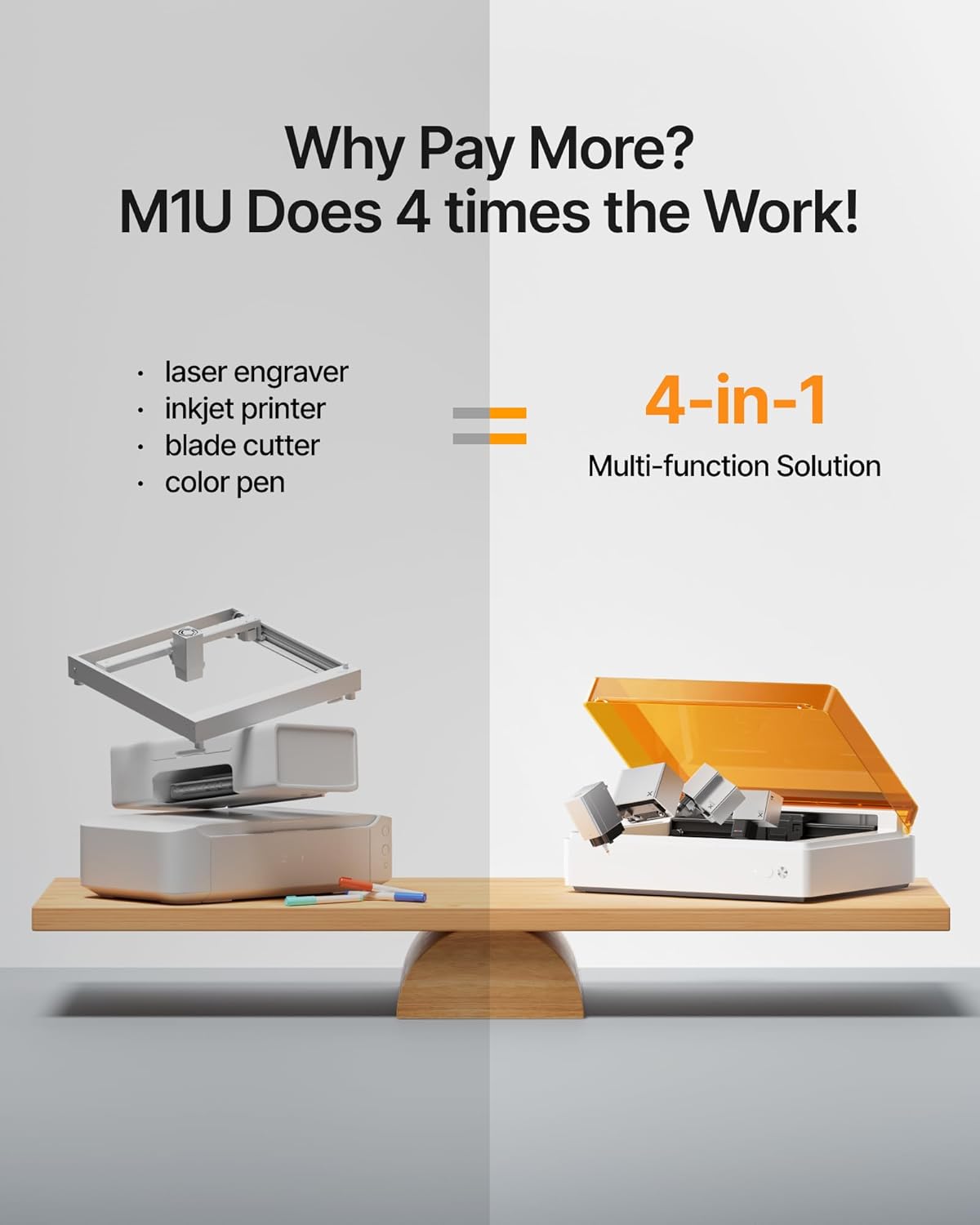
Gambar 1.2: Ilustrasi kemampuan 4-in-1 terintegrasi dari xTool M1 Ultra: pengukir laser, printer inkjet, pemotong pisau, dan pena warna.
2. Informasi Keselamatan
Pengoperasian xTool M1 Ultra memerlukan kepatuhan terhadap pedoman keselamatan untuk mencegah cedera dan kerusakan. Perangkat ini adalah produk laser Kelas I. Selalu ikuti petunjuk ini:
- Perlindungan Mata: Jangan pernah melihat langsung ke arah sinar laser. Mesin ini dirancang dengan penutup pelindung; pastikan penutup tersebut tertutup selama pengoperasian laser.
- Ventilasi: Operasikan mesin di area yang berventilasi baik. Pengukiran dan pemotongan laser dapat menghasilkan asap dan uap. Pertimbangkan untuk menggunakan alat pembersih asap eksternal untuk kualitas udara yang optimal.
- Kompatibilitas Bahan: Hanya gunakan bahan yang disetujui untuk diproses dengan laser atau pisau. Bahan tertentu dapat menghasilkan asap beracun atau terbakar saat diproses.
- Pengawasan: Jangan tinggalkan mesin tanpa pengawasan selama pengoperasian.
- Pemberhentian darurat: Biasakan diri Anda dengan letak tombol berhenti darurat pada mesin tersebut.
- Anak-anak dan Hewan Peliharaan: Jauhkan anak-anak dan hewan peliharaan dari mesin selama pengoperasian.
3. Pengaturan
xTool M1 Ultra dirancang untuk pengaturan cepat. Ikuti langkah-langkah ini untuk mempersiapkan mesin Anda untuk penggunaan pertama:
- Membuka kemasan: Keluarkan mesin dan semua aksesorinya dengan hati-hati dari kemasan. Simpan kemasan untuk transportasi atau penyimpanan selanjutnya.
- Penempatan: Letakkan mesin di permukaan yang stabil dan rata di area yang berventilasi baik. Pastikan ada ruang yang cukup di sekitar mesin untuk sirkulasi udara dan akses.
- Sambungan Daya: Hubungkan adaptor daya ke mesin dan kemudian ke stopkontak yang sesuai.
- Instalasi Modul: Mesin ini memiliki Desain Pertukaran Mudah untuk modul. Pilih modul yang diinginkan (laser, pisau, inkjet, atau pena) dan pasang dengan aman ke dalam slot yang ditentukan. Lihat petunjuk khusus modul untuk pemasangan yang lebih detail.
- Instalasi Perangkat Lunak: Unduh dan instal perangkat lunak xTool Creative Space (XCS) di komputer atau perangkat seluler Anda. Perangkat lunak ini sangat penting untuk mengontrol mesin dan mendesain proyek.
- Kalibrasi Awal: Ikuti petunjuk di layar perangkat lunak XCS untuk kalibrasi mesin awal, termasuk kalibrasi kamera untuk pengambilan gambar awal.view dan penentuan posisi yang tepat.

Gambar 3.1: Lebihview dengan alur kerja sederhana 3 langkah: Tempatkan Material, Desain, dan Mulai, Selesai dengan Mudah.
4. Petunjuk Pengoperasian
xTool M1 Ultra menawarkan berbagai fungsi. Bagian ini menguraikan prosedur pengoperasian umum.
4.1. Alur Kerja Umum
- Siapkan Bahan: Letakkan bahan yang Anda pilih di dalam area kerja mesin. Pastikan bahan tersebut rata dan terpasang dengan benar jika perlu.
- Terhubung ke Perangkat Lunak: Buka perangkat lunak XCS di komputer atau perangkat seluler Anda dan hubungkan ke xTool M1 Ultra Anda.
- Desain atau Impor: Buat desain baru atau impor desain yang sudah ada ke dalam perangkat lunak XCS.
- Penempatan: Gunakan snapshot sebelumnyaview Fitur untuk memposisikan desain Anda secara akurat pada material. Sesuaikan sesuai kebutuhan.
- Pilih Mode Operasi: Pilih mode yang sesuai (Ukiran Laser, Pemotongan Laser, Pemotongan Pisau, Cetak Inkjet, Gambar Pena) berdasarkan proyek dan modul yang terpasang.
- Tetapkan Parameter: Pilih jenis material dari parameter yang telah ditentukan sebelumnya atau sesuaikan pengaturan secara manual seperti daya, kecepatan, dan jumlah lintasan.
- Mulai Operasi: Mulailah proses dari perangkat lunak. Mesin akan mulai bekerja. Pantau prosesnya dan pastikan penutup pelindung tetap tertutup selama pengoperasian laser.
4.2. Mode Operasi Spesifik
M1 Ultra mendukung berbagai teknik pembuatan:
- Pemotongan & Pengukiran Laser: Menggunakan laser 10W untuk pemotongan presisi dan pengukiran detail pada berbagai macam material.
- Pemotongan Pisau: Ideal untuk memotong bahan yang lebih lunak seperti vinil, kertas, dan kain tipis.
- Pencetakan Inkjet: Memungkinkan pencetakan warna langsung ke material, memperluas kemungkinan kreatif.
- Gambar Pena: Memungkinkan menggambar dan menulis dengan berbagai jenis pena untuk desain khusus.

Gambar 4.1: ContohampxTool M1 Ultra memungkinkan lebih banyak metode pembuatan kerajinan yang beragam.

Gambar 4.2: Ilustrasi proyek kompleks yang dibuat dengan menggabungkan berbagai fungsi M1 Ultra.
4.3. Kompatibilitas Bahan
xTool M1 Ultra kompatibel dengan lebih dari 1000 material, termasuk namun tidak terbatas pada:
- Kayu (berbagai jenis)
- Akrilik
- Kulit
- Kertas & Karton
- vinil
- Kain
- Dirasakan
- Karet
- Gabus
- Beberapa logam (untuk ukiran)
- Kaca (untuk ukiran)
- Keramik (untuk ukiran)

Gambar 4.3: Representasi visual dari beragam material yang kompatibel dengan M1 Ultra.
4.4. Menggunakan Aksesori
Untuk kemampuan yang lebih baik, M1 Ultra mendukung berbagai aksesori:
- Alas Penyangga: Meningkatkan ketinggian kerja, memungkinkan pemrosesan material atau objek yang lebih tebal.
- Alat Putar RA2 Pro: Memungkinkan pengukiran pada benda berbentuk silinder seperti gelas dan botol.
- Pembersih Asap: Menyaring asap dan bau yang dihasilkan selama pengoperasian laser, sehingga meningkatkan kualitas udara.
- Bantuan Udara: Mengarahkan aliran udara ke titik fokus laser, meningkatkan kinerja pemotongan dan mengurangi gosong.
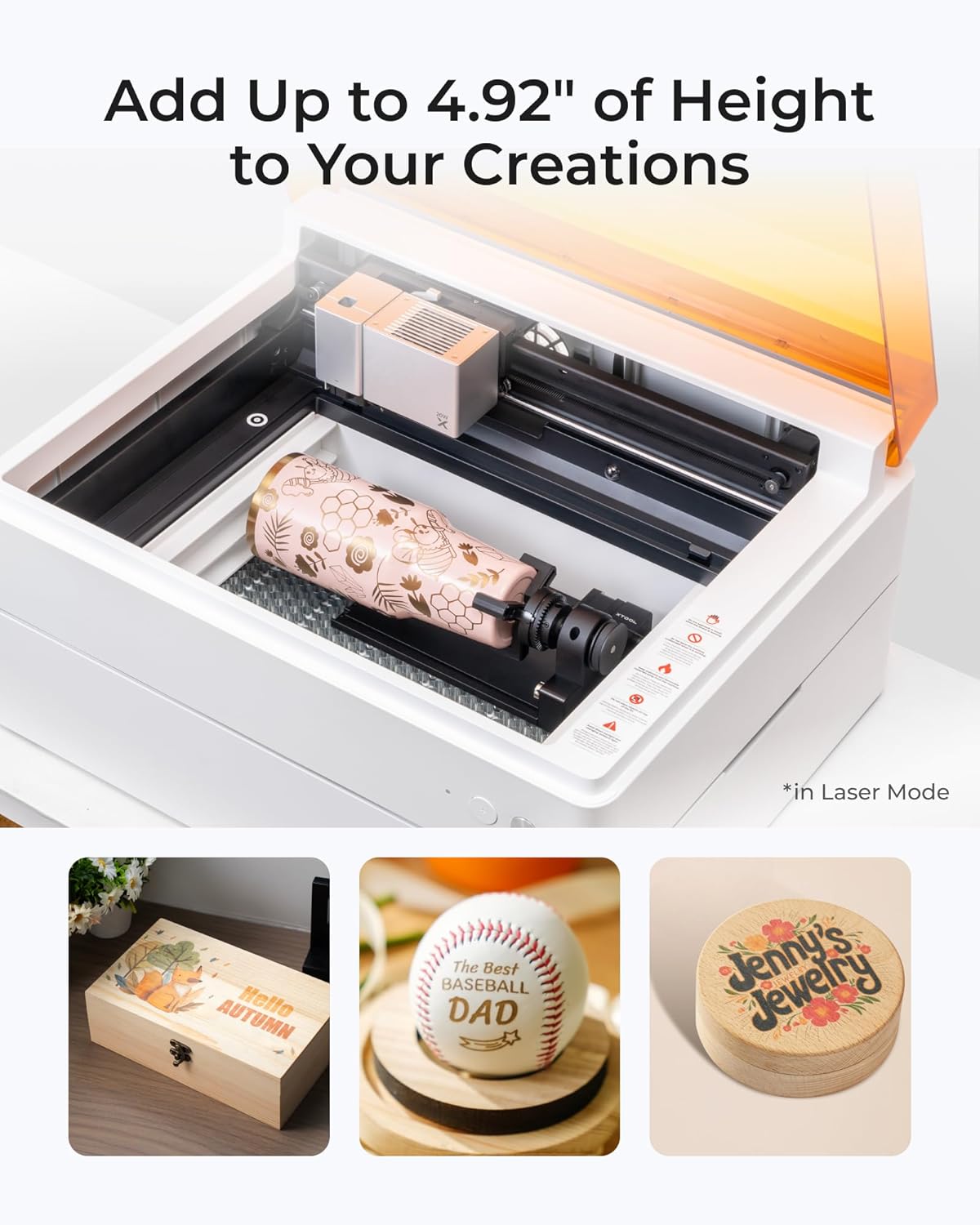
Gambar 4.4: M1 Ultra dengan alat putar, menunjukkan kemampuannya untuk mengukir pada objek silindris dan yang lebih tinggi.
5. Perangkat Lunak (xTool Creative Space - XCS)
Perangkat lunak xTool Creative Space (XCS) adalah antarmuka utama untuk mengontrol M1 Ultra Anda. Fitur-fiturnya meliputi:
- Antarmuka yang Ramah Pengguna: Dirancang agar mudah digunakan, cocok untuk pemula dan pengrajin berpengalaman.
- Cuplikan Praview & Penentuan Posisi yang Tepat: Memanfaatkan kamera mesin untuk penempatan material yang akurat dan penyelarasan desain.
- Artimind AI: Membantu dalam mengubah teks menjadi karya seni dan mengoptimalkan desain.
- Parameter yang Telah Ditetapkan: Menawarkan pengaturan yang dioptimalkan untuk lebih dari 500 material, menyederhanakan pemilihan parameter.
- Tutorial Lengkap: Akses ke perpustakaan tutorial untuk memandu Anda melalui berbagai proyek dan teknik.

Gambar 5.1: Fitur-fitur utama perangkat lunak xTool Creative Space, termasuk tutorial, parameter preset, pengeditan yang mudah, dan menggambar dengan AI.
6. Pemeliharaan
Perawatan rutin memastikan umur panjang dan kinerja optimal xTool M1 Ultra Anda.
- Membersihkan Interior: Bersihkan bagian dalam mesin secara teratur, terutama setelah pengoperasian laser, untuk menghilangkan debu dan kotoran. Gunakan kain lembut dan hindari pembersih abrasif.
- Pembersihan Lensa dengan Laser: Periksa dan bersihkan lensa laser dan penutup pelindung secara berkala. Lihat petunjuk pembersihan terperinci dalam buku panduan pengguna lengkap untuk teknik yang tepat.
- Penggantian Pisau: Ganti mata pisau jika sudah tumpul atau rusak untuk memastikan hasil pemotongan yang bersih.
- Penggantian Kartrid Inkjet: Ganti kartrid tinta inkjet sesuai kebutuhan.
- Sistem Ventilasi: Pastikan sistem ventilasi bebas dari hambatan. Bersihkan kipas dan saluran pembuangan jika perlu.
- Pembaruan Firmware: Selalu perbarui firmware mesin dan perangkat lunak XCS agar dapat memanfaatkan fitur-fitur baru dan peningkatan kinerja.
7. Penyelesaian masalah
Bagian ini membahas masalah umum yang mungkin Anda temui.
| Masalah | Kemungkinan Penyebab | Larutan |
|---|---|---|
| Mesin tidak menyala | Kabel daya terputus, adaptor daya rusak, masalah pada stopkontak. | Periksa sambungan daya, coba stopkontak lain, hubungi dukungan jika masalah berlanjut. |
| Laser tidak menembak atau lemah. | Lensa laser kotor, parameter tidak tepat, material tidak fokus. | Bersihkan lensa laser, verifikasi pengaturan material di XCS, pastikan material berada dalam jangkauan fokus. |
| Masalah pemotongan pisau (tidak rata, tidak lengkap) | Mata pisau tumpul, kedalaman mata pisau tidak tepat, material tidak terpasang dengan aman. | Ganti mata pisau, sesuaikan kedalaman mata pisau, pastikan bahan diletakkan dengan kuat di atas alas pemotong. |
| Masalah koneksi perangkat lunak | Masalah Bluetooth/USB, perangkat lunak/firmware usang | Restart mesin dan perangkat lunak, periksa koneksi Bluetooth/USB, perbarui XCS dan firmware mesin. |
| Kualitas cetak buruk | Tinta hampir habis, nosel tersumbat, pengaturan cetak salah. | Periksa level tinta, lakukan pembersihan nosel melalui perangkat lunak, sesuaikan pengaturan kualitas cetak. |
Untuk pemecahan masalah yang lebih detail atau masalah yang tidak tercantum di sini, silakan merujuk ke sumber daya dukungan resmi xTool atau hubungi layanan pelanggan.
8. Spesifikasi
| Fitur | Detil |
|---|---|
| Merek | xAlat |
| Nomor Model | M1 Sangat |
| Daya Keluaran Laser | 10W (10000mW) |
| Kelas Laser | Kelas I |
| Fungsi | Pengukiran Laser, Pemotongan Pisau, Pencetakan Inkjet, Menggambar dengan Pena |
| Luas Permukaan Aktif | 139.56 inci persegi |
| Bahan | Plastik |
| Warna | Putih |
| Mode Operasi | Otomatis |
| Media Cetak (Inkjet) | Karton, Label, Kertas (polos) |
| Dimensi Produk | 19.61x11.91x24.41 inci |
| Berat Barang | 78.8 pon |
9. Dukungan dan Garansi
Untuk bantuan teknis, pertanyaan produk, atau informasi garansi, silakan merujuk ke situs web resmi xTool. webKunjungi situs web atau hubungi dukungan pelanggan xTool. Detail mengenai cakupan garansi dan opsi layanan biasanya disertakan dalam dokumentasi produk Anda atau tersedia secara online.


