1. Pendahuluan
Kacamata VITURE Luma Pro XR dirancang untuk memberikan pengalaman realitas yang diperluas yang tak tertandingi, menawarkan tampilan virtual yang besar dan tajam untuk hiburan, permainan, dan produktivitas. Dengan teknologi optik canggih, audio superior, dan kompatibilitas yang luas, kacamata ini bertujuan untuk mengubah cara Anda berinteraksi dengan konten digital.

Gambar: Kacamata VITURE Luma Pro XR, ditampilkanasinberkat desainnya yang ramping dan lensa berwarna biru.
Fitur Utama:
- Layar Ultra Sharp 1200P: Nikmati layar virtual 152 inci dengan kejernihan luar biasa, bahkan lebih tajam dari model sebelumnya.
- Visual Imersif: Nikmati lapangan dengan suhu 52 derajat. View (FOV), kecerahan 1000 nits, dan kecepatan refresh 120Hz untuk visual yang hidup dan halus.
- Kenyamanan dan Kesesuaian: Dirancang untuk kenyamanan sepanjang hari dengan lengan yang fleksibel, bantalan hidung ergonomis magnetik, dan tangkai kacamata yang dapat diatur kemiringannya. Tersedia dalam dua ukuran untuk mengakomodasi rentang IPD yang berbeda.
- Audio HARMAN: Sistem audio terintegrasi yang dirancang oleh HARMAN untuk suara yang kaya dan mendalam dengan bass yang ditingkatkan dan treble yang jernih.
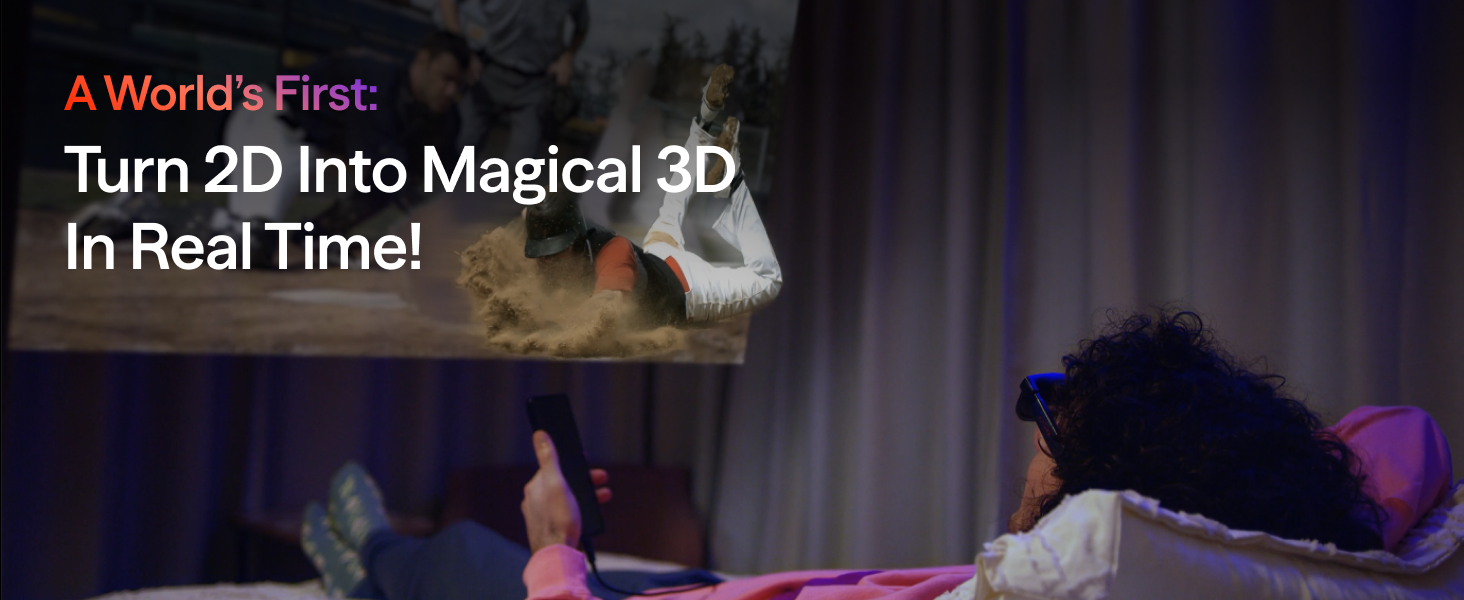
- Perangkat Lunak Lanjutan: Dilengkapi dengan fitur konversi 2D ke 3D real-time pertama di dunia dan kemampuan multi-layar melalui aplikasi SpaceWalker untuk meningkatkan produktivitas.
- Efek Cahaya Dinamis: Pencahayaan RGB yang dapat disesuaikan untuk estetika yang dipersonalisasi.
- Penyesuaian Miopia Terintegrasi: Fokus dapat disesuaikan hingga -4.0 diopter langsung pada kacamata, sehingga banyak pengguna tidak memerlukan lensa tambahan untuk resep.
- Film Elektrokromik: Redupkan lensa secara instan untuk fokus dan privasi total hanya dengan satu sentuhan.
2. Apa yang ada di dalam kotak
Saat membuka paket Kacamata VITURE Luma Pro XR Anda, pastikan semua item berikut ada di dalamnya:
- Kacamata VITURE Luma Pro XR x 1
- Bantalan Hidung yang Dapat Diganti x 3
- Kabel USB-C ke Konektor Magnetik (1.2m) x 1
- Kotak Kacamata x 1
- Kain Kacamata x 1
- Penutup Ramah Rambut x 1
- Panduan Memulai Cepat x 1
- Pedoman Keselamatan x 1
3. Pengaturan
Pengaturan Kacamata VITURE Luma Pro XR Anda dirancang agar mudah, menawarkan kompatibilitas plug-and-play dengan berbagai macam perangkat.
3.1 Koneksi Awal
Hubungkan Kacamata VITURE Luma Pro XR ke perangkat Anda yang kompatibel (iPhone 15/16, ponsel Android dengan output DP, Mac, PC, Steam Deck, Switch 2, atau konsol game lainnya) menggunakan Kabel Konektor USB-C ke Magnetik yang disediakan. Kacamata ini dirancang untuk koneksi yang mudah tanpa prosedur pengaturan yang rumit.
Gambar: Diagram yang menggambarkan kompatibilitas luas Kacamata VITURE Luma Pro XR dengan berbagai perangkat termasuk laptop, ponsel, dan konsol game.
3.2 Penyesuaian untuk Kenyamanan dan Penglihatan
- Bantalan Hidung: Pilih bantalan hidung yang paling nyaman dari tiga pilihan yang tersedia dan pasangkan ke kacamata.
- Gagang Kacamata yang Dapat Diatur Kemiringannya: Sesuaikan sudut tangkai kacamata untuk mendapatkan kesesuaian yang sempurna dan aman di wajah Anda.
- Penyesuaian Miopia: Jika Anda menderita rabun jauh (miopia), putar tombol penyesuaian pada kacamata untuk mendapatkan penglihatan yang jelas. Kacamata ini mendukung hingga -4.0 diopter. Untuk resep yang lebih kuat dari -4.0D atau dengan astigmatisme, bingkai lensa resep magnetik tersedia secara terpisah.
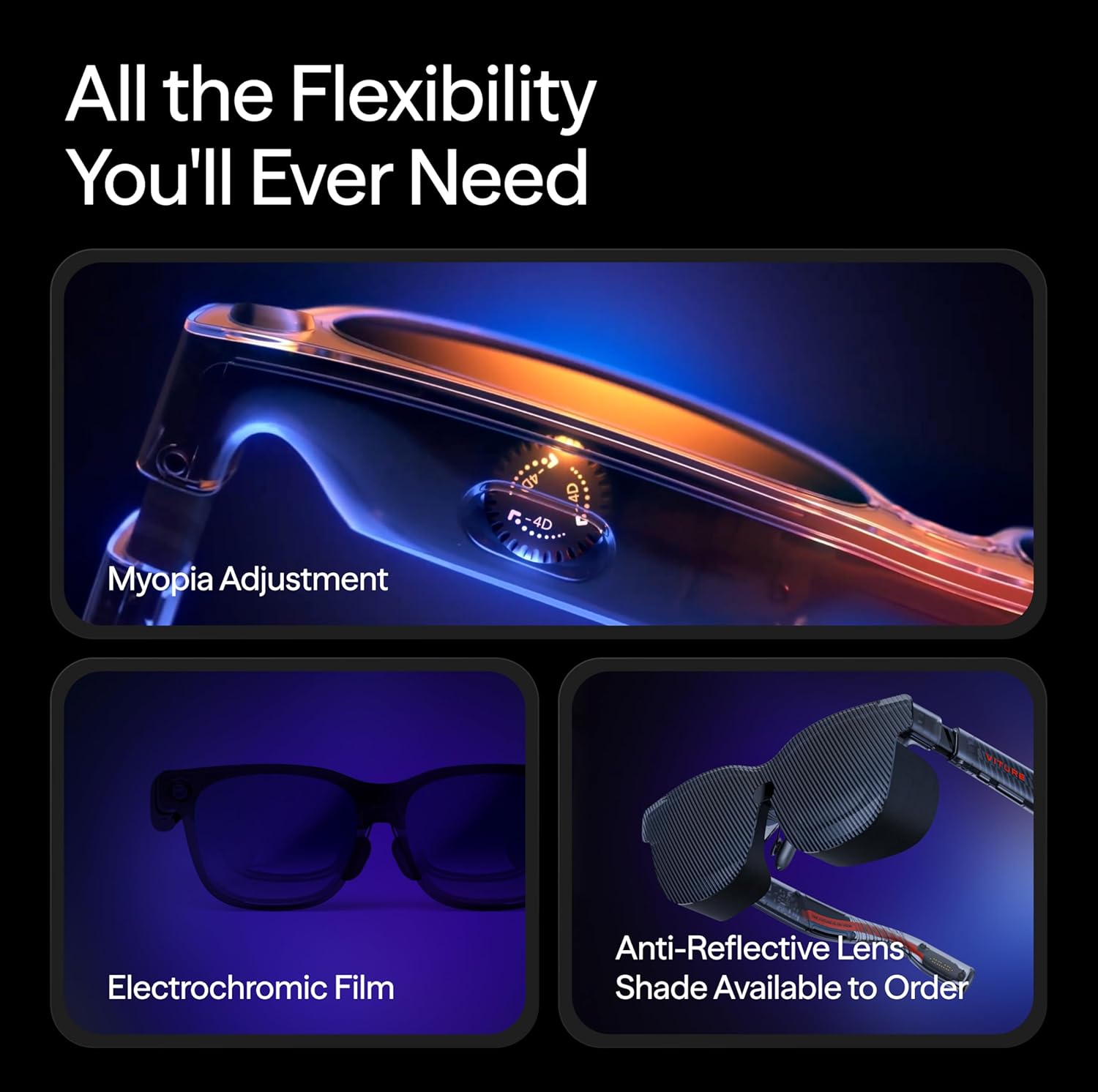
Gambar: Close-up view tentang tombol penyesuaian miopia dan fitur film elektrokromik pada Kacamata VITURE Luma Pro XR.
3.3 Instalasi Perangkat Lunak (Opsional)
Untuk fitur-fitur canggih seperti produktivitas multi-layar dan konversi 2D ke 3D secara real-time, unduh dan instal aplikasi SpaceWalker di perangkat Anda yang kompatibel. Aplikasi ini meningkatkan pengalaman XR dengan menyediakan fungsionalitas tambahan dan opsi penyesuaian.
4. Petunjuk Pengoperasian
Kacamata VITURE Luma Pro XR dirancang untuk pengoperasian intuitif, memungkinkan Anda mengontrolnya dengan mudah. viewpengalaman ing.
4.1 Kontrol Tampilan
- Daya Hidup/Mati: Kacamata ini biasanya menyala secara otomatis saat terhubung ke perangkat yang kompatibel. Lepaskan sambungan untuk mematikannya.
- Penyesuaian Kecerahan: Gunakan kontrol pada kacamata (lihat Panduan Mulai Cepat untuk pemetaan tombol yang tepat) untuk menyesuaikan kecerahan layar hingga 1000 nits untuk hasil optimal. viewdalam berbagai kondisi pencahayaan.
- Film Elektrokromik: Sentuh kontrol yang ditentukan untuk mengaktifkan film elektrokromik, yang akan langsung menggelapkan lensa untuk pengalaman yang lebih imersif dan privat. viewpengalaman ing.
- Konversi 2D ke 3D: Manfaatkan fitur konversi 2D ke 3D secara real-time melalui aplikasi SpaceWalker atau kontrol khusus untuk mengubah konten standar menjadi pengalaman 3D yang imersif.
Gambar: Ilustrasi berbagai kontrol pada Kacamata VITURE Luma Pro XR, termasuk daya, kecerahan, dan sakelar 3D.
4.2 Pengalaman Audio
Sistem audio HARMAN terintegrasi menghadirkan suara berkualitas tinggi. Atur volume menggunakan kontrol pada kacamata atau perangkat yang terhubung. Pastikan kacamata diposisikan dengan benar untuk keluaran audio terbaik.
4.3 Multi-Layar dan Navigasi
- Aplikasi SpaceWalker: Gunakan aplikasi SpaceWalker untuk membuat ruang kerja panorama multi-layar dengan hingga tiga layar virtual dari Mac atau PC Anda. Jelajahi mode vertikal, horizontal, atau kode untuk produktivitas yang optimal.
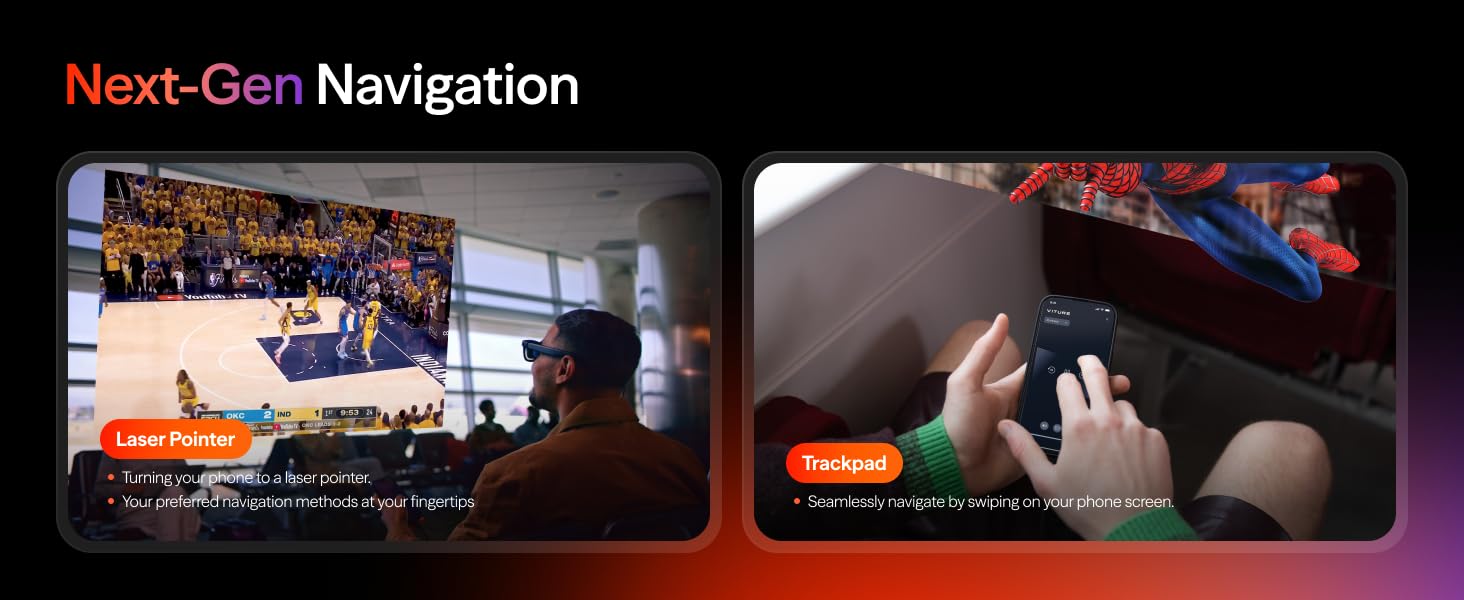
- Navigasi: Jelajahi lingkungan virtual menggunakan ponsel Anda sebagai penunjuk laser atau trackpad, sehingga memberikan interaksi yang lancar dengan konten yang ditampilkan.

Gambar: Seorang pengguna berinteraksi dengan beberapa layar virtual yang ditampilkan melalui Kacamata VITURE Luma Pro XR, mendemonstrasikan kemampuan multi-layar.
5. Pemeliharaan
Perawatan yang tepat memastikan umur panjang dan kinerja optimal kacamata VITURE Luma Pro XR Anda.
5.1 Pembersihan
- Lensa: Gunakan kain pembersih kacamata yang disediakan untuk menyeka lensa dengan lembut. Untuk noda membandel, gosok perlahan.ampBasahi kain dengan larutan pembersih lensa yang dirancang khusus untuk permukaan optik. Hindari penggunaan bahan abrasif atau bahan kimia keras.
- Bingkai: Usap bingkai dengan kain lembut dan kering. Jika perlu, gunakan kain yang sedikit kering.amp Kain dapat digunakan, diikuti dengan pengeringan segera.
5.2 Penyimpanan
Saat tidak digunakan, simpan kacamata di dalam wadah kacamata yang disediakan untuk melindunginya dari debu, goresan, dan benturan. Hindari memaparkan kacamata pada suhu ekstrem atau sinar matahari langsung dalam waktu lama.
5.3 Perawatan Umum
- Hindari menjatuhkan kacamata atau membuatnya terkena benturan keras.
- Jangan mencoba membongkar atau memperbaiki kacamata sendiri, karena hal ini akan membatalkan garansi dan dapat menyebabkan kerusakan.
- Jaga agar konektor magnetik tetap bersih dan bebas dari kotoran untuk memastikan koneksi yang andal.
6. Penyelesaian masalah
Bagian ini membahas masalah umum yang mungkin Anda temui dengan Kacamata VITURE Luma Pro XR Anda.
6.1 Masalah Tampilan
- Tidak Ada Tampilan/Layar Hitam: Pastikan kacamata terhubung dengan aman ke perangkat Anda dan perangkat dalam keadaan menyala serta mengeluarkan video. Periksa kabel apakah ada kerusakan.
- Gambar Buram/Teks Tidak Jelas: Sesuaikan tombol miopia pada kacamata agar sesuai dengan resep Anda. Pastikan kacamata terpasang dengan benar di wajah Anda dan bantalan hidung sesuai dengan bentuk wajah Anda. Jika menggunakan aplikasi SpaceWalker, pastikan aplikasi tersebut telah diperbarui ke versi terbaru.
- Layar Berkedip/Terdistorsi: Coba sambungkan kembali kacamata. Pastikan pengaturan tampilan perangkat Anda kompatibel dengan resolusi dan kecepatan refresh kacamata (1200p, 120Hz). Perbarui driver atau perangkat lunak yang relevan pada perangkat yang terhubung.
- Gambar Tidak Memenuhi Layar/Sebagian View: Hal ini terkadang dapat terjadi dengan konten atau aplikasi tertentu. Pastikan aplikasi SpaceWalker sudah diperbarui dan coba sesuaikan pengaturan tampilan di dalam aplikasi atau di perangkat yang terhubung.
6.2 Masalah Audio
- Tidak ada suara: Periksa level volume pada kacamata dan perangkat yang terhubung. Pastikan kacamata dipilih sebagai perangkat output audio pada sistem Anda.
- Volume Rendah/Kualitas Buruk: Pastikan kacamata terpasang dengan benar di telinga Anda. Periksa apakah ada penghalang di area speaker.
6.3 Masalah Konektivitas
- Koneksi Intermiten: Pastikan konektor magnetik bersih dan terpasang dengan benar. Hindari menekuk atau memberi tekanan pada kabel.
- Perangkat Tidak Mengenali Kacamata: Cobalah untuk memulai ulang perangkat yang terhubung. Pastikan port USB-C perangkat Anda mendukung DisplayPort Alternate Mode (DP Alt Mode) untuk output video.
6.4 Masalah Perangkat Lunak/Aplikasi
- Aplikasi SpaceWalker Tidak Berfungsi: Pastikan aplikasi sudah diperbarui ke versi terbaru. Coba tutup paksa dan buka kembali aplikasi. Instal ulang aplikasi jika masalah masih berlanjut.
- Masalah Lag/Performa: Pastikan perangkat yang terhubung memenuhi persyaratan sistem minimum untuk aplikasi SpaceWalker dan konten yang Anda unduh. viewing. Tutup aplikasi latar belakang yang tidak perlu.
Jika Anda masih mengalami masalah setelah mencoba langkah-langkah pemecahan masalah ini, silakan merujuk ke sumber daya dukungan resmi VITURE atau hubungi layanan pelanggan.
7. Spesifikasi
Spesifikasi teknis terperinci untuk Kacamata VITURE Luma Pro XR:
| Fitur | Spesifikasi |
|---|---|
| Dimensi Produk | 6.1x1.97x2.22 inci |
| Berat Barang | 2.79 ons |
| Nomor Model Barang | Bahasa Indonesia: V1251 |
| Resolusi Tampilan | 1200p (Virtual 152" di 3M) |
| Kecerahan | Hingga 1000 Nits |
| Tingkat Penyegaran | frekuensi 120Hz |
| Bidang View (FOV) | 52° |
| Penyesuaian Miopia | Hingga -4.0D terintegrasi |
| Suara | Audio HARMAN |
| Konektivitas | USB-C dengan Output DisplayPort |
| Pabrikan | VITURE Inc. |
8. Garansi dan Dukungan
VITURE memberikan garansi terbatas untuk Kacamata Luma Pro XR terhadap cacat material dan pengerjaan dalam penggunaan normal. Silakan lihat dokumen Panduan Keselamatan resmi yang disertakan dalam paket Anda untuk ketentuan dan syarat garansi yang terperinci.
8.1 Dokumentasi Resmi
Untuk informasi selengkapnya, silakan lihat dokumen PDF resmi:
8.2 Dukungan Pelanggan
Untuk bantuan lebih lanjut, dukungan teknis, atau klaim garansi, silakan kunjungi Toko VITURE resmi atau hubungi layanan pelanggan VITURE melalui saluran resmi mereka. Anda dapat menemukan informasi dan sumber daya dukungan lebih lanjut di Toko VITURE di Amazon.