1. Informasi Keselamatan Penting
Harap baca semua petunjuk keselamatan sebelum menggunakan proyektor. Simpan manual ini untuk referensi di masa mendatang.
- Jangan halangi lubang ventilasi. Pastikan ada ruang yang cukup di sekitar proyektor untuk aliran udara yang lancar.
- Hindari paparan langsung cahaya lensa proyektor.
- Jangan letakkan proyektor di dekat sumber panas atau di bawah sinar matahari langsung.
- Gunakan hanya adaptor daya yang disertakan dengan perangkat.
- Jangan mencoba membuka atau memperbaiki proyektor sendiri. Serahkan semua perbaikan kepada personel yang berkualifikasi.
- Jauhkan proyektor dari air atau cairan lainnya.
2. Isi Paket
Verifikasi bahwa semua item ada dalam paket:
- Proyektor Pintar Aurzen Roku TV (Kubus D1R)
- Kabel Listrik
- Remote Control (Membutuhkan 2 Baterai AAA, tidak termasuk)
- User Manual (dokumen ini)
3. Produk Lebihview
Aurzen D1R Cube adalah proyektor pintar ringkas yang dilengkapi dengan Roku TV terintegrasi untuk streaming. Proyektor ini menawarkan resolusi Full HD 1080P, Dolby Audio, dan mesin optik tertutup untuk daya tahan dan kejernihan yang lebih baik.
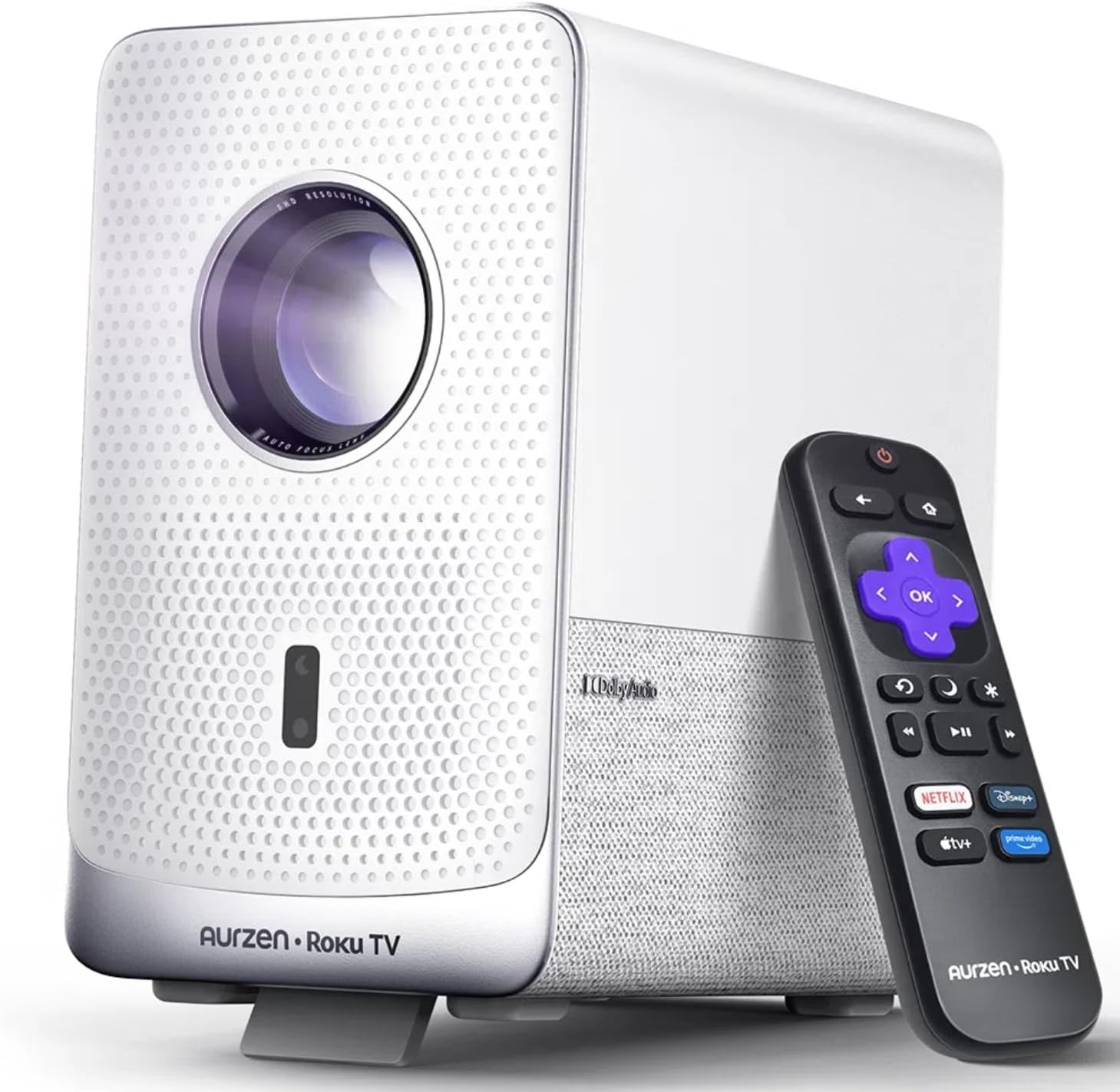
Gambar: Proyektor pintar Aurzen D1R Cube yang ditampilkan bersama remote kontrolnya. Proyektor berwarna putih dengan panel depan bertekstur dan lensa yang terlihat.
Fitur Utama:
- Roku TV Terintegrasi: Akses layanan streaming populer secara langsung.
- Mesin Optik Tertutup: Melindungi dari debu, menjaga kualitas gambar, dan memperpanjang masa pakai.
- Resolusi 1080P FHD: Menghasilkan visual yang jernih dan tajam.
- Audio Dolbi: Memberikan pengalaman suara yang lebih baik.
- Fokus Otomatis & Koreksi Keystone: Penyesuaian gambar otomatis untuk pengaturan cepat.
- WiFi dual-band & Bluetooth 5.2: Untuk konektivitas tanpa hambatan.
- Apple AirPlay: Berbagi konten dengan mudah dari perangkat Apple.
- Kompatibilitas Rumah Pintar: Kompatibel dengan Apple HomeKit, Siri, Alexa, dan Google Assistant.

Gambar: Diagram internal yang menggambarkan mesin optik tertutup proyektor Aurzen D1R Cube, menyoroti desainnya yang tahan debu.
4. Pengaturan
4.1 Penempatan Awal
Letakkan proyektor di atas permukaan yang stabil dan rata. Untuk hasil optimal viewLetakkan proyektor tepat di depan permukaan proyeksi Anda (dinding atau layar). Proyektor ini memiliki fitur fokus otomatis dan koreksi keystone untuk menyesuaikan gambar, tetapi sudut yang relatif lurus tetap disarankan.

Gambar: Representasi visual dari fitur fokus otomatis dan koreksi keystone otomatis proyektor, menunjukkan bagaimana gambar secara otomatis menyesuaikan diri untuk menciptakan tampilan persegi panjang yang sempurna.
4.2 Sambungan Daya
- Hubungkan kabel daya ke port input daya proyektor.
- Sambungkan ujung lain kabel daya ke stopkontak listrik yang sesuai.
- Proyektor akan menyala secara otomatis atau dapat dinyalakan menggunakan tombol daya pada perangkat atau remote.
4.3 Pengaturan Kontrol Jarak Jauh
Masukkan dua baterai AAA (tidak termasuk) ke dalam remote control. Pastikan polaritasnya benar. Remote control sudah dipasangkan dengan proyektor.
4.4 Pengaturan Awal Roku TV
Saat pertama kali dinyalakan, ikuti petunjuk di layar untuk mengatur Roku TV Anda. Ini termasuk:
- Memilih bahasa Anda.
- Menghubungkan ke jaringan Wi-Fi (diperlukan koneksi internet yang stabil).
- Mengaktifkan akun Roku Anda. Jika Anda belum memiliki akun, Anda akan diminta untuk membuat akun gratis.
- Memasang saluran streaming yang diinginkan.
5. Petunjuk Pengoperasian
5.1 Menghidupkan/Mematikan
Tekan tombol daya pada proyektor atau kendali jarak jauh untuk menghidupkan atau mematikan perangkat.
5.2 Navigasi Layar Utama Roku
Gunakan tombol navigasi dan tombol OK pada remote untuk menavigasi layar utama Roku. Akses saluran streaming, cari konten, dan sesuaikan pengaturan.

Gambar: Tangkapan layar beranda Roku TV, menampilkan berbagai ikon aplikasi streaming dan opsi navigasi.
5.3 Aplikasi Streaming
Platform Roku TV menyediakan akses ke berbagai aplikasi streaming seperti Netflix, Prime Video, Disney+, Hulu, YouTube, dan banyak lagi. Pilih aplikasi dari layar beranda untuk mulai streaming.

Gambar: Sebuah grafik yang ditampilkanasinberbagai logo layanan streaming populer yang tersedia di platform Roku TV, termasuk Netflix, Disney+, dan Hulu.
5.4 Menghubungkan Perangkat Eksternal
Proyektor ini dilengkapi dengan port HDMI dan USB untuk menghubungkan perangkat eksternal.
- HDMI: Hubungkan konsol game, pemutar Blu-ray, atau perangkat lain yang mendukung HDMI. Pilih input HDMI yang sesuai dari menu Roku TV.
- Kabel USB: Putar media file(foto, video, musik) dari perangkat penyimpanan USB.
5.5 Konektivitas Bluetooth
Hubungkan headphone atau speaker Bluetooth untuk pengalaman audio yang lebih baik.
- Buka menu pengaturan Roku TV.
- Pilih 'Remote & perangkat' lalu 'Perangkat Bluetooth'.
- Masukkan perangkat Bluetooth Anda ke mode berpasangan.
- Pilih perangkat Anda dari daftar di layar proyektor untuk dipasangkan.

Gambar: Diagram yang menggambarkan konektivitas Bluetooth dari proyektor Aurzen D1R Cube, menunjukkan cara menghubungkannya ke berbagai perangkat audio eksternal.
5.6 Apple AirPlay
Bagikan konten dari perangkat Apple Anda (iPhone, iPad, Mac) ke proyektor dengan mudah menggunakan Apple AirPlay.
- Pastikan perangkat Apple Anda dan proyektor terhubung ke jaringan Wi-Fi yang sama.
- Di perangkat Apple Anda, buka konten yang ingin Anda bagikan (misalnya, foto, video).
- Ketuk ikon AirPlay (biasanya persegi panjang dengan panah yang mengarah ke atas).
- Pilih proyektor Aurzen D1R Cube Anda dari daftar perangkat yang tersedia.

Gambar: Sebuah keluarga menonton konten yang diproyeksikan dari perangkat Apple ke layar besar melalui Apple AirPlay menggunakan proyektor Aurzen D1R Cube.
5.7 Kontrol Suara dan Integrasi Rumah Pintar
Proyektor ini mendukung kontrol suara melalui aplikasi seluler Roku dan kompatibel dengan Apple HomeKit, Siri, Alexa, dan Google Assistant untuk integrasi rumah pintar yang lebih luas.
- Aplikasi Seluler Roku: Unduh aplikasi seluler Roku untuk menggunakan perintah suara, mengetik dengan mudah, dan mengontrol proyektor Anda dari ponsel cerdas Anda.
- Asisten Rumah Pintar: Hubungkan akun Roku Anda ke ekosistem rumah pintar pilihan Anda (Apple Home, Amazon Alexa, Google Home) untuk mengontrol proyektor dengan perintah suara.
6. Pemeliharaan
6.1 Mesin Optik Tertutup
Aurzen D1R Cube memiliki mesin optik tertutup yang dirancang untuk mencegah penumpukan debu pada komponen internal. Hal ini mengurangi kebutuhan pembersihan internal secara rutin dan membantu menjaga kualitas gambar yang konsisten dari waktu ke waktu.

Gambar: Perbandingan berdampingan yang menunjukkan perbedaan penumpukan debu antara mesin optik tertutup (kiri) dan mesin optik terbuka (kanan) setelah periode penggunaan.
6.2 Pembersihan Umum
- Luar: Bersihkan bagian luar proyektor dengan kain lembut dan kering. Jangan gunakan pembersih abrasif atau pelarut.
- Lensa: Bersihkan lensa proyektor dengan lembut menggunakan kain pembersih lensa atau cairan pembersih lensa khusus. Hindari menyentuh lensa dengan jari Anda.
- Ventilasi: Pastikan lubang ventilasi bebas dari debu dan kotoran. Gunakan sikat lembut atau udara bertekanan untuk membersihkannya dengan lembut jika perlu.
6.3 Penyimpanan
Saat tidak digunakan dalam jangka waktu lama, simpan proyektor di tempat yang sejuk dan kering, jauh dari sinar matahari langsung dan suhu ekstrem. Pertimbangkan untuk menggunakan penutup atau wadah pelindung untuk mencegah penumpukan debu.
7. Penyelesaian masalah
Jika Anda mengalami masalah dengan proyektor Aurzen D1R Cube Anda, lihat solusi umum berikut:
| Masalah | Solusi yang mungkin |
|---|---|
| Tidak Ada Daya | Pastikan kabel daya terhubung dengan aman ke proyektor dan stopkontak. Uji stopkontak dengan perangkat lain. |
| Tidak ada gambar | Periksa apakah proyektor menyala. Pastikan sumber input (HDMI, USB) telah dipilih dengan benar. Pastikan penutup lensa telah dilepas. |
| Gambar Buram | Proyektor ini memiliki fitur fokus otomatis. Jika gambar tetap buram, coba posisikan ulang proyektor atau mulai ulang untuk mengaktifkan fokus otomatis kembali. Pastikan lensa bersih. |
| Tidak Ada Suara | Periksa level volume pada proyektor dan perangkat audio eksternal yang terhubung. Pastikan audio Bluetooth telah dipasangkan dengan benar atau speaker eksternal terhubung dengan benar. |
| Masalah Konektivitas Wi-Fi | Pastikan router Wi-Fi Anda berfungsi. Mulai ulang proyektor dan router Anda. Verifikasi apakah kata sandi Wi-Fi sudah benar di pengaturan Roku TV. |
| Remote Tidak Merespons | Ganti baterai AAA di remote control. Pastikan tidak ada penghalang antara remote dan proyektor. |
Untuk bantuan lebih lanjut, silakan merujuk ke sumber daya dukungan online atau hubungi layanan pelanggan Aurzen.
8. Spesifikasi
Spesifikasi teknis terperinci untuk Proyektor Pintar Aurzen D1R Cube:
| Fitur | Spesifikasi |
|---|---|
| Merek | Aurzen |
| Model | Kubus D1R |
| Resolusi Tampilan Maksimum | 1920 x 1080 (1080P FHD) |
| Teknologi Konektivitas | WiFi (Dual-band 2.4G/5G), Bluetooth 5.2, HDMI, USB, Audio |
| Fitur Khusus | Proyektor Pintar Roku TV, Mesin Optik Tertutup, Dolby Audio, Apple AirPlay, Kompatibilitas Rumah Pintar |
| Berat Barang | 5.68 pon |
| Dimensi Produk | 7.42x7x7.83 inci |
| Warna | Putih |
9. Garansi dan Dukungan
9.1 Garansi Produk
Produk Aurzen dilindungi oleh garansi pabrik. Silakan lihat kartu garansi yang disertakan dengan produk Anda atau kunjungi situs resmi Aurzen. websitus untuk syarat dan ketentuan garansi tertentu.
9.2 Dukungan Pelanggan
Untuk dukungan teknis, bantuan pemecahan masalah, atau klaim garansi, silakan hubungi layanan pelanggan Aurzen melalui saluran resmi mereka. Anda dapat menemukan informasi lebih lanjut dan opsi kontak di [tautan]. Toko Merek Aurzen di Amazon.