1. Pendahuluan
Kacamata VITURE Luma Ultra XR menawarkan pengalaman realitas yang diperluas dan imersif dengan tampilan resolusi tinggi, kemampuan pelacakan canggih, dan kompatibilitas perangkat yang luas. Manual ini memberikan informasi penting untuk pengaturan, pengoperasian, pemeliharaan, dan pemecahan masalah perangkat Anda guna memastikan kinerja optimal.
2. Apa yang ada di dalam kotak
Verifikasi bahwa semua item ada dalam paket produk Anda:
- Kacamata VITURE Luma Ultra XR x 1
- Bantalan Hidung yang Dapat Diganti x 3
- Kabel USB-C ke Konektor Magnetik (1.2m) x 1
- Kotak Kacamata x 1
- Kain Kacamata x 1
- Penutup Ramah Rambut x 1
- Panduan Memulai Cepat x 1
- Pedoman Keselamatan x 1
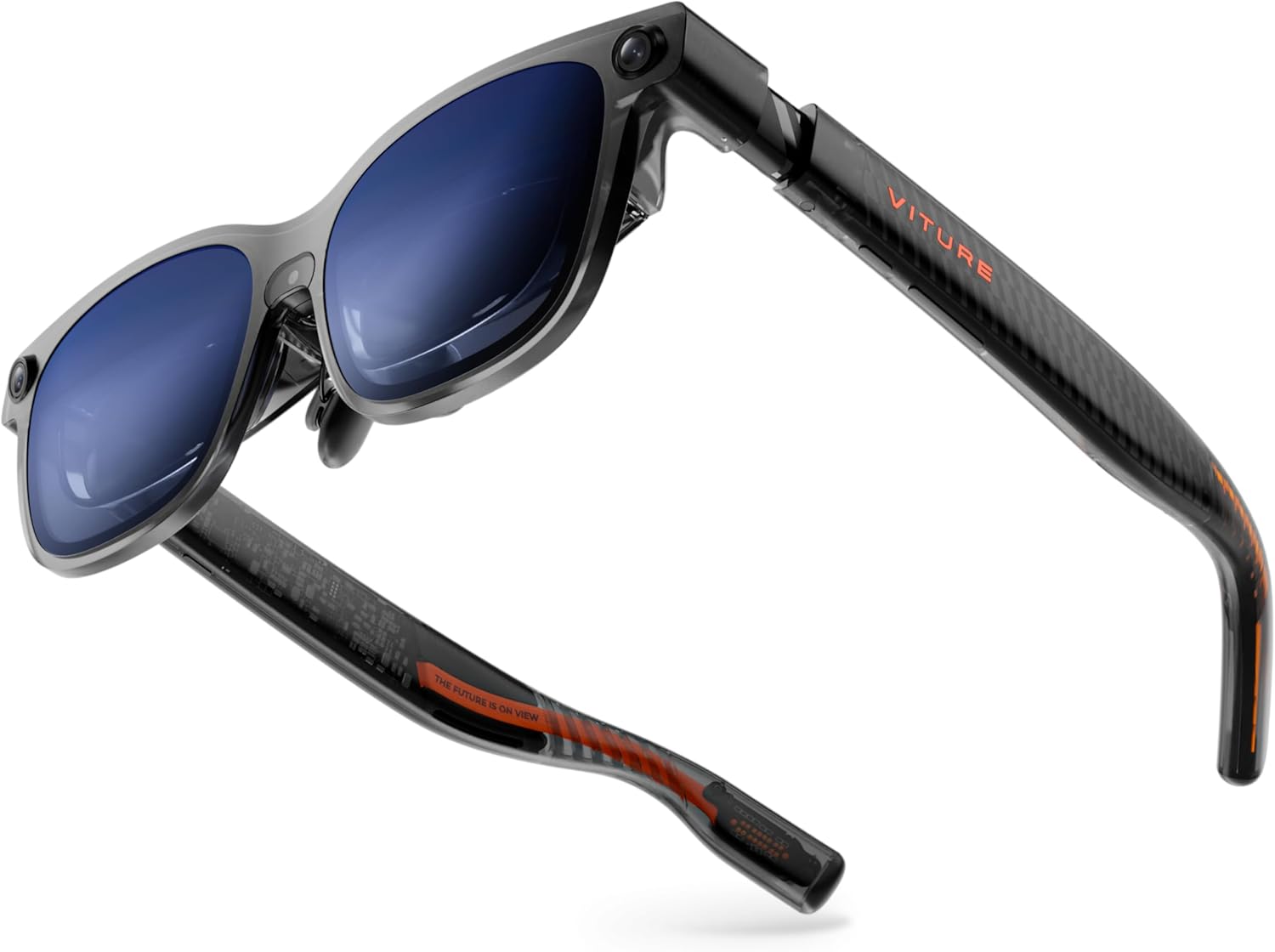
Gambar: Kacamata VITURE Luma Ultra XR yang ditampilkan beserta aksesori yang disertakan, termasuk kabel pengisi daya, bantalan hidung, dan tas penyimpanan.
Video: Unboxing dan ulasanview dari seri VITURE Luma, yang menunjukkan isi paket dan langkah-langkah pengaturan awal.
3. Pengaturan
3.1 Menghubungkan ke Perangkat
Kacamata Luma Ultra XR kompatibel dengan berbagai perangkat melalui USB-C dengan DisplayPort Alternate Mode. Cukup sambungkan Kabel Konektor Magnetik USB-C yang disertakan ke perangkat Anda dan kacamata.
- Smartphone/Tablet: Hubungkan langsung ke iPhone (seri 15/16/17), ponsel Android, dan iPad yang kompatibel.
- Komputer: Hubungkan ke perangkat Mac dan PC untuk produktivitas multi-layar melalui aplikasi SpaceWalker.
- Konsol Game: Hubungkan ke Switch & Switch 2, Steam Deck, ROG Ally, dan konsol lainnya menggunakan VITURE Pro Mobile Dock (dijual terpisah) atau adaptor yang sesuai.
Video: Demonstrasi menghubungkan Kacamata VITURE Luma Ultra XR ke berbagai perangkat, termasuk ponsel pintar dan laptop, menunjukkanasing. fungsionalitas plug-and-play.
3.2 Penyesuaian untuk Kenyamanan dan Penglihatan
- Bantalan Hidung: Tiga pasang bantalan hidung yang dapat diganti disertakan untuk memastikan kenyamanan dan keamanan saat dikenakan. Pilih ukuran yang paling sesuai dengan wajah Anda.
- Penyesuaian Miopia: Luma Ultra memiliki fitur penyesuaian miopia bawaan hingga -4.0 D. Gunakan kenop putar di bagian atas kacamata untuk menyempurnakan fokus hingga gambar menjadi jelas.
- Lengan Fleksibel: Lengan yang fleksibel memungkinkan penyesuaian yang lembut untuk mengakomodasi berbagai ukuran kepala.
Gambar: Close-up view dari Kacamata VITURE Luma Ultra XR yang menyoroti tombol penyesuaian miopia, film elektrokromik, dan bantalan hidung magnetik.
3.3 Film Elektrokromik
Aktifkan lapisan elektrokromik dengan sekali sentuh untuk langsung menggelapkan lensa demi pengalaman menyelam penuh, mengurangi cahaya eksternal. Pelindung lensa anti-reflektif opsional juga tersedia untuk mengurangi silau secara lebih efektif.
4. Mengoperasikan Kacamata
4.1 Fitur Tampilan
- Layar Virtual: Nikmati layar virtual 152 inci dengan resolusi 1200p.
- Kecerahan: Nikmati kecerahan 1500 nits yang terdepan di industri untuk tampilan yang jernih. viewdalam berbagai kondisi pencahayaan.
- Kecepatan Penyegaran: Kecepatan refresh 120Hz yang sangat halus memastikan visual yang lancar.
- Bidang View (FOV): Sudut pandang imersif 52° memberikan tampilan yang luas dan alami. viewpengalaman ing.
- Akurasi Warna: Akurasi warna setara Hollywood (DeltaE < 2) menghasilkan visual yang menakjubkan.

Gambar: Kacamata VITURE Luma Ultra XR menampilkanasinFitur-fitur utama seperti kecerahan 1500 Nits, layar virtual 152 inci, kecepatan refresh 120Hz, dan dukungan 6DoF.
4.2 Komputasi Spasial dan Gerakan Tangan
Sistem tiga kamera (kamera RGB depan dan dua kamera kedalaman) memungkinkan pelacakan 6DoF tingkat lanjut dan interaksi spasial. Saat dipasangkan dengan VITURE Pro Neckband (dijual terpisah), Luma Ultra mendukung pengenalan gerakan tangan untuk interaksi spasial yang presisi. Dukungan 6DoF komprehensif tersedia di SpaceWalker di macOS dan Windows, dengan kompatibilitas seluler yang akan segera hadir.

Gambar: Ilustrasi pengguna yang berinteraksi dengan objek virtual menggunakan gerakan tangan sambil mengenakan Kacamata VITURE Luma Ultra XR, yang menunjukkan pelacakan 6DoF.
4.3 Konversi 2D ke 3D secara real-time
Ubah konten 2D apa pun, termasuk streaming dan game, menjadi pengalaman 3D yang imersif dengan fitur Immersive 3D dari VITURE.
4.4 Produktivitas Multi-Layar
Gunakan SpaceWalker untuk membuat ruang kerja panorama dengan hingga tiga layar virtual dari Mac atau PC Anda. Atur layar secara horizontal, vertikal, atau dalam mode kode untuk meningkatkan produktivitas.
4.5 Pengalaman Audio
Selami lanskap suara yang dirancang oleh para ahli audio HARMAN untuk bass yang lebih dalam, treble yang lebih jernih, dan pengalaman audio yang lebih penuh dan mendalam. Mikrofon internal memungkinkan komunikasi yang jelas selama bermain game multipemain atau panggilan telepon.
4.6 Efek Cahaya Dinamis
Sesuaikan kacamata Anda dengan pencahayaan RGB yang dapat diprogram, sinkronkan warna dan animasi agar sesuai dengan preferensi Anda. Fitur ini akan segera tersedia.

Gambar: Lengan fleksibel Kacamata VITURE Luma Ultra XR yang diterangi dengan efek cahaya dinamis, menampilkanasing opsi pencahayaan yang dapat disesuaikan.
5. Pemeliharaan
Untuk memastikan umur panjang dan kinerja optimal Kacamata VITURE Luma Ultra XR Anda, ikuti panduan perawatan berikut:
- Pembersihan: Gunakan kain pembersih kacamata yang disediakan untuk membersihkan lensa dan bingkai dengan lembut. Hindari bahan abrasif atau bahan kimia keras.
- Penyimpanan: Simpan kacamata di dalam wadah pelindung yang disertakan saat tidak digunakan untuk mencegah goresan dan kerusakan.
- Kondisi Lingkungan: Hindari memaparkan kacamata pada suhu ekstrem, sinar matahari langsung dalam waktu lama, atau kelembapan tinggi.
- Perawatan Kabel: Tangani Kabel Konektor USB-C ke Magnetik dengan hati-hati untuk mencegah bengkok atau kerusakan pada konektor.
6. Penyelesaian masalah
Jika Anda mengalami masalah apa pun dengan Kacamata VITURE Luma Ultra XR Anda, ikuti langkah-langkah pemecahan masalah umum berikut:
- Tidak Ada Tampilan/Layar Hitam:
- Pastikan kacamata terhubung dengan aman ke perangkat yang kompatibel melalui kabel USB-C.
- Pastikan perangkat Anda mendukung DisplayPort Alternate Mode.
- Periksa pengaturan kecerahan pada kacamata menggunakan tombol L1.
- Gambar Buram:
- Sesuaikan kenop penyesuaian rabun jauh di bagian atas kacamata hingga gambar menjadi jelas.
- Pastikan Anda menggunakan bantalan hidung dengan ukuran yang tepat untuk kenyamanan mata yang optimal.
- Tidak ada suara:
- Periksa pengaturan volume pada kacamata menggunakan tombol L1.
- Pastikan output audio perangkat yang terhubung diarahkan ke kacamata.
- Masalah Pelacakan 6DoF:
- Pastikan Anda menggunakan VITURE Pro Neckband untuk dukungan 6DoF dan gerakan tangan penuh.
- Pastikan aplikasi SpaceWalker sudah diperbarui dan berjalan dengan benar di perangkat Anda yang terhubung.
- Pastikan kamera pada kacamata tidak terhalang.
- Kompatibilitas Perangkat Lunak:
- Beberapa pengguna melaporkan masalah dengan perangkat lunak antivirus (misalnya, McAfee) yang memblokir instalasi SpaceWalker di Windows. Pastikan pengaturan antivirus Anda mengizinkan aplikasi tersebut.
Untuk bantuan lebih lanjut, silakan merujuk ke saluran dukungan resmi VITURE.
7. Spesifikasi
| Dimensi Produk | 1.97x2.22x6.1 inci |
| Berat Barang | 2.93 ons |
| Nomor Model Barang | Bahasa Indonesia: V1252 |
| Resolusi Tampilan | 1200p (per mata) |
| Kecerahan | Hingga 1500 nits |
| Tingkat Penyegaran | frekuensi 120Hz |
| Bidang View (FOV) | 52° |
| Penyesuaian Miopia | Hingga -4.0 derajat Celcius |
| Pelacakan | Full 6DoF (dengan Pro Neckband) |
| Suara | Audio HARMAN |
| Pabrikan | KEINDAHAN |
8. Garansi dan Dukungan
Untuk informasi garansi terperinci dan untuk mengakses dukungan pelanggan, silakan kunjungi situs resmi VITURE. websitus web atau halaman dukungan pengecer Anda. Anda juga dapat menemukan sumber daya tambahan dan FAQ di Toko VITURE di Amazon.