Perkenalan
Selamat datang di manual instruksi AceGamer Aurora II Wireless Bluetooth Controller. Panduan ini memberikan informasi detail tentang pengaturan, pengoperasian, dan perawatan controller game baru Anda. Harap baca manual ini dengan saksama untuk memastikan kinerja optimal dan pengalaman bermain game yang lancar di berbagai platform.
Kontroler AceGamer Aurora II dirancang untuk kompatibilitas multi-platform, termasuk PC (Windows 7/10 dan yang lebih baru), Nintendo Switch, Nintendo Switch 2, perangkat iOS, dan Android. Fitur-fiturnya meliputi joystick Hall Effect, tombol belakang yang dapat disesuaikan, dan beberapa mode koneksi untuk penggunaan yang serbaguna.
Produk Selesaiview
Kontroler AceGamer Aurora II menawarkan fitur-fitur canggih untuk pengalaman bermain game yang lebih baik. Komponen dan fitur utamanya meliputi:
- Joystick Efek Hall: Memberikan deteksi input yang presisi dan andal, mengurangi pergeseran dan memastikan pergerakan dalam game yang akurat.
- Tombol Kembali yang Dapat Disesuaikan: Dua tombol yang dapat diprogram (M1, M2) di bagian belakang untuk kombinasi pemicu khusus atau fungsi lainnya. Termasuk dua sakelar tombol belakang untuk akses mudah.
- Konektivitas Nirkabel: Mendukung transmisi nirkabel 2.4G dan Bluetooth untuk koneksi yang stabil dan latensi rendah.
- Baterai Kapasitas Besar: Dilengkapi dengan baterai 1000mAh untuk waktu bermain yang lebih lama.
- Kompatibilitas Multi-Platform: Kompatibel dengan PC, Nintendo Switch, Nintendo Switch 2, iOS, dan Android. Catatan: Tidak kompatibel dengan sistem Xbox.
- Motor Putar: Untuk umpan balik haptik yang imersif.
- Pencahayaan RGB: Joystick efek Hall RGB yang dapat dikustomisasi.

Gambar: Pengontrol Bluetooth Nirkabel AceGamer Aurora II dan kemasan ritelnya.

Gambar: Paket ini berisi 1x Pengontrol Nirkabel, 1x Kabel Data Tipe-C, 1x Penerima Nirkabel, dan 1x Panduan Pengguna.
Pengaturan dan Koneksi
1. Koneksi Nirkabel 2.4G (PC)
- Hubungkan penerima 2.4G ke port USB yang tersedia di komputer Anda.
- Pada kontroler, tekan dan tahan tombol 'A', lalu tekan dan tahan tombol 'HOME' secara bersamaan selama 3 detik.
- LED1 dan LED3 pada pengontrol akan menyala, menandakan mode pemasangan.
- Tunggu 3-5 detik. LED2 akan menyala, menandakan koneksi berhasil.
Video: Menunjukkan cara menghubungkan kontroler Aurora II ke PC menggunakan penerima nirkabel 2.4G.
2. Koneksi Bluetooth (PC)
- Aktifkan Bluetooth di komputer Anda dan buka opsi 'Tambahkan Perangkat' di pengaturan Bluetooth Anda.
- Pada kontroler, tekan dan tahan tombol 'HOME' selama kurang lebih 3 detik hingga LED2 berkedip. Ini menandakan mode pemasangan Bluetooth.
- Di PC Anda, pilih 'Xbox Wireless Controller' dari daftar perangkat Bluetooth yang tersedia untuk dihubungkan.
- Setelah 3-5 detik, LED2 pada kontroler akan tetap menyala, menandakan koneksi Bluetooth berhasil.
Video: Mengilustrasikan langkah-langkah untuk menghubungkan kontroler Aurora II ke PC melalui Bluetooth.
3. Koneksi Nintendo Switch / Switch 2
- Di Nintendo Switch/Switch 2 Anda, buka opsi 'Controllers' dari Menu HOME.
- Pilih 'Ubah Genggaman/Urutan' untuk menampilkan antarmuka pemasangan.
- Pada kontroler Aurora II, tekan dan tahan tombol 'Y' dan tombol 'HOME' secara bersamaan. Keempat LED pada kontroler akan berkedip secara berurutan.
- Setelah ikon kontroler muncul di layar Switch, koneksi berhasil.
Video: Panduan menghubungkan kontroler Aurora II ke konsol Nintendo Switch 2.
Video: Petunjuk untuk menghubungkan kontroler Aurora II ke konsol Nintendo Switch.
4. Koneksi iOS dan Android
Untuk perangkat iOS dan Android, gunakan mode koneksi Bluetooth. Ikuti langkah-langkah pemasangan Bluetooth umum: aktifkan Bluetooth di perangkat Anda, masukkan pengontrol ke mode pemasangan (tahan tombol 'HOME' hingga LED2 berkedip), dan pilih pengontrol dari daftar Bluetooth perangkat Anda.
Petunjuk Pengoperasian
Tombol Belakang yang Dapat Disesuaikan (M1, M2)
Kontroler ini memiliki dua tombol belakang yang dapat diprogram, M1 dan M2. Tombol-tombol ini dapat ditetapkan untuk melakukan tindakan spesifik atau memicu kombinasi, sehingga meningkatkan pengalaman bermain game Anda. Lihat manual lengkap untuk petunjuk pemrograman yang lebih detail.

Gambar: Kontroler ini memiliki tombol belakang M1 dan M2 yang dapat disesuaikan untuk kontrol yang lebih baik.
Joystick Efek Hall
Rasakan kontrol joystick yang lebih baik dengan sensor Hall Effect, yang memberikan deteksi input yang presisi dan andal untuk pergerakan dalam game yang halus dan akurat. Teknologi ini meminimalkan pergeseran joystick untuk pengalaman bermain game yang konsisten.

Gambar: Detail dari joystick efek Hall, yang menyoroti presisi dan daya tahannya.
Dua-StagPemicu Analog
Pemicu analog menawarkan dua pilihan berbeda.taguntuk responsivitas yang bervariasi. Gunakan jarak tekan pemicu yang panjang untuk kontrol yang halus dalam game balap atau jarak tekan pemicu yang pendek untuk responsivitas cepat dalam game aksi.
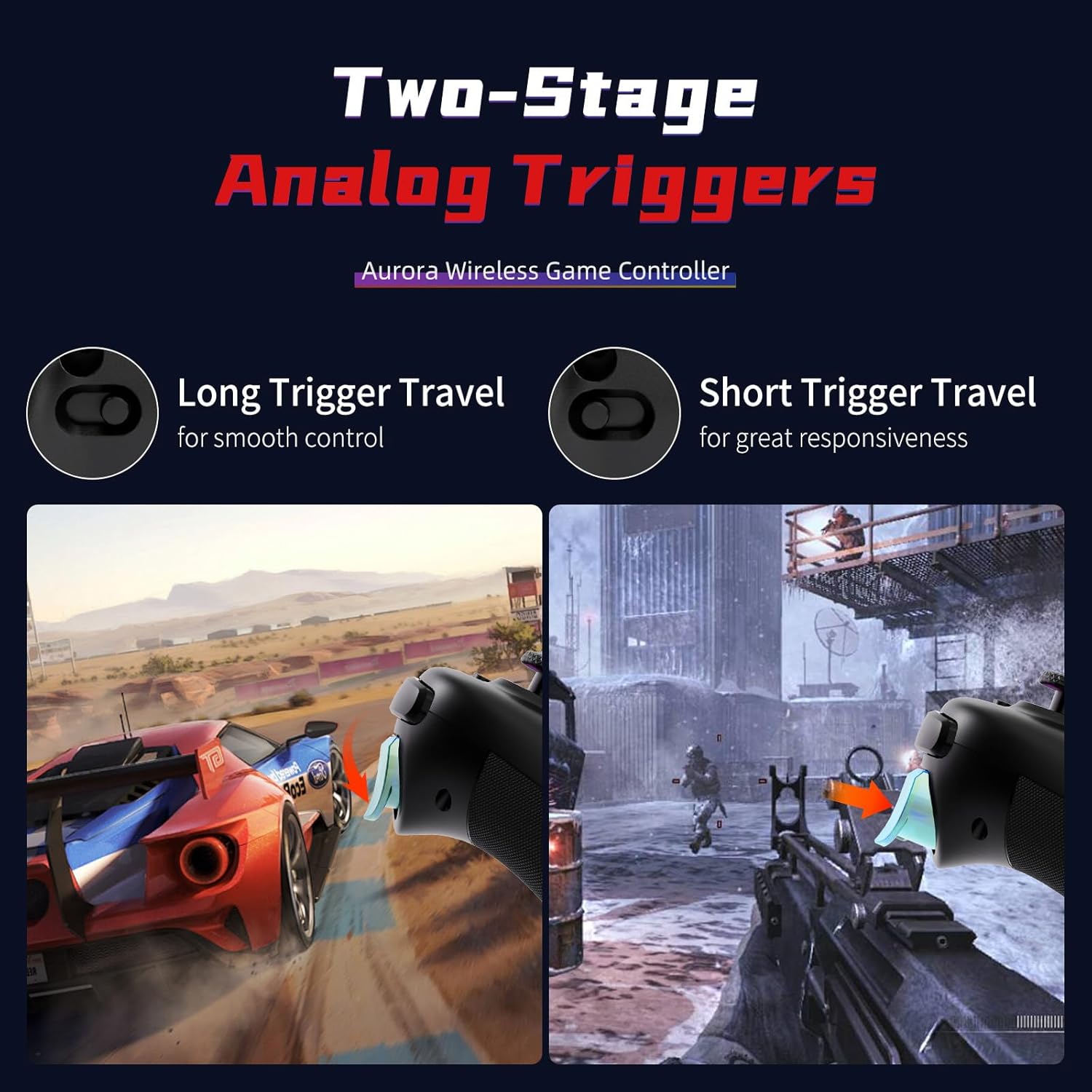
Gambar: Representasi visual dari dua-stagpemicu analog, menunjukkan opsi pergerakan panjang dan pendek.
Penyesuaian Warna RGB
Joystick ini memiliki pencahayaan RGB yang dapat disesuaikan. Anda dapat beralih antara mode satu warna dan mode lampu berjalan untuk mempersonalisasi tampilan kontroler Anda. Lihat manual lengkap untuk kombinasi tombol spesifik guna menyesuaikan pengaturan RGB.

Gambar: Menunjukkan fitur penyesuaian warna RGB, termasuk mode satu warna dan mode lampu berjalan.
Penyesuaian Mode Operasi Game (Pertukaran Tombol ABXY)
Kontroler ini mendukung fungsi pertukaran tombol ABXY, memungkinkan Anda untuk beralih antara mode Xbox default dan mode Nintendo Switch untuk tata letak tombol. Perlu diingat bahwa fungsi-fungsi ini biasanya tidak tersimpan setelah dimatikan.

Gambar: Mengilustrasikan fitur pertukaran tombol ABXY, menyesuaikan tata letak tombol untuk berbagai platform game.
Mode FPS (Joystick Profesional Tanpa Zona Mati)
Aktifkan mode FPS untuk pengalaman joystick profesional tanpa zona mati. Mode ini dirancang untuk presisi dalam game first person shooter. Perhatikan bahwa pengaturan ini mungkin tidak tersimpan setelah dimatikan.

Gambar: Menunjukkan kontroler dalam mode FPS, menekankan fitur tanpa zona mati untuk pembidikan yang presisi.
Tingkat Getaran yang Dapat Diatur
Kontroler ini memiliki motor getaran ganda dengan 4 level yang dapat disesuaikan, memberikan umpan balik haptik yang mendalam untuk pengalaman bermain game yang lebih menarik.
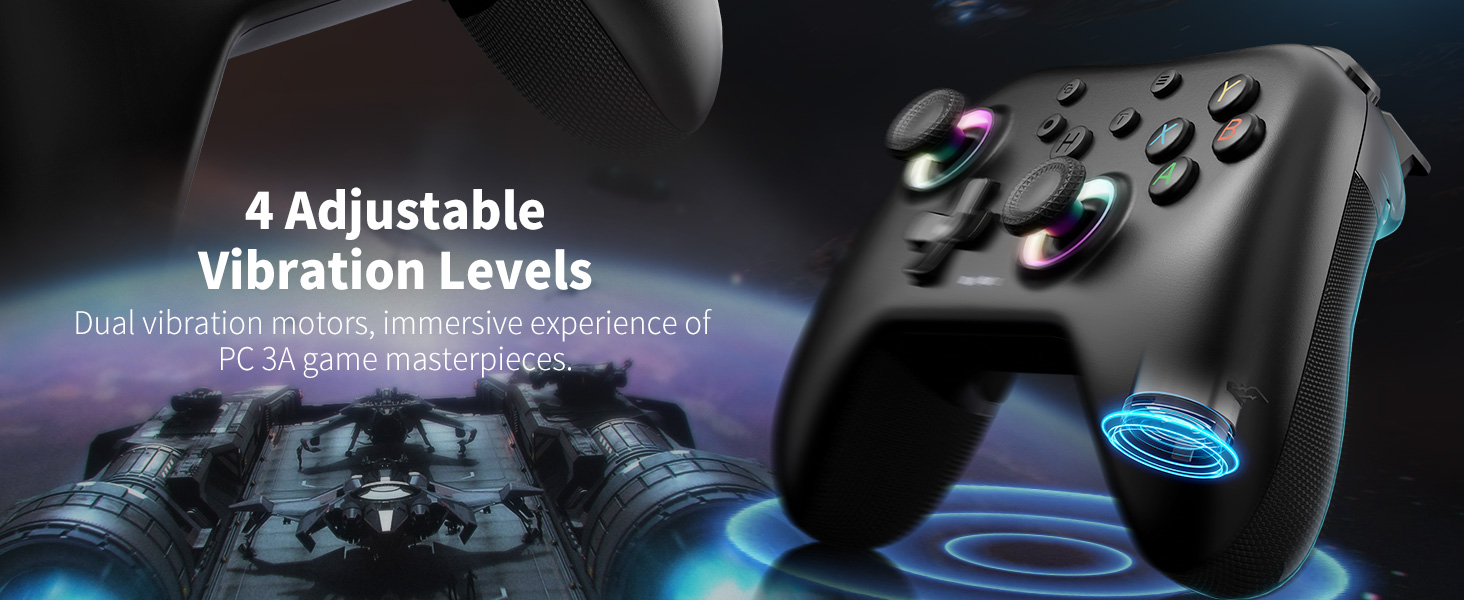
Gambar: Mengilustrasikan 4 tingkat getaran yang dapat disesuaikan, meningkatkan pengalaman bermain game yang lebih mendalam.
Pengisian Daya dan Baterai
Kontroler AceGamer Aurora II dilengkapi dengan baterai 1000mAh yang telah ditingkatkan. Pengisian penuh membutuhkan waktu sekitar 2-3 jam dan memberikan waktu bermain yang sangat lama, biasanya sekitar 8 jam berdasarkan data uji laboratorium. Hubungkan kontroler menggunakan kabel data Type-C yang disediakan ke sumber daya USB untuk pengisian daya.

Gambar: Baterai 1000mAh pengontrol sedang diisi daya melalui kabel Type-C standar.
Pemeliharaan
Untuk memastikan umur panjang dan kinerja optimal kontroler AceGamer Aurora II Anda, ikuti panduan perawatan berikut:
- Jaga kebersihan kontroler dengan menyekanya menggunakan kain lembut dan kering. Hindari penggunaan bahan kimia keras atau bahan abrasif.
- Simpan pengontrol di tempat yang sejuk dan kering, jauhkan dari sinar matahari langsung dan suhu ekstrem.
- Hindari menjatuhkan kontroler atau membuatnya terkena benturan keras.
- Jangan mencoba membongkar pengontrol, karena hal ini dapat membatalkan garansi dan menyebabkan kerusakan.
- Isi daya baterai secara teratur, meskipun tidak sering digunakan, untuk menjaga kesehatan baterai.
Penyelesaian Masalah
Jika Anda mengalami masalah dengan kontroler AceGamer Aurora II Anda, silakan lihat solusi umum berikut:
- Pengontrol tidak terhubung: Pastikan pengontrol terisi penuh. Coba lagi langkah-langkah koneksi untuk platform spesifik Anda (2.4G, Bluetooth, atau Switch) seperti yang dijelaskan di bagian 'Pengaturan dan Koneksi'.
- Keterlambatan input atau pemutusan koneksi: Pastikan pengontrol berada dalam jangkauan perangkat Anda. Minimalkan interferensi dari perangkat nirkabel lain. Untuk koneksi 2.4G, pastikan penerima terpasang dengan aman.
- Tombol atau joystick tidak responsif: Periksa apakah baterai kontroler lemah. Coba setel ulang kontroler (lihat manual lengkap untuk petunjuk penyetelan ulang jika tersedia).
- Masalah koneksi PC (dikenali sebagai 'GameMacro'): Beberapa pengguna melaporkan bahwa menginstal aplikasi aksesori Xbox dari Microsoft Store dapat menyelesaikan masalah pengenalan dengan menyediakan driver pengontrol nirkabel Xbox yang diperlukan untuk koneksi Bluetooth.
- Masalah pengisian daya: Pastikan kabel Type-C terhubung dengan benar ke kontroler dan sumber daya. Coba kabel pengisi daya atau port USB yang berbeda.
Jika masalah berlanjut, silakan hubungi dukungan pelanggan AceGamer untuk bantuan lebih lanjut.
Spesifikasi
| Fitur | Detil |
|---|---|
| Nomor Model | Aurora II (T47) |
| Konektivitas | Nirkabel 2.4G, Bluetooth |
| Kesesuaian | PC (Windows 7/10+), Nintendo Switch, Nintendo Switch 2, iOS, Android |
| Kapasitas Baterai | 1000 mAh |
| Daya Tahan Baterai | Kurang lebih 8 jam (tergantung penggunaan) |
| Waktu Pengisian Daya | 2-3 jam |
| Tuas kendali | Efek Hall dengan pencahayaan RGB |
| Tombol yang Dapat Diprogram | 2 tombol belakang (M1, M2) |
| Getaran | Motor ganda, 4 tingkat pengaturan |
| Dimensi Produk | 1.21x6.5x4.07 inci |
| Berat Barang | 11.3 ons |
Garansi dan Dukungan
Untuk informasi garansi dan dukungan pelanggan, silakan lihat dokumentasi yang disertakan dengan produk Anda atau kunjungi situs resmi AceGamer. weblokasi. Simpan kwitansi pembelian Anda untuk klaim garansi.


