


Aplikasi Windows Panel Kontrol CLOCKAUDIO

MEMULAI
- Panel Kontrol Clockaudio adalah aplikasi Windows yang dirancang untuk memantau produk IP yang kompatibel dengan Clockaudio yang terhubung ke jaringan. Alat ini memungkinkan pengguna untuk berkomunikasi dengan CDT100 MK2, CDT100 MK3,
- Produk CDT3 Dante, dan produk logika CUT-4, asalkan memiliki alamat IP yang kompatibel.
- Dante dan perangkat kontrol dapat ditemukan di link-local, DHCP, dan IP statis, namun penting untuk dicatat bahwa Panel Kontrol Clockaudio hanya akan dapat berkomunikasi dengan perangkat jika perangkat tersebut memiliki alamat IP yang benar. Untuk memastikan komunikasi yang baik, PC Windows yang menjalankan Panel Kontrol Clockaudio harus berada pada subnet yang sama dengan jaringan Dante. Jika terjadi perubahan pada subnet jaringan Kontrol, Dante
- Subnet jaringan harus mengikuti, dan PC harus diperbarui agar produk dapat dilihat di Panel Kontrol Clockaudio.
- Secara default, produk IP akan menerima alamat IP dinamis. Jika tidak ada server DHCP untuk menetapkan alamat IP, perangkat akan masuk ke mode tautan lokal dan menetapkan sendiri alamat IP. Alamat IP yang ditetapkan sendiri akan selalu dimulai dengan 169.254.xx
- HARAP DIPERHATIKAN
- Alamat IP pada VLAN tidak akan dikenali oleh Panel Kontrol Clockaudio. Selain itu, sakelar yang mengonversi AVB ke Dante mungkin tidak mengizinkan jaringan kontrol terlihat di aplikasi windows.
MENAVIGASI PANEL KONTROL
Ada tiga komponen utama pada Panel Kontrol Clockaudio.
- Jendela Perangkat
- Perangkat Dante
- Bilah Menu
JENDELA PERANGKAT
Perangkat yang tersedia akan muncul di jendela Pemilihan Perangkat di sisi kiri layar Panel Kontrol Clockaudio.
Saat perangkat dipilih, gambar perangkat yang dipilih akan ditampilkan di sudut atas Jendela Perangkat. Di sebelah kanan dan di bawah gambar perangkat terdapat informasi dan opsi konfigurasi.

INFO PERANGKAT
- MODEL
Bidang ini menunjukkan nama model produk yang dipilih. - NAMA
Bidang ini menunjukkan nama produk seperti yang ditunjukkan pada Jaringan Dante. - DANTE IP
Bidang ini menunjukkan alamat IP produk di Jaringan Dante. - ALAMAT MAC DANTE
Bidang ini menunjukkan alamat MAC produk di Jaringan Dante. - KONTROL IP
Bidang ini menunjukkan alamat IP produk di Jaringan Kontrol. - KONTROL MAC
Bidang ini menunjukkan alamat MAC produk di Jaringan Kontrol. - MENGENALI
Kotak ini memungkinkan Anda mengidentifikasi perangkat yang dipilih. Bila dipilih, LED di panel depan perangkat akan berkedip. Ini berguna saat mengonfigurasi beberapa perangkat di lokasi yang sama.
PANEL KONFIGURASI
Panel konfigurasi perangkat lunak untuk Panel Kontrol Clockaudio disusun menjadi beberapa bagian utama berikut:
- Kontrol ARM-C
- Masukan Mikrofon
- Alamat IP dan port asinkron
- Keluaran saluran stereo
- Kontrol TS
KONTROL ARM-C
Kontrol ARM-C memungkinkan pengguna untuk mengaktifkan/menonaktifkan output ARM-C secara manual. Cukup centang kotak untuk mengaktifkan output atau hapus centang pada kotak untuk menonaktifkan output.
INPUT MIC
Panel Input MIC memungkinkan Anda mengontrol pengaturan untuk setiap saluran mikrofon pada perangkat.
NAMA SALURAN
Bidang teks ini melaporkan nama saluran transmisi Dante yang ditampilkan pada jaringan Dante untuk saluran input analog yang sesuai.
Catatan: Bidang ini tidak dapat diedit. Untuk mengedit nama saluran, gunakan daftar perangkat view mengontrol atau menggunakan Dante Controller.
KONTROL DAYA FANTOML
Bagian kontrol daya hantu memungkinkan pengguna untuk menghidupkan atau mematikan daya hantu untuk input yang sesuai.
PASS FILTER TINGGI
Bidang ini memungkinkan pengguna untuk mengontrol rentang frekuensi filter lolos tinggi masukan antara 50Hz dan 100Hz.
ALAMAT IP DAN PORT ASYNCHRONOUS
Perubahan status input logika dapat ditransmisikan secara asinkron melalui jaringan. Lokasi pengiriman pesan-pesan ini, seperti Sistem Kontrol dan Pemroses Sinyal Digital, ditentukan oleh IP dan port asinkron. Untuk menonaktifkan pesan asinkron, alamat IP 0.0.0.0 dapat dikirim.
FILTER LULUS TINGGI KELUARAN GARIS STEREO
Bidang ini memungkinkan pengguna untuk mengontrol rentang frekuensi filter lolos tinggi keluaran antara 50Hz dan 100Hz.
KONTROL TS
Panel TS Port menyediakan kontrol fitur TS Port untuk setiap TS Port pada perangkat yang dipilih.
STATUS LED
Kotak centang hijau, merah dan biru menunjukkan status LED RGB di setiap saluran. Status setiap LED dapat diatur secara manual dari aplikasi dengan mengklik kotak centang di sebelah LED yang sesuai.
Catatan: Status indikator status diambil dari perangkat yang terhubung secara real-time sehingga ketika status diubah, baik secara manual atau oleh sistem pihak ketiga, mungkin ada penundaan singkat sebelum status aplikasi menyusul.
KECERAHAN
Bidang kecerahan dapat digunakan untuk mengubah kecerahan LED sakelar sentuh Clockaudio. Kecerahan dapat disesuaikan dalam kelipatan 1 hingga 255. Kontrol terpisah untuk setiap warna LED (merah, hijau, dan biru) memberikan kemampuan untuk menyesuaikan lebih lanjut warna LED Status.
BERALIH STATUS
- TSnya: Status sakelar menunjukkan status sakelar sentuh. Saat sakelar sentuh aktif, ini akan diperiksa.
- KITA: Status pengguna akan menunjukkan status pin 8. Jika pin 8 aktif, ini akan diperiksa.
- RS: Status sakelar baca menunjukkan status mikrofon CRM. Jika sudah habis, ini akan diperiksa.
- Catatan: Mungkin terdapat jeda singkat antara indikator dan perubahan status.
JENDELA PERANGKAT DANTE
Panel kiri menampilkan produk yang terhubung pada jaringan Dante dan Kontrol. Produk Dante akan terlihat pada pengontrol Dante serta Panel Kontrol Clockaudio. Produk yang tidak menawarkan Dante hanya akan ditampilkan di Panel Kontrol.
- STATUS JARINGAN PERANGKAT
Warna Nama Perangkat di panel Perangkat Dante merupakan indikator status. - MERAH: Konfigurasi dengan Panel Kontrol tidak didukung
- JERUK: Perangkat dapat dikonfigurasi dengan Panel Kontrol dan Pengontrol Dante. Oranye menunjukkan bahwa perangkat terhubung ke Panel Kontrol atau Dante, namun tidak keduanya.
- HITAM: Perangkat siap dikonfigurasi dengan Panel Kontrol
KONEKTIVITAS PERANGKAT AUDIO JAM
- POTONG4: Terhubung ke Panel Kontrol saja
- CDT100 MK2: Menyambungkan ke Dante saja
- CDT100 MK3: Terhubung ke Panel Kontrol dan Dante.
- CDT3: Terhubung ke Panel Kontrol saja
FILE MENU
Opsi berikut tersedia di File Menu.
- Antarmuka Perangkat
- Jaringan
- Pengendali Dante
- Preset (jika ada)
ANTARMUKA PERANGKAT
Antarmuka Perangkat dicadangkan untuk penggunaan di masa mendatang.
JARINGAN
Memungkinkan pemilihan antarmuka jaringan untuk digunakan dengan Panel Kontrol Clockaudio. Pilih antarmuka jaringan yang terhubung ke perangkat Clockaudio.
KONTROL DANTE
Opsi ini meluncurkan Dante Controller dari Clockaudio Control Panel. Jika Dante Controller tidak diinstal, jendela kesalahan akan muncul.
PRESET
Jendela preset memungkinkan pengguna untuk menyimpan dan memuat konfigurasi perangkat fileS. Opsi Preset hanya akan terlihat ketika terhubung ke perangkat yang mendukung preset.

- Di tangan kanan File bagian, tekan Muat untuk memuat konfigurasi file dari disk.
- Gunakan bagian Perangkat untuk memilih preset. Tekan Recall untuk menyimpan preset ke a File, atau ke Perangkat yang terhubung.
- Harap Dicatat, hanya fitur tertentu yang dapat ditarik kembali seperti Phantom Power, ARM-C, Status LED, dan tingkat Kecerahan.
Opsi berikut tersedia di Menu Alat.
- Pengaturan Jaringan Perangkat
- Diagnostik
- Pembaruan Firmware
PENGATURAN JARINGAN PERANGKAT
Gunakan menu ini untuk mengatur alamat jaringan untuk setiap perangkat.
DINAMIS
Dinamis memungkinkan jaringan menentukan alamat IP, subnet mask, dan gateway default. Ini adalah pengaturan yang paling umum.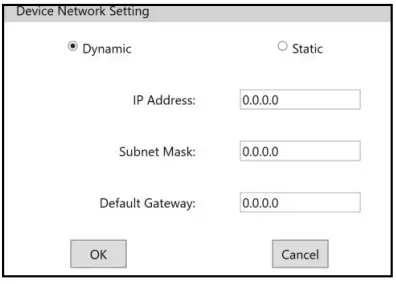
STATIS
Pilih opsi ini untuk menentukan alamat IP, subnet mask, dan gateway default secara manual.
Catatan: Ketiga bidang tersebut harus ditentukan saat menggunakan IP statis. Jika kolom sudah ditentukan, perubahan dari dinamis ke statis tidak akan terjadi.
DIAGNOSTIK
Jendela diagnostik Panel Kontrol Clockaudio memberi pengguna akses ke mode berbeda yang memungkinkan sakelar sentuh dan/atau mikrofon berperilaku saat digunakan untuk tujuan berbeda: tampilan, pemecahan masalah, dan kinerja.
PERTUNJUKAN
Mode Demo memungkinkan sakelar sentuh untuk menelusuri spektrum warna.
TS
Mode TS memungkinkan pengguna untuk menelusuri LED MERAH, HIJAU dan BIRU dengan menggunakan tombol sentuh kapasitansi. Hal ini memungkinkan pengujian Sakelar Sentuh dan LED yang terhubung.
VU
Mode VU memungkinkan sakelar sentuh digunakan seperti pengukur VU bersama dengan mikrofon yang terhubung ke perangkat. Ini digunakan untuk mengatur tingkat penguatan yang diinginkan.
- Hijau: Sinyal pada -40 dBFS atau lebih tinggi
- Kuning: Sinyal pada -6 dBFS atau lebih tinggi
- Merah: Sinyal pada -3 dBFS atau lebih tinggi
LATENSI
Mode uji latensi mengukur berapa lama waktu yang diperlukan agar pesan perubahan Port TS yang dikirim dari CDT100 MK3 diterima pada pengontrol eksternal.
Aplikasi menampilkan statistik tentang jumlah pesan yang dikirim/diterima dan latensi yang diukur. Pengontrol eksternal diperlukan untuk mode ini. Alamat IP dan port pengontrol eksternal harus dikonfigurasi di area Alamat IP Asinkron pada aplikasi.
PEMBARUAN FIRMWARE
Gunakan jendela pembaruan firmware untuk mengunggah firmware files dan tingkatkan atau turunkan versi firmware pada perangkat Clockaudio.
- Untuk memperbarui firmware perangkat Clockaudio:
- Pilih perangkat yang terhubung dari jendela atas.
- Gunakan tombol […] untuk memilih firmware file untuk mengunggah ke perangkat yang dipilih.
- Tekan Perbarui untuk memperbarui firmware perangkat yang dipilih.

Tanya Jawab Umum
- Apakah konverter usb ke ethernet saya akan lolos Dante dan Logika?
Tidak semua dongle berkabel lolos UDP dan Dante, tergantung mereknya. Menonaktifkan firewall dapat membuat beberapa dongle berfungsi. - Apa artinya jika perangkat saya menampilkan warna oranye?
Artinya Dante dan Logika Anda berada di subnet yang berbeda. Terkadang warnanya oranye pada awalnya dan berubah menjadi hitam beberapa detik kemudian. - Apa artinya jika saya melihat perangkat saya berwarna hitam dan ketika saya mengkliknya PKC menampilkan pesan kesalahan?
Ini berarti Anda menggunakan Vlan yang berbeda di Jaringan Anda atau switch Anda memiliki opsi manajemen yang tidak didukung. - Bisakah saya memasang AV saya di jaringan klien?
Mengelola AV pada jaringan yang ramai harus dilakukan dengan latar belakang jaringan yang baik. Praktik terbaik adalah menempatkan AV pada jaringan yang terisolasi. - Apakah CDT100 berfungsi dengan semua sakelar?
Sayangnya switch yang mengubah AVB ke Dante tidak mengenali logika UDP. - Apa yang harus saya lakukan jika saya perlu mengubah IP logika saya, saya tidak mengetahuinya, saya tidak melihatnya di pemindai IP saya dan perangkat muncul dalam warna oranye di CCP?
Dengan menahan tombol reset selama 30 detik, Anda dapat mengatur ulang CDT100 ke pabrik untuk mengubah IP Anda dari statis menjadi dinamis. Setelah diatur ulang, verifikasi bahwa IP Dante berada di subnet yang sama dengan IP Logika.
PENYELESAIAN MASALAH
| Alamat IP tidak berubah setelah memasukkan IP statis pada perangkat | • Pastikan semua kolom terisi saat memasukkan IP statis.
• Perangkat siklus daya. • Perbarui atau instal ulang firmware. |
| Perangkat saya tidak muncul dalam daftar perangkat | • Periksa daya perangkat dengan LED hijau.
• Hubungkan perangkat dengan kabel CAT5/CAT6 dari port Jaringan/Dante CDT100/CUT-4/CDT3 langsung ke PC atau sambungkan kedua perangkat ke sakelar yang tidak dikelola. • Jika kedua perangkat berada dalam mode ''DHCP Dinamis'', keduanya harus menggunakan alamat IP lokal tautan (169.254.xxx.xxx) secara default. • Jika kedua perangkat berada dalam mode IP Statis, pastikan PC berada dalam jangkauan jaringan yang sama agar perangkat Clockaudio dapat muncul. • Jika perangkat masih tidak muncul, lakukan Pemulihan Firmware Darurat (untuk rincian lebih lanjut tentang Pemulihan Firmware Darurat, silakan kunjungi halaman 19 panduan pengguna CDT100 MK3). |
| Firmware saya sudah kedaluwarsa. | Buka tab unduhan teknis di halaman produk perangkat Anda. |
| Perangkat Dante saya dapat diakses di Dante Controller tetapi Sakelar Sentuh tidak bereaksi di DSP atau Sistem Kontrol. | • Pastikan perangkat dan PC Anda berada dalam rentang IP jaringan yang sama. Di Panel Kontrol Clockaudio, jika Anda dapat melihat dan berinteraksi dengan tombol perangkat, masalahnya terkait dengan konfigurasi (yaitu masalah konfigurasi sistem kontrol atau DSP) dan bukan terkait perangkat keras.
• Coba DEMO MODE untuk melihat apakah tombol terhubung dengan benar. Untuk rincian lebih lanjut tentang MODE DEMO silakan kunjungi bagian Diagnostik dalam manual ini. • Jika menggunakan TSC1, pastikan tombol TS terhubung di port ''Switch'' dan kabel kontrol dari port TS terhubung ke port ''Control'' TSC1. • Jika menggunakan kabel custom CAT5/CAT6, pastikan pin logika (pin 5) tidak pernah terhubung ke pin 12v (pin 4) karena dapat merusak TSC1. |
KONTAK
Jamaudio Ltd.
- ALAMAT: Unit C, Gerbang Wellington, Silverthorne Way, Waterlooville, Hampshire PO7 7XY, Inggris Telp: +44(0)23 9225-1193
- Fax: +44(0)23 9225 1201
- E-mail: info@Clockaudio.co.uk
- ALAMAT: Clockaudio Amerika Utara Inc. 2891 Rue du Meunier, Unit 103, Vaudreuil-Dorion, QC, Kanada J7V 8P2
- Bebas Pulsa: 1-Telepon: 888-424-9797
- Telp: Telepon: 450-424-9797
- Fax: Telepon: 450-424-3660
- E-mail: info@clockaudio.com
- ALAMAT: Clockaudio PTE Ltd. BizTech Centre, Unit # 01-02, 627A Aljunied Road, Singapura, 389842
- Telp: +65 67484738
- Fax: +65 67484428
- E-mail: info@clockaudio.com.sg
Jamaudio PTE Ltd.
- ALAMAT: BizTech Centre, Unit #01-02, 627A Aljunied Road, Singapura, 389842
- Telp: +65 67484738
- Fax: +65 67484428
- E-mail: info@clockaudio.com.sg
Dokumen / Sumber Daya
 |
Aplikasi Windows Panel Kontrol CLOCKAUDIO [Bahasa Indonesia:] Panduan Pengguna CDT100 MK2, CDT100 MK3, CDT3 Dante, logika CUT-4., Aplikasi Windows Panel Kontrol, Panel Kontrol Windows, Aplikasi, Panel Kontrol, Aplikasi Windows |


