Rumah » Pengemudi » PANDUAN PENGGUNA MODEM KABEL UBEE DDW366 
MODEM KABEL UBEE DDW366
|
|
|
Informasi Modem
DOCSIS 3.0 Modem WiFi Dual Band
Kompatibel dengan WiFi Saya
Pengikatan saluran 8×4 dengan kecepatan hingga 150 Mbps pada koneksi kabel
Cox merekomendasikan modem atau gateway DOCSIS 3.1
|
Tingkat Layanan Tertinggi
Diutamakan 150
|
Gateway ini hanya disertifikasi untuk digunakan dengan jaringan Cox bila disediakan oleh atau dibeli dari Cox.
|
|
Depan View

Klik untuk memperbesar. |
|
Setelah modem kabel berhasil terdaftar di jaringan, KEKUATAN, DS/AS, Dan ON LINE Indikator menyala terus menerus untuk menunjukkan bahwa modem kabel sedang online dan beroperasi penuh. |
|
|
|
Kembali View

Klik untuk memperbesar.
|
|
Ubee DDW366 memiliki port berikut yang tersedia di bagian belakang modem WiFi.
- USB – Menyambungkan ke perangkat USB seperti flash drive, hard disk drive, dan printer.
- ETH 1-4 (Gigabit Ethernet 1-4 juga dikenal sebagai LAN 1-4) – Empat port RJ-10 penginderaan otomatis 100/1000/45. Hubungkan perangkat di LAN Anda (Local Area Network) seperti komputer, hub, atau sakelar ke port ini. Hanya satu port yang aktif pada satu waktu.
- RESET – Gunakan benda runcing untuk menekan tombol reset selama kurang dari lima detik untuk mereset perangkat tanpa kehilangan pengaturan pribadi. Jika Anda ingin mengembalikan pengaturan ulang pabrik, tekan tombol ini selama lebih dari lima detik.
- KABEL – Hubungkan saluran kabel koaksial Anda ke port ini.
- POWER – Sambungkan kabel daya yang disertakan ke port ini.
|
|
|
|
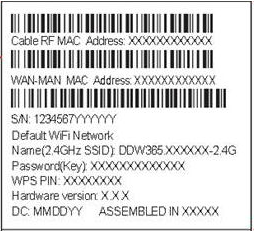
Alamat MAC

Klik untuk memperbesar.
|
|
Alamat MAC ditulis sebagai 12 digit yang berisi huruf dan angka (0-9, AF). Alamat MAC bersifat unik. Enam karakter pertama dari alamat MAC bersifat unik bagi produsen perangkat. |
Penyelesaian Masalah
Lampu modem menunjukkan status modem kabel Anda saat ini. Lihat Lampu Modem Panel Belakang ke view lampu yang terkait dengan koneksi Ethernet. Untuk memecahkan masalah koneksi apa pun, gunakan tabel di bawah ini.
| Lampu Modem |
Status |
Masalah |
| KEKUATAN

|
Mati |
Tidak ada daya. Periksa semua sambungan kabel dan coba atur ulang modem. |
| Biru Berkedip |
Penyalaan gagal – sesaat setelah perangkat dihidupkan |
| Biru Padat |
Tidak ada |
| DS/AS
(Hilir / Hulu)

|
Biru Berkedip |
Tidak ada – sekali setiap detik saat memindai DS, dua kali setiap detik saat mendaftar AS
Catatan: Pembaruan firmware sedang berlangsung saat lampu Daya dan Online menyala. |
| Biru Padat |
Tidak ada – terkunci pada saluran AS dan DS dan terdaftar OK |
| ON LINE

|
Biru Berkedip |
Tidak ada – mendapatkan alamat IP dan konfigurasi file |
| Biru Padat |
Tidak ada – modem beroperasi |
| 2.4 GHz
|
Biru |
Tidak ada – WiFi diaktifkan pada frekuensi 2.4 GHz |
| Mati |
WiFi 2.4 GHz dinonaktifkan |
| 5 GHz
|
Biru |
Tidak ada – WiFi diaktifkan pada frekuensi 5 GHz |
| Mati |
WiFi 5 GHz dinonaktifkan |
| Tombol WPS

|
Putih |
Berkedip selama 4 menit hingga PIN dimasukkan dari klien nirkabel yang Anda sambungkan – Misalnyaample, komputer laptop
Dipicu ketika Anda menekan tombol WPS atau mengaktifkan WPS melalui antarmuka pengguna perangkat. Setelah perangkat berhasil tersambung, lampu tetap menyala selama lima menit, lalu mati
|
| Mati |
Sinyal WPS tidak digunakan |
Lampu Modem Panel Belakang
Lampu di bawah ini menunjukkan status koneksi modem kabel WiFi Anda. Untuk mengatasi masalah koneksi, gunakan tabel di bawah ini.
| Lampu Pelabuhan |
Status |
Masalah |
| ETH1 – ETH4

|
Mati |
Perangkat tidak terhubung ke port. Verifikasi semua sambungan kabel dan coba atur ulang modem. |
| Hijau Berkedip |
Tidak ada. Perangkat terhubung ke port dengan kecepatan 1000 Mbps dan data mengalir antara modem kabel dan perangkat yang terhubung. |
| Jingga Berkedip |
Tidak ada. Perangkat terhubung pada kecepatan 10/100 Mbps dan data mengalir antara modem kabel dan perangkat yang terhubung. |
Referensi