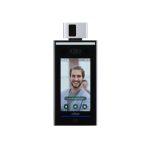
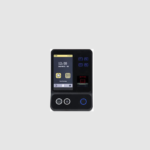
dahua DHI-ASI7214Y-V3 Pengontrol Akses Pengenalan Wajah

Informasi Produk
Nama Produk: Pengontrol Akses Pengenalan Wajah
Model: Tidak ditentukan
Versi: Bahasa Indonesia: V1.0.0
Waktu Rilis: Desember 2022
Petunjuk Penggunaan Produk
Sebelum menggunakan Pengontrol Akses Pengenalan Wajah, harap baca dan ikuti petunjuk di bawah ini:
Kata pengantar
- Panduan ini memberikan informasi tentang fungsi dan pengoperasian Pengontrol Akses Pengenalan Wajah.
- Simpan manual ini dengan aman untuk referensi di masa mendatang.
Umum
Manual ini memperkenalkan fungsi dan pengoperasian Pengendali Akses Pengenalan Wajah (selanjutnya disebut sebagai "Pengontrol Akses"). Baca dengan seksama sebelum menggunakan perangkat, dan simpan manual dengan aman untuk referensi di masa mendatang.
Petunjuk Keselamatan
- Perhatikan kata-kata isyarat yang digunakan dalam manual.
- Bahaya: Menunjukkan potensi bahaya tinggi yang, jika tidak dihindari, akan mengakibatkan kematian atau cedera serius.
- Peringatan: Menunjukkan potensi bahaya sedang atau rendah yang, jika tidak dihindari, dapat mengakibatkan cedera ringan atau sedang.
- Peringatan: Menunjukkan risiko potensial yang, jika tidak dihindari, dapat mengakibatkan kerusakan properti, kehilangan data, penurunan kinerja, atau hasil yang tidak dapat diprediksi.
- Catatan: Menyediakan metode untuk membantu Anda memecahkan masalah atau menghemat waktu.
- Penting: Menyediakan informasi tambahan sebagai suplemen teks.
Kata-kata sinyal berikut mungkin muncul dalam manual.

Riwayat Revisi
| Versi | Revisi Isi | Melepaskan Waktu |
| Bahasa Indonesia: V1.0.0 | Rilis Pertama. | Desember 2022 |
Pemberitahuan Perlindungan Privasi
- Jika Anda mengumpulkan data pribadi orang lain (misalnya wajah, sidik jari, nomor plat), patuhi undang-undang dan peraturan perlindungan privasi setempat.
- Terapkan langkah-langkah seperti memberikan identifikasi yang jelas mengenai area pengawasan dan informasi kontak yang diperlukan.
Sebagai pengguna perangkat atau pengendali data, Anda dapat mengumpulkan data pribadi orang lain seperti wajah, sidik jari, dan nomor plat kendaraan. Anda harus mematuhi undang-undang dan peraturan perlindungan privasi setempat untuk melindungi hak dan kepentingan sah orang lain dengan menerapkan langkah-langkah yang mencakup tetapi tidak terbatas pada: Memberikan identifikasi yang jelas dan terlihat untuk memberi tahu orang-orang tentang keberadaan area pengawasan dan memberikan informasi kontak yang diperlukan.
Tentang Manual
- Manual ini hanya untuk referensi.
- Mungkin ada sedikit perbedaan antara manual dan produk.
- Kami tidak bertanggung jawab atas kerugian yang terjadi karena ketidakpatuhan terhadap manual.
- Panduan ini akan diperbarui sesuai dengan peraturan perundang-undangan terbaru.
- Untuk informasi selengkapnya, lihat panduan pengguna kertas, CD-ROM, pindai kode QR, atau kunjungi pejabatnya weblokasi.
- Semua desain dan perangkat lunak dapat berubah tanpa pemberitahuan sebelumnya.
- Pembaruan produk dapat mengakibatkan perbedaan antara produk sebenarnya dan manual. Hubungi layanan pelanggan untuk program terbaru dan dokumentasi tambahan.
- Kesalahan atau penyimpangan mungkin terjadi pada cetakan atau deskripsi fungsi, pengoperasian, dan data teknis. Hak penjelasan akhir dilindungi undang-undang.
- Jika manual (dalam format PDF) tidak dapat dibuka, perbarui perangkat lunak pembaca atau coba perangkat lunak pembaca umum lainnya.
- Semua merek dagang, merek dagang terdaftar, dan nama perusahaan yang disebutkan dalam manual adalah milik dari pemiliknya masing-masing.
- Hubungi pemasok atau layanan pelanggan untuk setiap masalah yang dihadapi saat menggunakan perangkat.
- Hak penjelasan akhir dilindungi undang-undang jika terjadi ketidakpastian atau kontroversi.
- Silakan kunjungi kami websitus, hubungi pemasok atau layanan pelanggan jika terjadi masalah saat menggunakan perangkat.
- Jika terjadi ketidakpastian atau kontroversi, kami berhak memberikan penjelasan akhir.
Tindakan Pengamanan dan Peringatan Penting
- Bagian ini memberikan panduan untuk penanganan Pengontrol Akses yang benar, pencegahan bahaya, dan pencegahan kerusakan properti.
- Baca bagian ini dengan cermat dan patuhi panduan saat menggunakan Pengontrol Akses.
Persyaratan Transportasi
- Bawa, gunakan, dan simpan Pengontrol Akses di bawah kondisi kelembaban dan suhu yang diizinkan.
Persyaratan Penyimpanan
- Simpan Pengontrol Akses di bawah kondisi kelembaban dan suhu yang diizinkan.
Persyaratan Instalasi
Peringatan
- Jangan sambungkan adaptor daya ke Access Controller saat adaptor dihidupkan.
- Patuhi sepenuhnya kode dan standar keselamatan listrik setempat. Pastikan volume sekitartage stabil dan memenuhi persyaratan catu daya dari Access Controller.
- Jangan sambungkan Access Controller ke dua atau lebih jenis catu daya, untuk menghindari kerusakan Access Controller.
- Penggunaan baterai yang tidak tepat dapat mengakibatkan kebakaran atau ledakan.
- Personel yang bekerja di ketinggian harus mengambil semua tindakan yang diperlukan untuk memastikan keselamatan pribadi termasuk mengenakan helm dan sabuk pengaman.
- Jangan letakkan Pengontrol Akses di tempat yang terkena sinar matahari atau di dekat sumber panas.
- Jauhkan Pengontrol Akses dari dampness, debu, dan jelaga.
- Pasang Pengontrol Akses pada permukaan yang stabil untuk mencegahnya jatuh.
- Pasang Pengontrol Akses di tempat yang berventilasi baik, dan jangan menghalangi ventilasinya.
- Gunakan adaptor atau catu daya kabinet yang disediakan oleh produsen.
- Gunakan kabel daya yang direkomendasikan untuk wilayah tersebut dan sesuai dengan spesifikasi daya terukur.
- Catu daya harus memenuhi persyaratan ES1 dalam standar IEC 62368-1 dan tidak lebih tinggi dari PS2. Harap dicatat bahwa persyaratan catu daya tunduk pada label Pengontrol Akses.
- Access Controller adalah alat listrik kelas I. Pastikan catu daya Access Controller terhubung ke soket daya dengan pembumian pelindung.
Persyaratan Operasional
- Periksa apakah catu daya sudah benar sebelum digunakan.
- Jangan mencabut kabel daya di samping Access Controller saat adaptor dihidupkan.
- Operasikan Pengontrol Akses dalam kisaran nilai input dan output daya.
- Gunakan Pengontrol Akses di bawah kondisi kelembaban dan suhu yang diizinkan.
- Jangan menjatuhkan atau memercikkan cairan ke Access Controller, dan pastikan tidak ada benda berisi cairan di Access Controller untuk mencegah cairan mengalir ke dalamnya.
- Jangan membongkar Pengontrol Akses tanpa instruksi profesional.
Struktur
Pengontrol Akses memiliki dua tipe dimensi: Pengontrol Akses 7 inci dan Pengontrol Akses 10 inci. Pengontrol Akses 7 inci memiliki 2 model: model X dan model Y. Tampilan depan mungkin berbeda tergantung pada model Pengontrol Akses yang berbeda.
Pengontrol Akses 7 Inci (Model Y)
Model Y 7 inci tanpa sidik jari (satuan: mm[inci])

Model Y 7 inci dengan sidik jari (satuan: mm[inci]) 
Deskripsi komponen
| TIDAK. | Parameter |
| 1 | lubang USB |
| 2 | mikrofon |
| 3 | Cahaya isi putih |
| 4 | Menampilkan |
| 5 | Area menggesekkan kartu |
| 6 | Cahaya IR |
| 7 | Kamera ganda |
| 8 | Fototransistor |
| 9 | Masukan kabel |
| 10 | Pemindai sidik jari |
Pengontrol Akses 7 inci (Model X)
Model X 7 inci tanpa sidik jari (satuan: mm[inci])

Model X 7 inci dengan sidik jari (satuan: mm[inci]) 
Pengontrol Akses 10 Inci
10 inci tanpa sidik jari (satuan: mm[inci])

10 inci dengan sidik jari (satuan: mm[inci])

Deskripsi komponen
| TIDAK. | Parameter |
| 1 | Cahaya IR |
| 2 | mikrofon |
| 3 | Cahaya isi putih |
| 4 | Menampilkan |
| 5 | Area menggesekkan kartu |
| 6 | Fototransistor |
| 7 | Kamera ganda |
| 8 | Masukan kabel |
| 9 | Sensor sidik jari |
Koneksi dan Instalasi
Pengkabelan
Pengkabelan Access Controller hampir sama. Port mungkin berbeda tergantung model produk. Bagian ini menggunakan model X berukuran 7 inci sebagai eksampsaya.
Peras model X

 Deskripsi kabel
| TIDAK. | Parameter |
| 1 | lubang USB |
| 2 | Port daya |
| 3 | Pelabuhan Ethernet |
| 4 | Port Ethernet (hanya didukung oleh model X 7 inci). |
| 5 | Port USB (hanya didukung oleh model X 7 inci). |
- Jika Anda ingin menghubungkan modul keamanan, modul keamanan perlu dibeli secara terpisah oleh pelanggan. Modul keamanan memerlukan catu daya terpisah.
- Ketika fungsi modul keamanan diaktifkan, tombol keluar, kunci dan pembukaan pintu penghubung alarm tidak efektif.
Persyaratan Instalasi
- Ketinggian pemasangan yang disarankan (dari lensa ke tanah) adalah 1.4 m.
- Cahaya pada jarak 0.5 meter dari Pengontrol Akses harus tidak kurang dari 100 Lux.
- Kami menyarankan Anda memasang Pengontrol Akses di dalam ruangan, setidaknya 3 meter dari jendela dan pintu, dan 2 meter dari sumber cahaya.
- Hindari cahaya latar, sinar matahari langsung, cahaya dekat, dan cahaya miring.
Tinggi Instalasi
Persyaratan ketinggian instalasi

Persyaratan Pencahayaan Sekitar
Persyaratan pencahayaan sekitar 
Lokasi Pemasangan yang Direkomendasikan
Lokasi pemasangan yang disarankan

Lokasi Pemasangan Tidak Direkomendasikan
Lokasi pemasangan tidak disarankan

Prosedur Instalasi
Prosedur Pemasangan model X dan model Y hampir sama. Bagian ini menggunakan model Y berukuran 7 inci sebagai eksampsaya.
- Langkah 1 :Menurut posisi lubang pada braket pemasangan, bor 6 lubang dan 1 stopkontak kabel di Untuk model X, Anda perlu mengebor 5 lubang dan 1 stopkontak kabel di dinding.
- Langkah 2: Masukkan sekrup ekspansi ke dalam lubang, lalu pasang braket ke dinding.
- Langkah 3 : Hubungkan Pengontrol Akses. Untuk detailnya, lihat “Peras model X”.
- Langkah 4: Pasang Pengontrol Akses pada braket.
Pasang ke dinding (model Y)

Pasang ke dinding (model X)

- Langkah 5: Kencangkan sekrup dengan kencang di bagian bawah Pengontrol Akses.
- Langkah 6: Oleskan penyegel silikon ke stopkontak kabel Pengontrol Akses.
Oleskan sealant silikon (1)

Oleskan sealant silikon (2) 
Konfigurasi Lokal
Operasi lokal mungkin berbeda tergantung pada model Access Controller yang berbeda.
Inisialisasi
Untuk penggunaan pertama kali atau setelah mengembalikan default pabrik, Anda perlu mengatur kata sandi dan alamat email untuk akun admin. Anda dapat menggunakan akun admin untuk masuk ke layar menu utama Access Controller dan miliknya webhalaman.
Inisialisasi

- Jika Anda lupa kata sandi administrator, kirim permintaan reset ke alamat email tertaut Anda.
- Kata sandi harus terdiri dari 8 hingga 32 karakter yang tidak boleh kosong dan berisi setidaknya dua jenis karakter berikut: Huruf besar, huruf kecil, angka, dan karakter khusus (tidak termasuk ' ” ; : &). Tetapkan kata sandi dengan keamanan tinggi dengan mengikuti perintah kekuatan kata sandi.
Menambahkan Pengguna Baru
Anda dapat menambahkan pengguna baru, view daftar pengguna/admin dan edit informasi pengguna. Gambar dalam manual ini hanya untuk referensi, dan mungkin berbeda dari produk sebenarnya.
- Langkah 1: Pada Menu Utama, pilih Pengguna > Pengguna Baru.
- Langkah 2 :Konfigurasi parameternya.
Parameter pengguna baru mungkin berbeda tergantung pada model produk.
Pengguna baru

Deskripsi parameter pengguna baru
| Parameter | Keterangan |
| ID Pengguna | Masukkan ID pengguna. ID dapat berupa angka, huruf, dan kombinasinya, dan panjang ID maksimal 32 karakter. Setiap ID unik. |
| Nama | Masukkan nama dengan maksimal 32 karakter (termasuk angka, simbol, dan huruf). |
| FP | Maksimal 3 sidik jari yang dapat didaftarkan untuk setiap pengguna. Anda dapat mengatur salah satu sidik jari yang terdaftar untuk memaksa sidik jari. Setelah fungsi paksaan diaktifkan, alarm akan terpicu ketika sidik jari paksaan digunakan untuk membuka kunci pintu.
|
| Menghadapi | Pastikan wajah Anda berada di tengah bingkai pengambilan gambar, dan gambar wajah akan diambil dan dianalisis secara otomatis. |
| Kartu | Seorang pengguna dapat mendaftarkan paling banyak 5 kartu. Masukkan nomor kartu Anda atau geser kartu Anda, dan kemudian informasi kartu akan dibaca oleh Access Controller. Anda dapat mengaktifkan Kartu Paksaan fungsi. Alarm akan terpicu jika kartu paksaan digunakan untuk membuka kunci pintu. Hanya model tertentu yang mendukung pembukaan kunci kartu. |
| penyandang disabilitas | Masukkan kata sandi pengguna. Panjang password maksimal 8 digit. |
| Tingkat Pengguna | Anda dapat memilih tingkat pengguna untuk pengguna baru.
|
| Periode | Orang hanya dapat membuka kunci pintu selama jangka waktu yang ditentukan. |
| Rencana Liburan | Orang hanya dapat membuka kunci pintu selama rencana liburan yang ditentukan. |
| Tanggal Berlaku | Tetapkan tanggal di mana izin akses orang tersebut akan kedaluwarsa. |
| Tipe Pengguna |
|
| Gunakan Waktu | Ketika level pengguna diatur ke tamu, Anda dapat mengatur berapa kali maksimum pengguna dapat membuka kunci pintu. |
- Langkah 3:Mengetuk
 untuk menyimpan konfigurasi.
Masuk ke dalam Webhalaman
Pada webhalaman, Anda juga dapat mengonfigurasi dan memperbarui Pengontrol Akses.
- Web konfigurasi berbeda tergantung pada model Access Controller.
- Pastikan komputer yang digunakan untuk login ke webhalaman berada di LAN yang sama dengan Pengontrol Akses.
- Langkah 1: Buka browser, masukkan alamat IP Pengontrol Akses di bilah Alamat, dan tekan tombol Enter.
Login

- Langkah 2: Masukkan nama pengguna dan kata sandi.
- Nama administrator default adalah admin, dan kata sandinya adalah yang Anda atur saat inisialisasi. Kami menyarankan Anda mengubah kata sandi administrator secara teratur untuk meningkatkan keamanan.
- Jika Anda lupa kata sandi login administrator, Anda dapat mengklik Lupa kata sandi?
- Langkah 3: Klik Masuk.
Lampiran 1 Poin Penting Petunjuk Pendaftaran Sidik Jari
Saat Anda mendaftarkan sidik jari, perhatikan hal-hal berikut:
- Pastikan jari dan permukaan pemindai bersih dan kering.
- Tekan jari Anda di bagian tengah pemindai sidik jari.
- Jangan meletakkan sensor sidik jari di tempat dengan cahaya terang, suhu tinggi, dan kelembapan tinggi.
- Jika sidik jari Anda tidak jelas, gunakan metode membuka kunci lainnya.
Jari Direkomendasikan
Jari telunjuk, jari tengah, dan jari manis dianjurkan. Jempol dan kelingking tidak bisa diletakkan di pusat rekaman dengan mudah.
Jari yang direkomendasikan

Cara Menekan Sidik Jari Anda pada Pemindai
Penempatan yang benar

Penempatan yang salah

Lampiran 2 Poin Penting Pendaftaran Wajah
Sebelum Pendaftaran
- Kacamata, topi, dan janggut dapat memengaruhi kinerja pengenalan wajah.
- Jangan menutupi alis saat memakai topi.
- Jangan terlalu mengubah gaya jenggot Anda jika Anda menggunakan pengontrol akses; jika tidak, pengenalan wajah mungkin gagal.
- Jaga kebersihan wajah Anda.
- Jauhkan pengontrol akses setidaknya dua meter dari sumber cahaya dan setidaknya tiga meter dari jendela atau pintu; jika tidak, cahaya latar dan sinar matahari langsung dapat memengaruhi kinerja pengenalan wajah pengontrol akses.
Selama Pendaftaran
- Anda dapat mendaftarkan wajah melalui Access Controller atau melalui platform. Untuk pendaftaran melalui platform, lihat panduan pengguna platform.
- Jadikan kepala Anda terpusat pada bingkai pengambilan foto. Gambar wajah akan diambil secara otomatis.
- Jangan menggelengkan kepala atau tubuh Anda, jika tidak pendaftaran mungkin gagal.
- Hindari dua wajah muncul dalam bingkai pengambilan secara bersamaan.
Posisi Wajah
Jika wajah Anda tidak berada pada posisi yang tepat, akurasi pengenalan wajah mungkin terpengaruh.
Posisi wajah yang sesuai

Persyaratan Wajah
- Pastikan wajah dalam keadaan bersih dan dahi tidak tertutup oleh rambut.
- Jangan memakai kacamata, topi, janggut tebal, atau hiasan wajah lainnya yang mempengaruhi perekaman gambar wajah.
- Dengan mata terbuka, tanpa ekspresi wajah, dan arahkan wajah Anda ke tengah kamera.
- Saat merekam wajah Anda atau selama pengenalan wajah, jangan letakkan wajah Anda terlalu dekat atau terlalu jauh dari kamera.
Posisi kepala

Jarak muka

- Saat mengimpor gambar wajah melalui platform manajemen, pastikan resolusi gambar berada dalam kisaran 150 × 300 piksel–600 × 1200 piksel; piksel gambar lebih dari 500 × 500 piksel; ukuran gambar kurang dari 100 KB, dan nama gambar serta ID orang sama.
- Pastikan bahwa wajah mengambil lebih dari 1/3 tetapi tidak lebih dari 2/3 dari seluruh area gambar, dan rasio aspek tidak melebihi 1:2.
Lampiran 3 Rekomendasi Keamanan Siber
Tindakan wajib yang harus diambil untuk keamanan jaringan peralatan dasar:
- Gunakan Kata Sandi yang Kuat
Silakan lihat saran berikut untuk mengatur kata sandi:- Panjangnya tidak boleh kurang dari 8 karakter.
- Sertakan setidaknya dua jenis karakter; jenis karakter meliputi huruf besar dan kecil, angka, dan simbol.
- Jangan mencantumkan nama akun atau nama akun dalam urutan terbalik.
- Jangan gunakan karakter berkelanjutan seperti 123, abc, dan lain-lain.
- Jangan gunakan karakter yang tumpang tindih, seperti 111, aaa, dll.
- Perbarui Firmware dan Perangkat Lunak Klien Tepat Waktu
- Sesuai dengan prosedur standar di Tech-industry, kami menyarankan untuk selalu memperbarui firmware peralatan Anda (seperti NVR, DVR, kamera IP, dll.) untuk memastikan sistem dilengkapi dengan patch dan perbaikan keamanan terbaru. Saat peralatan terhubung ke jaringan publik, disarankan untuk mengaktifkan fungsi "pemeriksaan otomatis untuk pembaruan" untuk mendapatkan informasi tepat waktu tentang pembaruan firmware yang dirilis oleh pabrikan.
- Kami sarankan Anda mengunduh dan menggunakan perangkat lunak klien versi terbaru.
Rekomendasi “Bagus untuk dimiliki” untuk meningkatkan keamanan jaringan peralatan Anda:
- Perlindungan Fisik
Kami menyarankan Anda untuk melakukan perlindungan fisik terhadap peralatan, terutama perangkat penyimpanan. Untuk mantanample, tempatkan peralatan di ruang komputer dan lemari khusus, dan terapkan izin kontrol akses dan manajemen kunci yang dilakukan dengan baik untuk mencegah personel yang tidak berwenang melakukan kontak fisik seperti merusak perangkat keras, koneksi tidak sah dari peralatan yang dapat dilepas (seperti USB flash disk, port serial), dll. - Ubah Kata Sandi Secara Berkala
Kami sarankan Anda mengubah kata sandi secara berkala untuk mengurangi risiko ditebak atau dibobol. - Tetapkan dan Perbarui Kata Sandi Atur Ulang Informasi Tepat Waktu
Perangkat ini mendukung fungsi pengaturan ulang kata sandi. Harap siapkan informasi terkait pengaturan ulang kata sandi tepat waktu, termasuk kotak surat pengguna akhir dan pertanyaan tentang perlindungan kata sandi. Jika informasi berubah, harap ubah tepat waktu. Saat mengatur pertanyaan tentang perlindungan kata sandi, disarankan untuk tidak menggunakan pertanyaan yang mudah ditebak. - Aktifkan Kunci Akun
Fitur kunci akun diaktifkan secara default, dan kami sarankan Anda untuk tetap mengaktifkannya guna menjamin keamanan akun. Jika penyerang mencoba masuk dengan kata sandi yang salah beberapa kali, akun terkait dan alamat IP sumber akan terkunci. - Mengubah Port HTTP Default dan Port Layanan Lainnya
Kami sarankan Anda mengubah HTTP default dan port layanan lainnya ke serangkaian angka antara 1024–65535, untuk mengurangi risiko orang luar dapat menebak port mana yang Anda gunakan. - Aktifkan HTTPS
Kami menyarankan Anda untuk mengaktifkan HTTPS, sehingga Anda mengunjungi Web layanan melalui saluran komunikasi yang aman. - Pengikatan Alamat MAC
Kami menyarankan Anda untuk mengikat alamat IP dan MAC gateway ke peralatan, sehingga mengurangi risiko spoofing ARP. - Tetapkan Akun dan Hak Istimewa Secara Wajar
Sesuai dengan persyaratan bisnis dan manajemen, tambahkan pengguna secara wajar dan tetapkan serangkaian izin minimum kepada mereka. - Nonaktifkan Layanan yang Tidak Diperlukan dan Pilih Mode Aman
Jika tidak diperlukan, disarankan untuk mematikan beberapa layanan seperti SNMP, SMTP, UPnP, dll., untuk mengurangi risiko.
Jika perlu, sangat disarankan agar Anda menggunakan mode aman, termasuk namun tidak terbatas pada layanan berikut:- SNMP: Pilih SNMP v3, dan atur kata sandi enkripsi dan kata sandi autentikasi yang kuat.
- SMTP: Pilih TLS untuk mengakses server kotak surat.
- FTP: Pilih SFTP, dan atur kata sandi yang kuat.
- Hotspot AP: Pilih mode enkripsi WPA2-PSK, dan atur kata sandi yang kuat.
- Transmisi Audio dan Video Terenkripsi
Jika konten data audio dan video Anda sangat penting atau sensitif, kami sarankan Anda menggunakan fungsi transmisi terenkripsi, untuk mengurangi risiko pencurian data audio dan video selama transmisi.
Pengingat: transmisi terenkripsi akan menyebabkan beberapa hilangnya efisiensi transmisi. - Audit Aman
- Periksa pengguna daring: kami sarankan Anda memeriksa pengguna daring secara berkala untuk melihat apakah perangkat tersebut masuk tanpa izin.
- Periksa log peralatan: By viewDengan log, Anda dapat mengetahui alamat IP yang digunakan untuk masuk ke perangkat Anda dan operasi utamanya.
- Log Jaringan
Karena kapasitas penyimpanan peralatan yang terbatas, log yang disimpan juga terbatas. Jika Anda perlu menyimpan log untuk waktu yang lama, Anda disarankan untuk mengaktifkan fungsi log jaringan untuk memastikan bahwa log penting disinkronkan ke server log jaringan untuk dilacak. - Membangun Lingkungan Jaringan yang Aman
Untuk lebih memastikan keamanan peralatan dan mengurangi potensi risiko dunia maya, kami merekomendasikan:- Nonaktifkan fungsi pemetaan port router untuk menghindari akses langsung ke perangkat intranet dari jaringan eksternal.
- Jaringan harus dipartisi dan diisolasi sesuai dengan kebutuhan jaringan yang sebenarnya. Jika tidak ada persyaratan komunikasi antara dua sub jaringan, disarankan untuk menggunakan VLAN, GAP jaringan, dan teknologi lain untuk mempartisi jaringan, sehingga dapat mencapai efek isolasi jaringan.
- Tetapkan sistem autentikasi akses 802.1x untuk mengurangi risiko akses tidak sah ke jaringan pribadi.
- Aktifkan fungsi penyaringan alamat IP/MAC untuk membatasi rentang host yang diizinkan mengakses perangkat.
Dokumen / Sumber Daya
 |
dahua DHI-ASI7214Y-V3 Pengontrol Akses Pengenalan Wajah [Bahasa Indonesia:] Panduan Pengguna DHI-ASI7214Y-V3, DHI-ASI7214Y-V3 Pengontrol Akses Pengenalan Wajah, Pengontrol Akses Pengenalan Wajah, Pengontrol Akses Pengenalan, Pengontrol Akses, Pengontrol |