

Dukungan Tablet Huawei

Tingkatkan masa pakai baterai
Baterai ponsel/tablet saya cepat habis dan waktu siaganya singkat:
Masalah:
- Baterai ponsel/tablet cepat habis dan waktu siaganya singkat.
Menyebabkan:
1. Terlalu banyak aplikasi yang berjalan di latar belakang.
2. Pengaturan ponsel/tablet telah berubah. Misalnyaampmisalnya, kecerahan layar telah berubah, atau pengaturan telah berubah setelah pembaruan game.
3. Lingkungan jaringan telah berubah, misalnyaample, dari jaringan Wi-Fi dalam ruangan ke jaringan seluler luar ruangan.
4. Baterainya sudah tua.
Larutan:
1. Kelola aplikasi yang berjalan di latar belakang.
Sebuah. Pergi ke Pengaturan > BateraiDi dalam peringkat konsumsi daya aplikasi, ketuk aplikasi, ketuk Luncurkan pengaturan, lalu Anda dapat memilih Peluncuran otomatis, Peluncuran sekunder Dan Berjalan di latar belakang seperti yang diinginkan.
B. Pergi ke Pengaturan > Aplikasi & layanan > Manajer izin, sentuh menu Opsi lainnya di pojok kanan atas, buka Special access > Optimasi baterai, dan sentuh aplikasi satu per satu untuk mengubah pengaturannya Jangan izinkan ke Mengizinkan.
2. Coba mode Hemat Daya.
Sebuah. Pergi ke Pengaturan > Tampilan & kecerahan, aktifkan penyesuaian kecerahan otomatis, dan atur Resolusi layar dan kecepatan refresh ke Cerdas.
B. Pergi ke Pengaturan > Pemberitahuan, dan sentuh Kelola semuanya untuk menonaktifkan izin notifikasi untuk aplikasi tanpa notifikasi penting.
C. Jika diperlukan waktu siaga yang lama, aktifkan mode Hemat Daya (dengan masuk ke Pengaturan > Baterai > Mode hemat daya).
3.Ketika sinyal jaringan buruk, Wi-Fi lebih disukai. (Jika peta diperlukan, unduh data peta offline terlebih dahulu dan gunakan peta offline untuk membantu menemukan jalan Anda.)
Jika masalah terus berlanjut, cadangankan data Anda dan bawa perangkat Anda serta bukti pembeliannya ke Pusat Layanan Pelanggan Huawei resmi untuk mendapatkan bantuan.

Atasi masalah pembekuan
Ponsel/tablet HUAWEI saya macet, lambat, atau joystick tidak berfungsi selama bermain game:
1. Gunakan jaringan yang stabil
Saat Anda bermain game, jika warna sinyal jaringan di layar game berubah menjadi kuning (menunjukkan jaringan buruk) atau kecepatan jaringan real-time lambat yang ditunjukkan oleh bilah status di ponsel Anda, game mungkin terhenti atau offline. Sarannya adalah sebagai berikut:
- Mainkan game melalui jaringan Wi-Fi.
- Jika Anda menggunakan jaringan non-Wi-Fi, tambahkan game ke dalamnya Asisten Aplikasi, dan mengaktifkan Tanpa Gangguan. Hal ini mencegah panggilan masuk, pesan SMS, dan pesan MMS memengaruhi kualitas jaringan untuk memastikan pengalaman bermain game yang lebih baik.
- Saat Anda menjelajahi Internet di tempat tetap, untuk menghindari pembekuan jaringan yang disebabkan oleh peralihan Jaringan seluler Dan Wifi gratis, Anda dapat mencari dan mengakses Wi-Fi+ in Pengaturan, dan nonaktifkan Wi-Fi+.
Cara pengoperasiannya adalah sebagai berikut:
- Menampilkan kecepatan jaringan real-time di bilah status: Membuka Pengaturan, cari dan aktifkan Tampilkan kecepatan jaringan.
- Tambahkan game ke AppAssistant: Membuka Pengaturan, cari dan akses Asisten Aplikasi, pilih Ruang Permainan, tambahkan game dengan menyentuh Menambahkan, memungkinkan Tanpa Gangguan (dengan menyentuh Permainan Tanpa Gangguan) di pojok kanan bawah atau pojok kiri atas, dan pastikan itu Akselerasi Game diaktifkan.
2. Nonaktifkan mode Hemat Daya
Jika ponsel/tablet Anda berada dalam mode Hemat Daya, atau tingkat baterai rendah, kinerjanya akan menurun untuk menghemat daya baterai. Anda disarankan untuk menonaktifkan mode ini dan memastikan level baterai lebih tinggi dari 20%. Operasinya adalah sebagai berikut:
Pergi ke Pengoptimal/Manajer Tablet > Baterai (ikon baterai di pojok kiri bawah), dan pastikan Mode hemat daya dimatikan.
3. Tutup aplikasi yang berjalan di latar belakang atau kosongkan ruang penyimpanan
Menjalankan banyak aplikasi secara bersamaan akan menyebabkan frame freeze. Sebelum bermain game, Anda dapat menghapus aplikasi yang tidak diperlukan untuk memastikan sistem berjalan lancar. Operasinya adalah sebagai berikut:
- Tutup aplikasi latar belakang: Buka layar tugas terkini di ponsel/tablet Anda, dan sentuh ikon tempat sampah untuk menutup semua aplikasi yang berjalan di latar belakang.
- Bersihkan ruang penyimpanan: Untuk detailnya, silakan merujuk ke Sebuah pesan ditampilkan yang menunjukkan bahwa sisa ruang penyimpanan di ponsel/tablet HUAWEI saya tidak mencukupi untuk mengosongkan ruang penyimpanan perangkat Anda.
4. Mencegah perangkat terlalu panas
Anda disarankan untuk mengisi daya perangkat hingga penuh sebelum bermain game. Memainkan game sambil mengisi daya perangkat dapat menyebabkan perangkat menjadi terlalu panas, dan menyebabkan kecepatan bingkai menurun dan game berjalan lambat.
5. Jika permasalahan masih belum terselesaikan
Jika masalah masih belum terselesaikan atau Anda mengalami kesulitan, silakan hubungi hotline layanan pelanggan Huawei untuk mendapatkan bantuan. Kami akan melakukan yang terbaik untuk memenuhi kebutuhan Anda.

Selesaikan masalah pengisian daya
Tidak dapat mengisi daya ponsel atau tablet:
Periksa apakah port pengisian daya berfungsi normal
Periksa apakah port pengisian daya ponsel atau tablet Anda tersumbat, berjamur, berkarat, atau rusak. Jika ya, bawa ponsel atau tablet Anda ke Pusat Layanan Pelanggan Huawei resmi untuk mendapatkan bantuan.
Jika perangkat Anda sudah lama tidak digunakan
Jika perangkat Anda tidak digunakan dalam waktu lama atau belum diisi dayanya tepat waktu setelah dimatikan karena daya baterai rendah, atau jika daya baterai terlalu habis, perangkat Anda mungkin memerlukan waktu lebih lama untuk mengaktifkan baterainya. Disarankan agar Anda mengisi daya perangkat Anda setidaknya selama 30 menit dan kemudian memeriksa apakah pengisian daya berhasil.
Jika perangkat Anda berhenti mengisi daya saat baterai mencapai 80%
Beberapa model ponsel Huawei telah menambahkan mode pengisian daya cerdas, yang merupakan mekanisme perlindungan baterai yang didukung oleh manajemen pengisian daya cerdas AI yang secara efektif memperpanjang masa pakai baterai. Lihat Ponsel atau tablet berhenti mengisi daya saat progres pengisian daya mencapai 80%, dan FAQ lainnya terkait Smart Charge untuk pemecahan masalah.
Periksa suhu perangkat
Pindah ke lingkungan yang lebih hangat sebelum mengisi daya. Perangkat Anda akan mengisi daya dengan lambat atau tidak mengisi daya sama sekali saat suhu turun di bawah 10℃.
Gunakan pengisi daya yang disertakan dengan perangkat Anda
Gunakan pengisi daya standar dan kabel pengisi daya. Mungkin ada masalah kompatibilitas antara pengisi daya non-Huawei dan ponsel atau tablet Anda, sehingga ponsel atau tablet tidak dapat mengisi daya.
Lakukan verifikasi silang
Coba gunakan pengisi daya dan kabel pengisi daya yang dapat mengisi daya perangkat lain secara normal untuk mengisi daya perangkat Anda guna memeriksa apakah pengisi daya dan kabel pengisi daya Anda rusak.
Jika pengisi daya dan kabel pengisi daya berfungsi normal namun ponsel atau tablet masih tidak dapat diisi dayanya, perangkat mungkin rusak. Cadangkan data penting, lalu bawa perangkat, pengisi daya, kabel pengisi daya, dan bukti pembelian Anda ke Pusat Layanan Pelanggan Huawei terdekat untuk mendapatkan bantuan.
Untuk mempelajari lebih lanjut:
Ponselku mengisi daya dengan lambat
Perkaya Perjalanan Anda dengan Huawei Tablet
Kolaborasi Multi-Layar: Kontrol Ponsel Anda Secara Virtual dari Tablet Anda:
Dengan Kolaborasi Multi-Layar, Anda dapat memproyeksikan layar ponsel ke tablet secara virtual. Anda kemudian dapat mengontrol aplikasi ponsel menggunakan tablet, lalu menarik dan melepasnya files dan video antara dua perangkat, tanpa memerlukan kabel data atau aplikasi pihak ketiga. Ini berarti Anda bisa menjadi jauh lebih efisien saat bekerja lintas perangkat.
* Kolaborasi Multi-Layar didukung pada ponsel dan tablet yang menjalankan EMUI 10.0 atau lebih baru.
Akses aplikasi telepon dan files dari tablet Anda
Setelah Anda menyambungkan ponsel ke tablet, Anda dapat mengakses aplikasi dan fileada di ponsel Anda dari tablet Anda. Misalnyaample, kamu bisa view pemberitahuan dari ponsel Anda, seperti pesan SMS, di panel notifikasi di tablet Anda, atau menjawab panggilan di jendela telepon kecil yang muncul di bagian atas layar tablet.
Saat layar ponsel tidak terkunci, Anda dapat menggunakan jendela ponsel di tablet untuk melakukan hal berikut:
Membuka Telepon untuk melakukan panggilan dengan menekan nomor.
Membuka Pesan ke view dan membalas pesan SMS.
Membuka Galeri or Files ke view dan mengelola gambar, video, dan files, serta memutar konten video dan audio yang disimpan di ponsel Anda.
Jika tablet Anda tersambung ke keyboard eksternal atau stylus, Anda dapat menggunakannya untuk memasukkan teks dan mengontrol jendela ponsel di tablet Anda.
Seret dan lepas dengan cepat files dan edit dokumen
Dengan Kolaborasi Multi-Layar, Anda dapat menarik dan melepas files untuk mentransfernya antara ponsel dan tablet Anda.
Untuk mencobanya, lakukan hal berikut:
1.Aktifkan Kolaborasi Multi-Layar di tablet Anda, dan proyeksikan ponsel Anda ke tablet Anda.
2.Buka Galeri  or Files
  . Sentuh dan tahan gambar, video, atau file untuk memunculkan layar multi-pilih.
3.Pilih sebanyak-banyaknya filesesuai kebutuhan, lalu sentuh dan tahan salah satunya, dan saat Anda melihat ikon seret, seret ke layar perangkat lain.
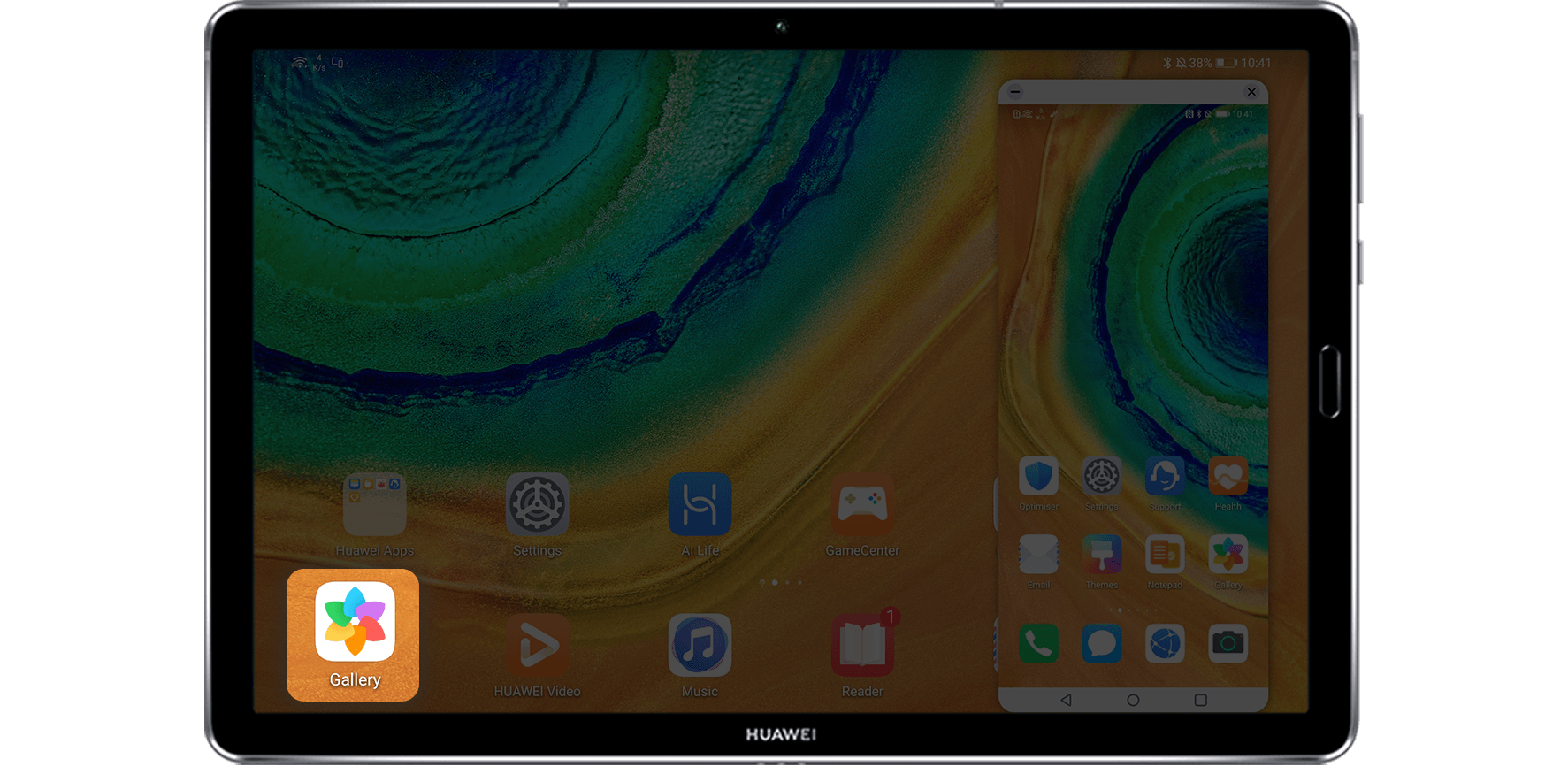
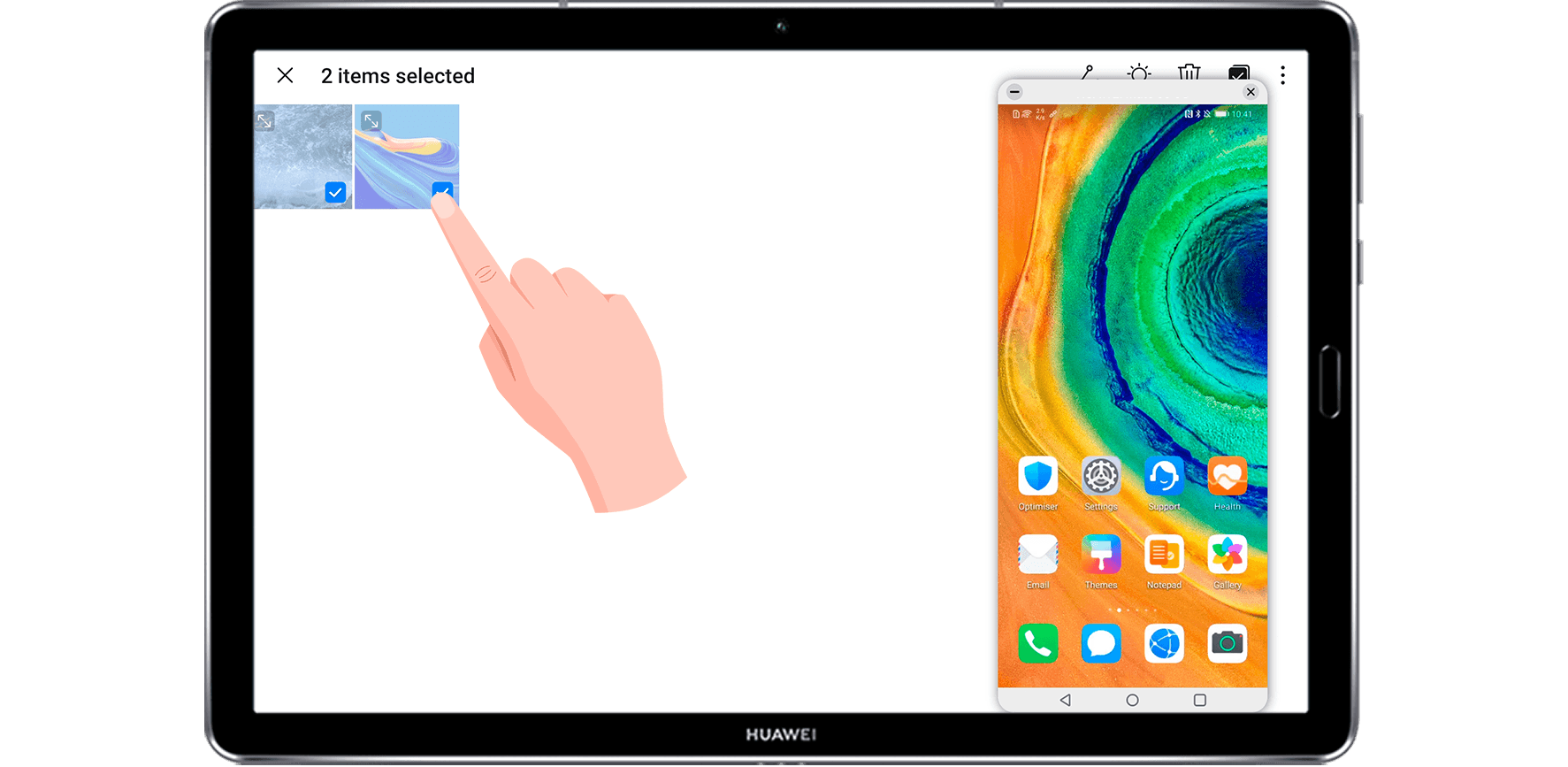

Anda dapat menarik dan melepas:
Gambar dan video dari Galeri or Files di tablet Anda ke aplikasi terkait di ponsel Anda.
Files dari Files aplikasi di tablet Anda ke aplikasi yang sama di ponsel Anda.
Gambar dan video dari Galeri or Files di ponsel Anda ke aplikasi yang sesuai di tablet Anda.
Files dari Files aplikasi di ponsel Anda ke aplikasi yang sama atau layar beranda di tablet Anda.
Gambar, teks, atau file dari ponsel Anda ke dokumen terbuka di tablet Anda, seperti dokumen Microsoft Office, memo, atau email.
Cara mengaktifkan Kolaborasi Multi-Layar
Untuk mengaktifkan Kolaborasi Multilayar, Anda perlu menghubungkan ponsel dan tablet Anda menggunakan salah satu metode berikut:
Hubungkan melalui Bluetooth
1.Di ponsel Anda, geser bilah status ke bawah untuk mengakses panel notifikasi, dan aktifkan Wifi gratis Dan Bahasa Indonesia: Bluetooth.
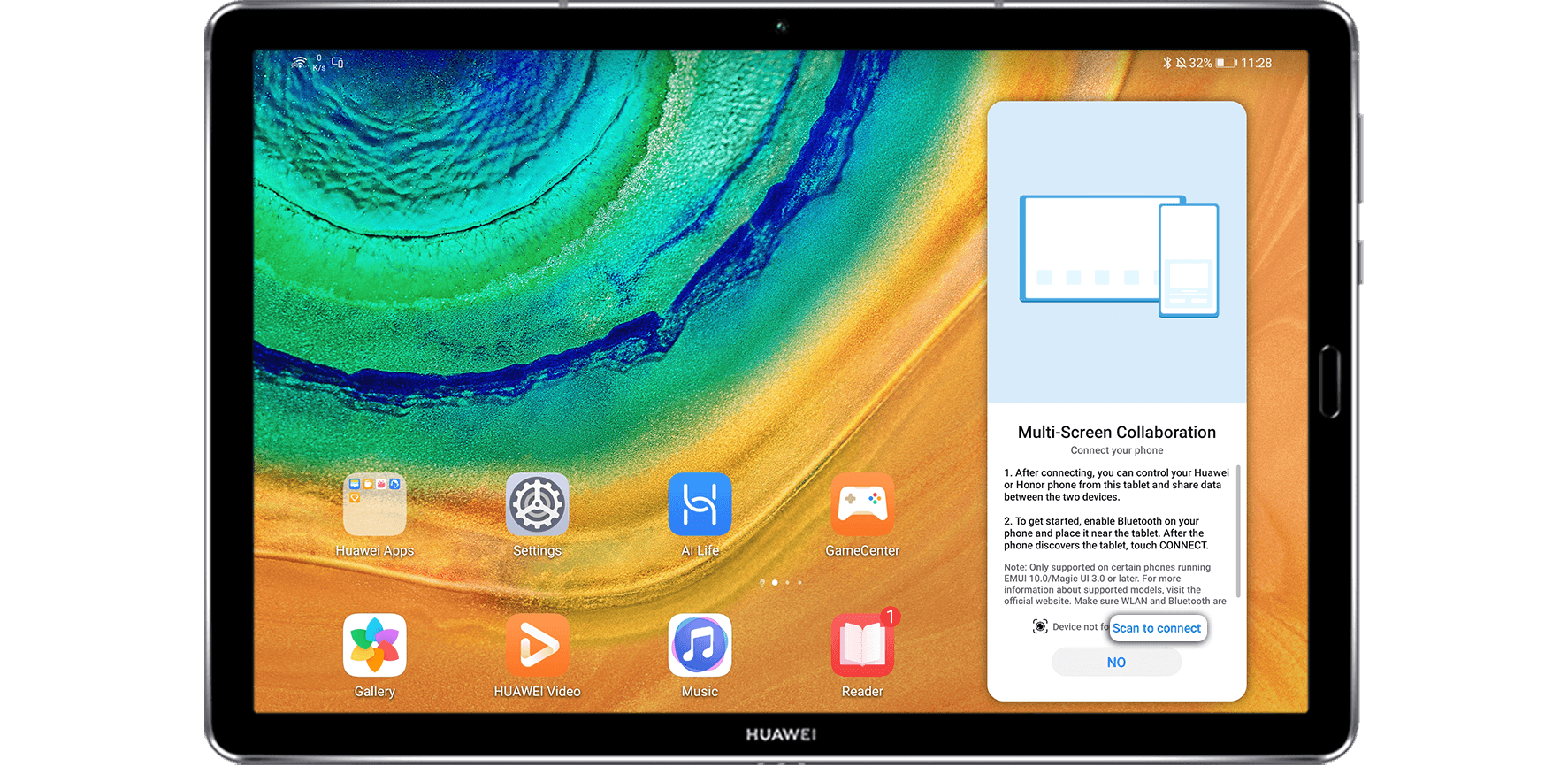
2.Di tablet Anda, geser bilah status ke bawah dan aktifkan Kolaborasi Multilayar.
3. Pegang ponsel Anda di dekat tablet dan ikuti petunjuk di layar untuk menghubungkan.
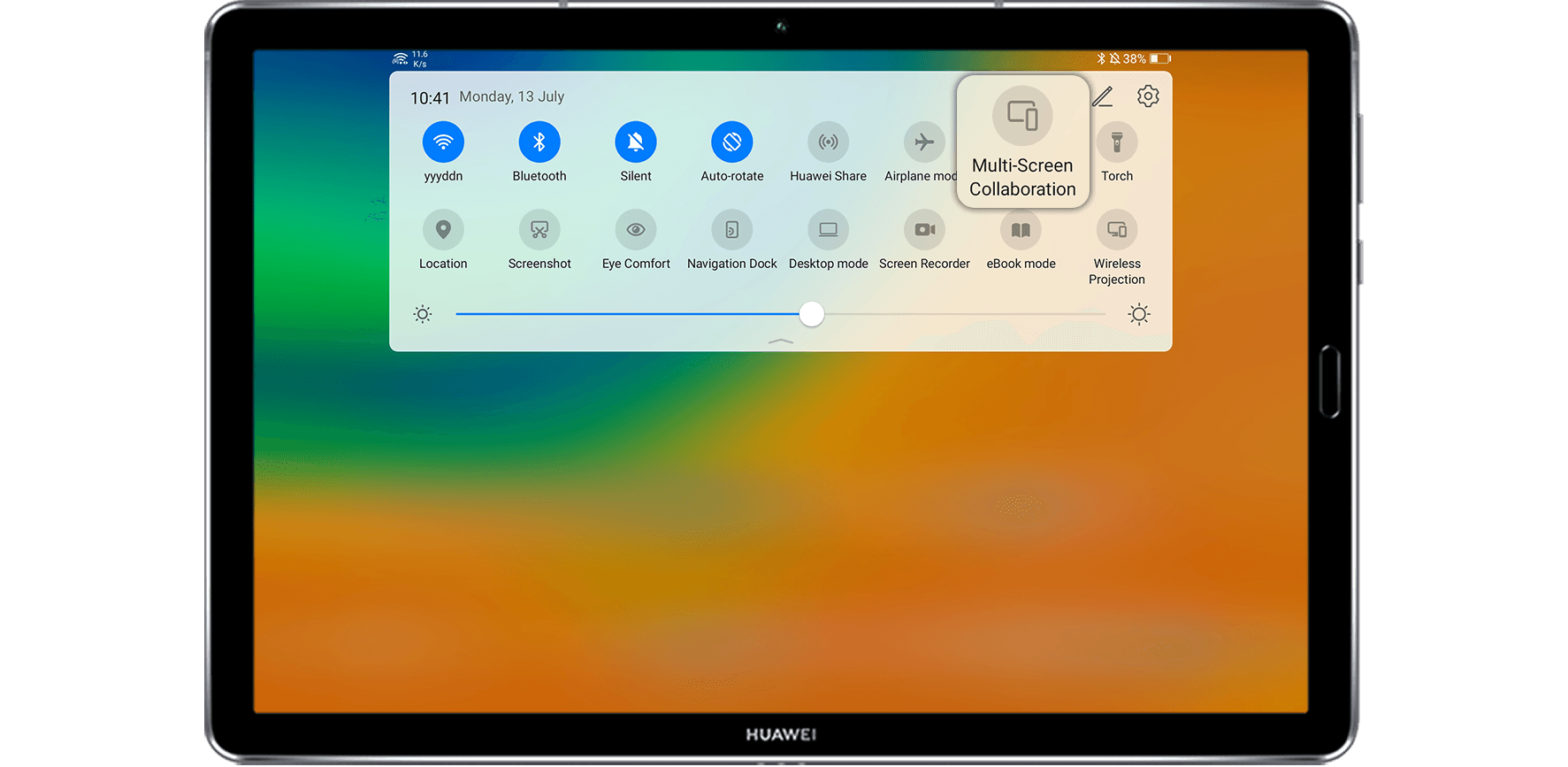
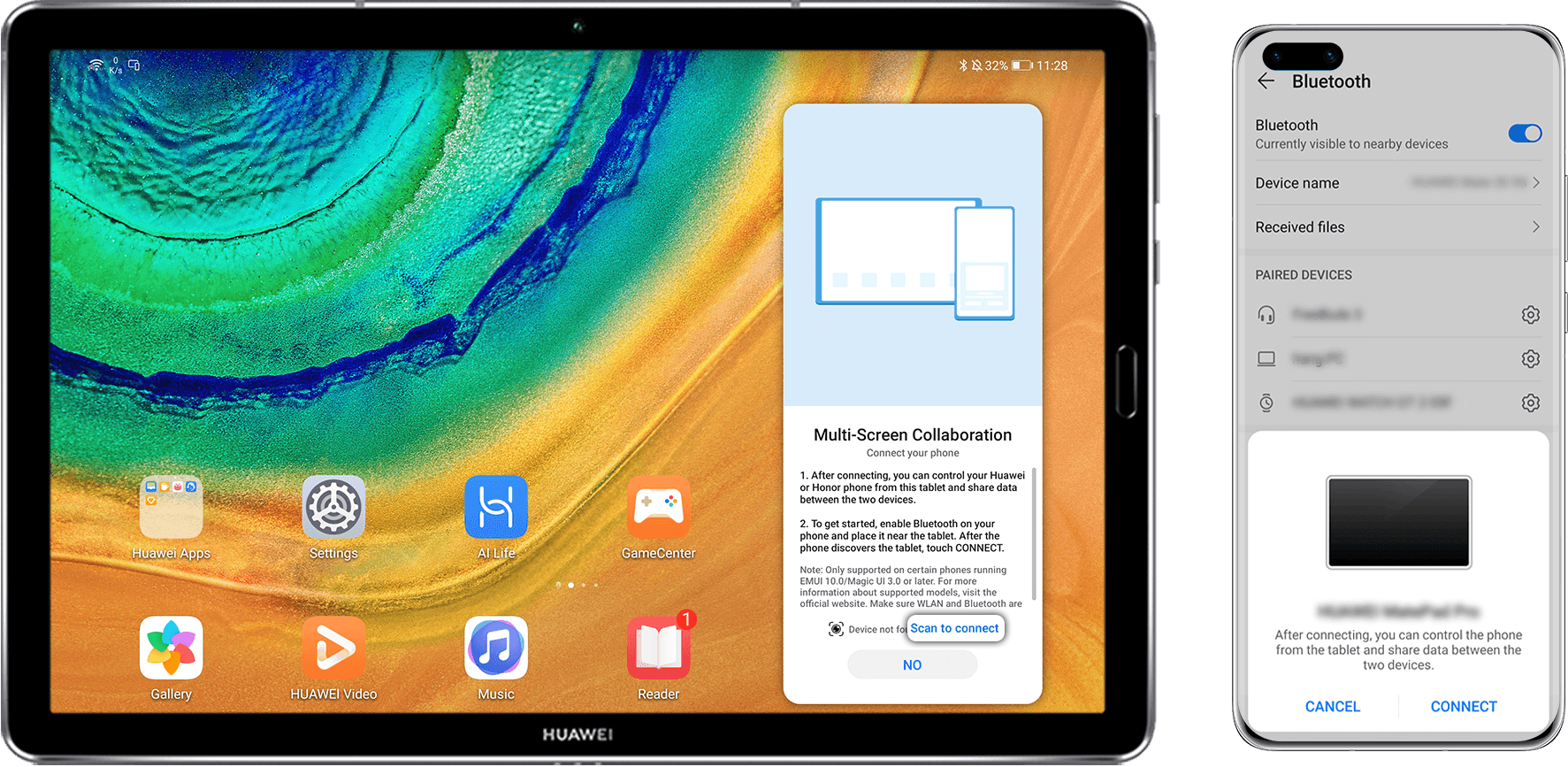
Hubungkan dengan memindai kode QR
1.Di tablet Anda, geser bilah status ke bawah untuk mengakses panel notifikasi, dan aktifkan Kolaborasi Multilayar, lalu sentuh Pindai untuk terhubung di bagian bawah untuk menampilkan kode QR.
2.Di ponsel Anda, buka Kamera dan pilih FOTO mode. Sentuh ikon AI Lens di sudut kiri atas, dan alihkan ke Pemindai kode. Pindai kode QR di tablet dan ikuti petunjuk di layar untuk menghubungkan. Pastikan ponsel Anda terhubung ke Internet sebelum Anda memindai kode QR.
Bagi layar Anda untuk menggandakan efisiensi

Meningkatkan Efisiensi Kerja Anda dengan Multi-Jendela dan Pengganda Aplikasi:
Jika Anda terbiasa bekerja jarak jauh, Anda akan tahu bahwa ruang kerja yang sempurna harus portabel dan efisien. Tablet Huawei hadir di kedua sisi dengan dua fitur layar terpisah yang kuat.
Multi-Jendela Menjadikan Multitasking di Tablet Menjadi Kenyataan
Multi-Jendela memiliki dua fungsi utama: layar terpisah view dan jendela mengambang. Ini memberi Anda kemampuan untuk mengakses beberapa aplikasi sekaligus.
* Multi-Jendela diaktifkan secara default. Untuk menonaktifkannya, buka Pengaturan > Fitur aksesibilitas > Multi-Jendela, lalu nonaktifkan Dermaga Multi-Jendela.
* Untuk menggunakan Multi-Jendela fitur, harap perbarui sistem tablet Anda ke EMUI 10.1 dan versi yang lebih baru.
Memasuki layar terpisah View
Dengan layar terpisah view, Anda dapat menggunakan dua aplikasi secara bersamaan. Artinya, Anda tidak perlu berpindah-pindah saat ingin ngobrol dan berbelanja secara bersamaan.
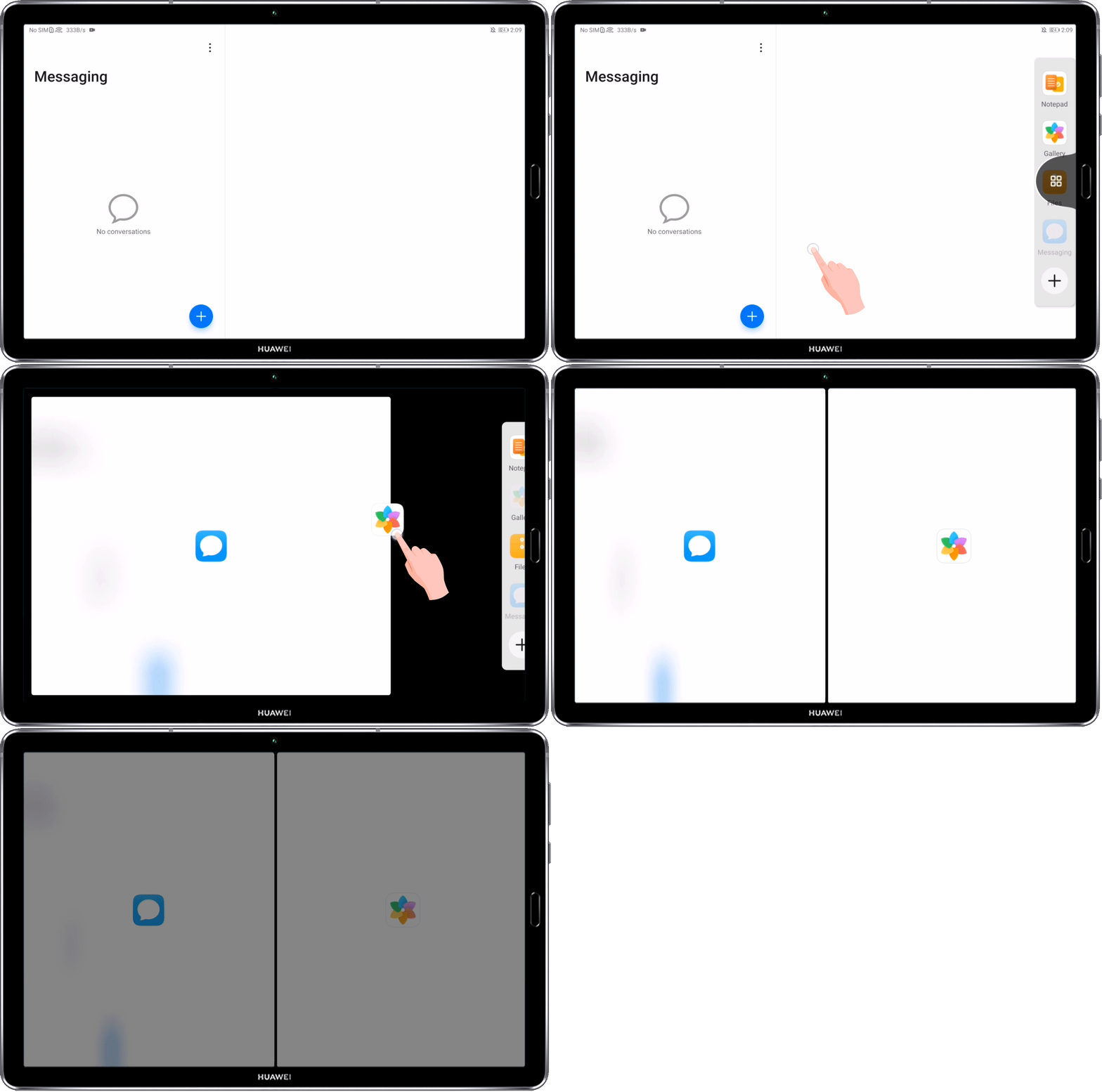
1.Untuk masuk ke layar terpisah view, buka aplikasi yang mendukung fitur tersebut, usap ke dalam dari tepi kiri atau kanan layar, dan tahan untuk memunculkan Dermaga Multi-Jendela.
2.Seret ikon aplikasi keluar dari Dermaga multi-jendela.
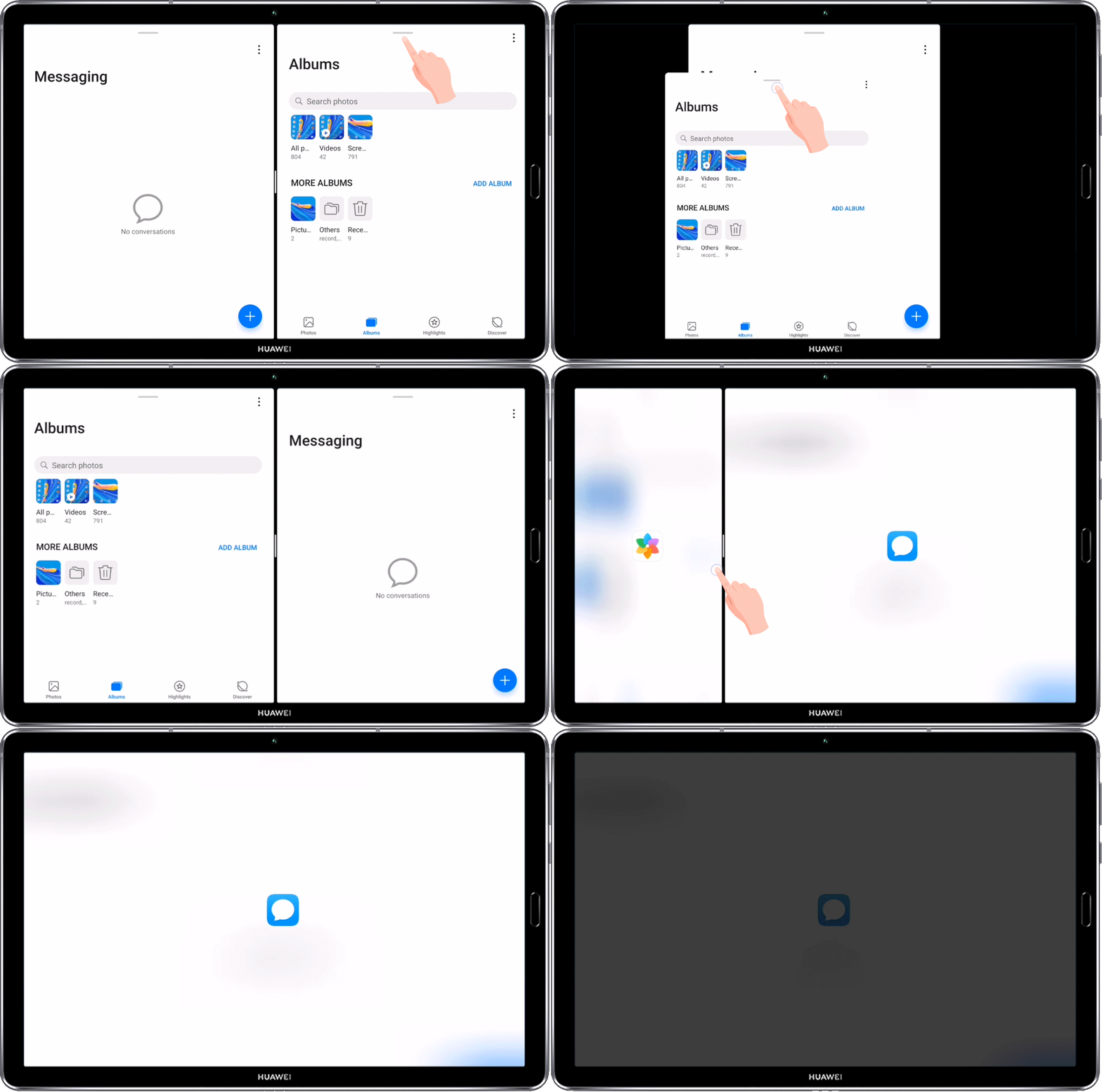
3.Untuk mengganti posisi dua jendela layar terpisah, sentuh dan tahan bagian atas salah satu jendela hingga mengecil. Lalu, seret ke sisi lain layar.
4.Untuk keluar dari layar terpisah view, menyeret  or
or  di tengah garis layar terbagi secara horizontal atau vertikal hingga salah satu jendela menghilang.
Menampilkan Jendela Mengambang
Buka jendela mengambang saat bermain game, dan Anda dapat mengobrol dengan teman tanpa melewatkan aksi sedetik pun.
1.Geser ke dalam dari tepi kiri atau kanan layar dan tahan untuk memunculkan Dermaga Multi-Jendela.
2. Di Dermaga Multi-Jendela, sentuh aplikasi yang ingin Anda buka di jendela mengambang.
3.Seret bagian atas jendela mengambang ke bagian layar tempat Anda ingin menampilkannya. Menyentuh  pada jendela mengambang untuk menampilkan konten jendela dalam mode layar penuh. Menyentuh
  di jendela untuk menutupnya.

Beralih Antar Layar Terpisah View dan Jendela Mengambang
Sentuh dan tahan di bagian atas jendela layar terpisah, dan seret ke atas atau ke bawah (dalam mode Lansekap), atau ke kiri atau kanan (dalam mode Potret), lalu lepaskan jari Anda saat jendela layar terpisah berubah menjadi ikon aplikasi.
Sentuh dan tahan di bagian atas jendela layar terpisah dan seret ke atas atau ke bawah (dalam mode Lansekap) atau ke kiri atau kanan (dalam mode Potret), lalu lepaskan jari Anda untuk beralih dari jendela mengambang ke layar terpisah view.
Menambah, Memindahkan, atau Menghapus Aplikasi di Dock Multi-Jendela
Untuk menambahkan aplikasi, usap ke dalam dari tepi kiri atau kanan layar dan tahan untuk memunculkan Dermaga Multi-Jendela. Sentuh  , pilih aplikasi yang ingin Anda tambahkan, lalu sentuh SELESAI.
Untuk memindahkan aplikasi, buka Dermaga Multi-Jendela, sentuh dan seret aplikasi yang Anda inginkan ke lokasi mana pun di dok. Untuk menghapus aplikasi, sentuh  di sudut kanan atas aplikasi yang ingin Anda hapus.

Lakukan lebih banyak hal dengan tablet Anda
Bekerja Lebih Cerdas dengan Mode PC dan Fitur Tap to Wake:
Saat Anda sedang dalam perjalanan bisnis, tablet HUAWEI dapat menjadi mitra sempurna Anda karena tidak hanya mudah dibawa tetapi juga dilengkapi dengan banyak fungsi fantastis. Misalnyaample, Anda dapat meningkatkan efisiensi dengan langsung mengubah tablet Anda menjadi laptop dengan mode PC, atau dengan memproyeksikan layar ponsel Anda ke tablet dan bekerja secara lancar di kedua perangkat dengan Kolaborasi Multi-layar. Jika Anda perlu membuat catatan, Anda dapat mengetuk layar tablet menggunakan pena stylus untuk membangunkannya, atau bahkan menggunakan suara Anda untuk memasukkan teks, sehingga Anda tidak perlu khawatir kehilangan inspirasi.
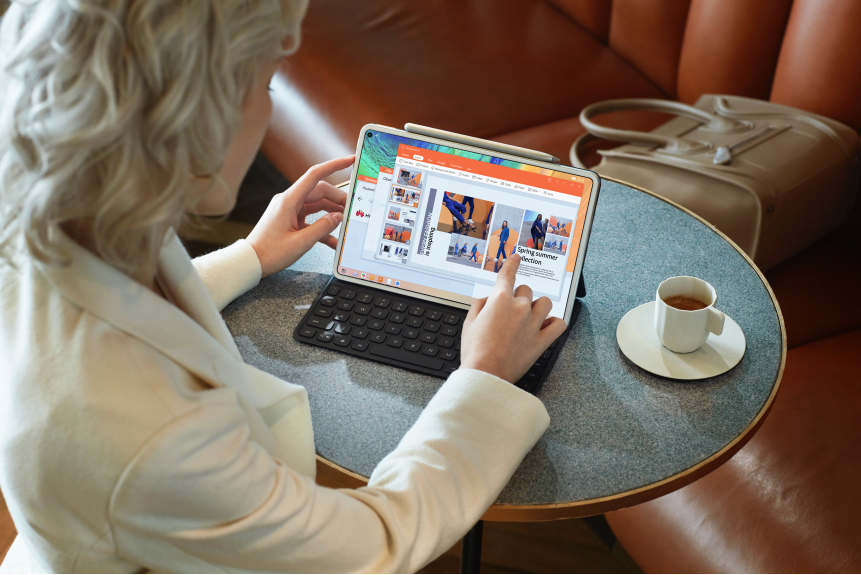
Bekerja Secara Efisien dengan Mode PC
Dengan mode PC, Anda dapat mengubah tablet Anda menjadi laptop dan menikmati fitur-fitur berikut:
Menampilkan banyak jendela: Tingkatkan permainan multitasking Anda dengan melakukan split webhalaman dan dokumen di beberapa jendela. Anda dapat mengatur ulang jendela dengan menyeretnya, dan membuka atau menyembunyikannya dengan satu sentuhan.
Mengelola files: Membuat, menghapus, atau mengganti nama folder, semuanya dari desktop tablet.
Temukan sesuatu dengan mudah: Pencarian untuk files, video, gambar di menu startup, seperti yang Anda lakukan di laptop.
Buat pintasan aplikasi: Dari menu permulaan, sentuh dan tahan aplikasi, lalu seret ke desktop untuk membuat pintasan. Anda juga dapat menyentuh dan menahan ikon aplikasi dan menyentuhnya Tambahkan ke Desktop untuk membuat pintasan aplikasi di desktop.
Cara mengaktifkan mode PC
Gesek layar ke bawah untuk menampilkan panel notifikasi, lalu sentuh Mode desktop.
Jika Anda telah menyambungkan tablet ke keyboardnya, aksesori yang dapat dibeli secara terpisah, Anda akan diminta untuk mengaktifkan mode PC segera setelah Anda menyambungkan tablet ke keyboard. Setelah Anda mengonfirmasinya, tablet Anda akan menampilkan desktop laptop.
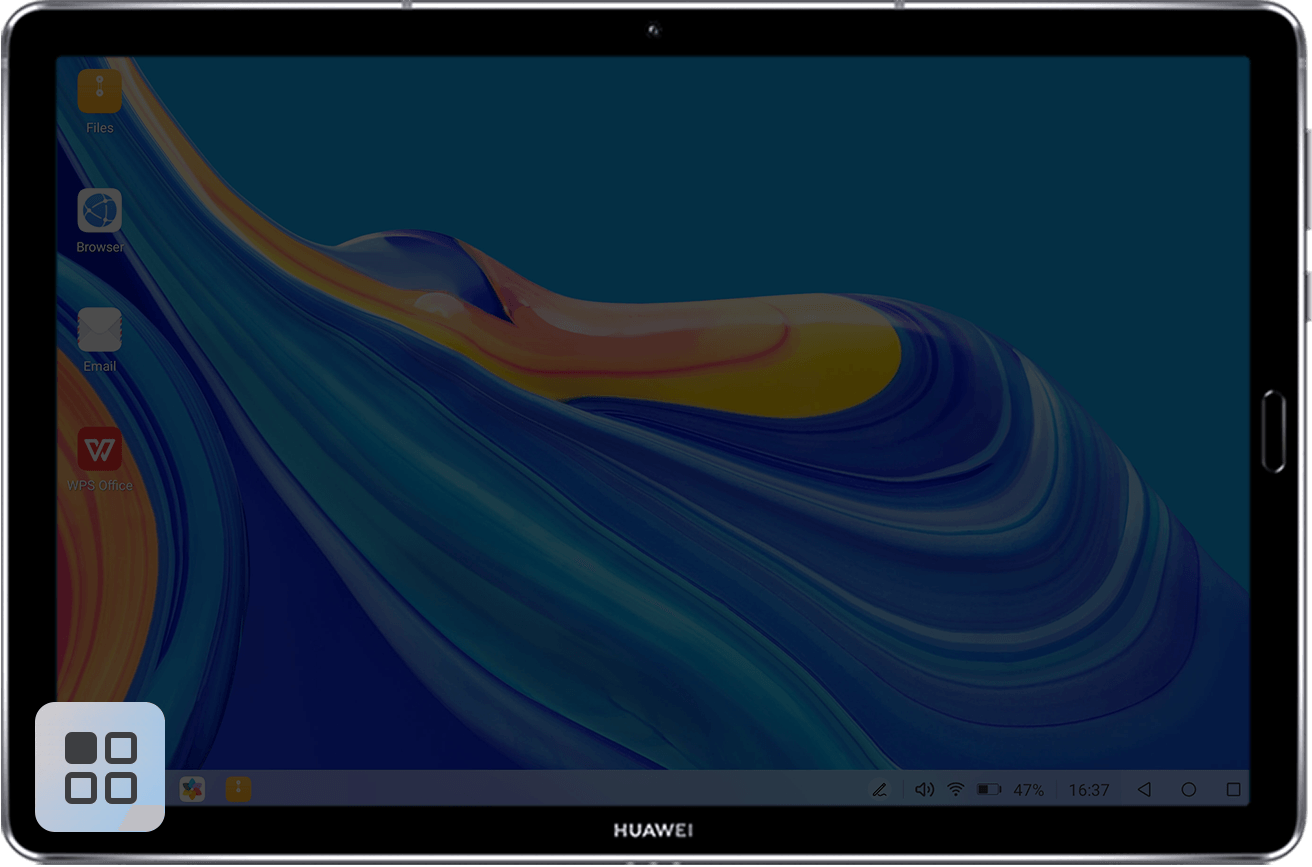
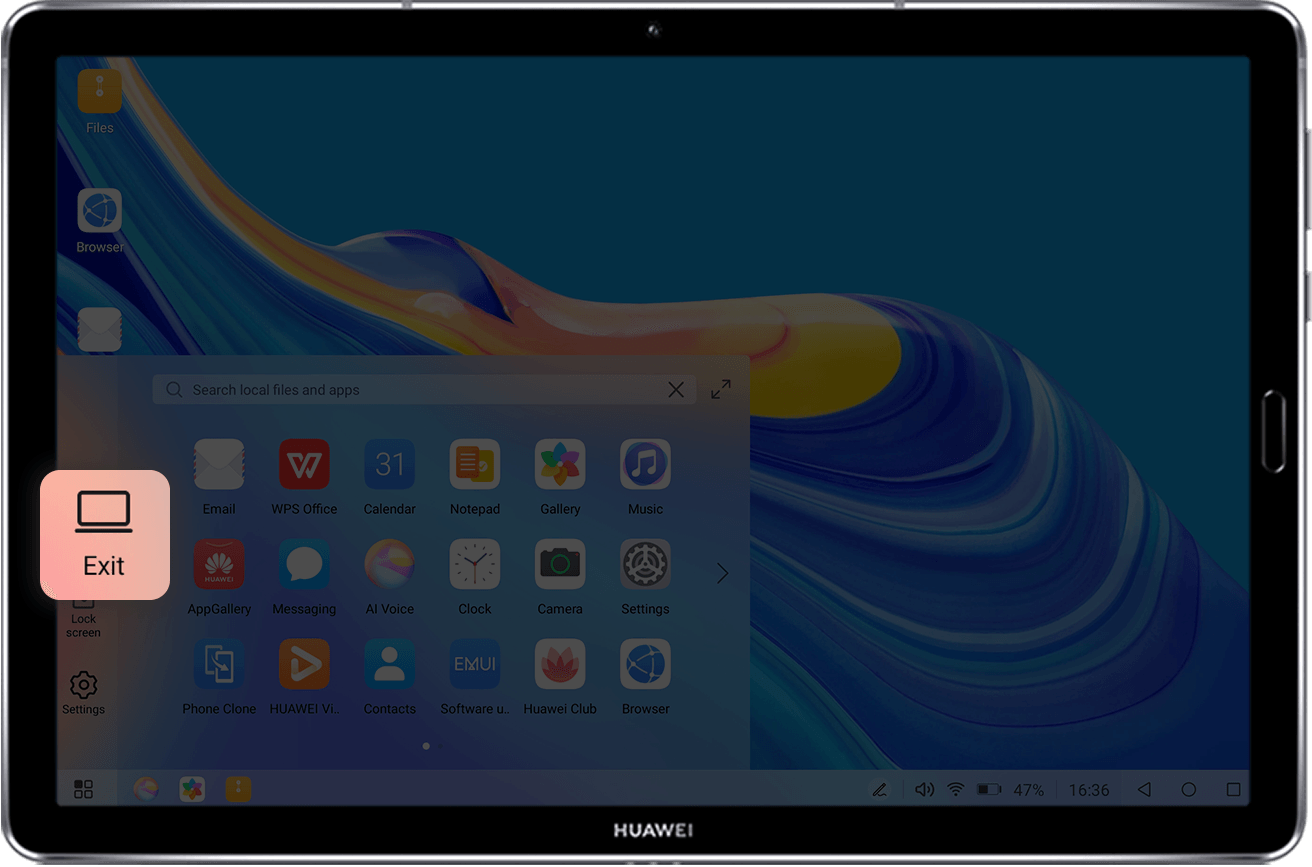
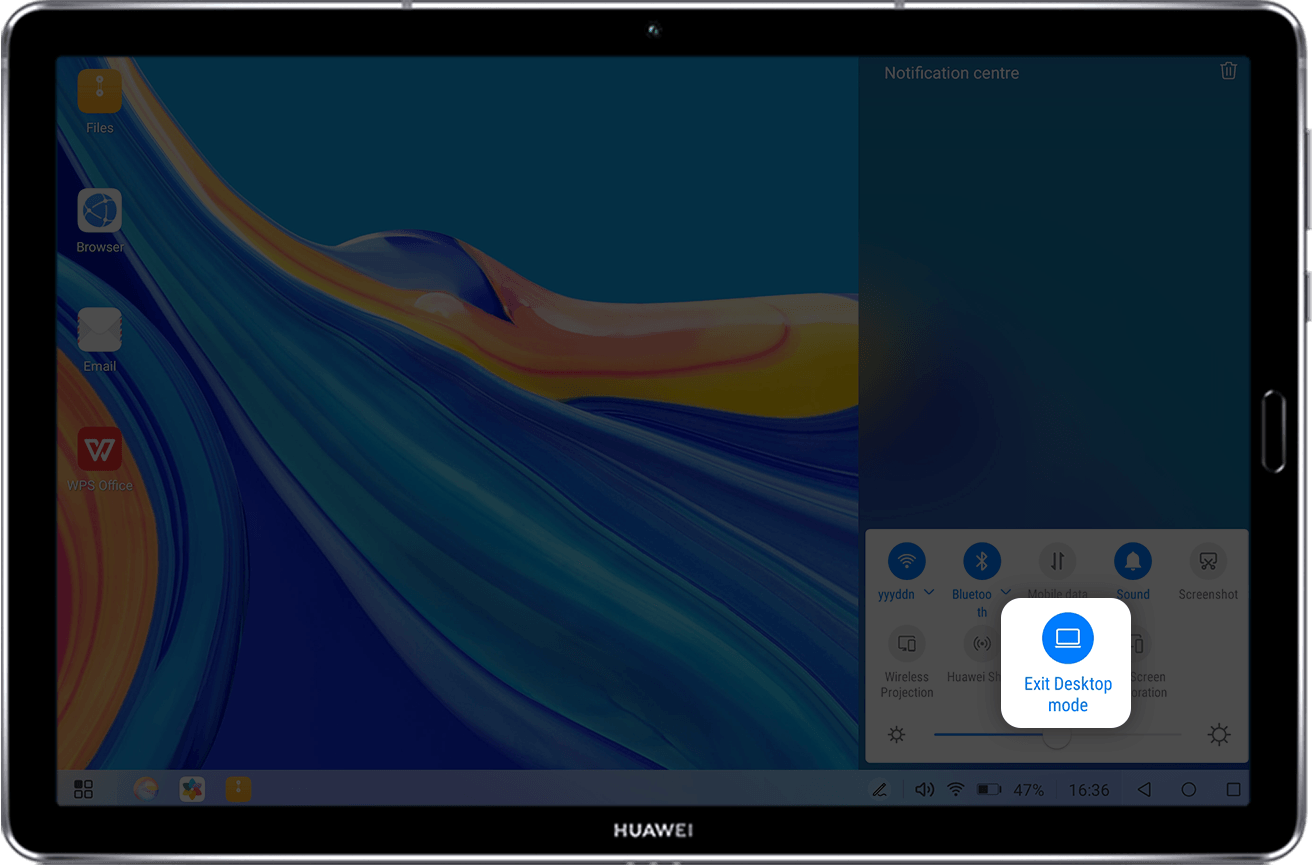
Cara keluar dari mode PC
Sentuh tombol pengaktifan, lalu sentuh KELUAR.
Cara lainnya, sentuh di mana saja di kanan bawah layar untuk menampilkan Pusat notifikasi, lalu sentuh Keluar dari mode Desktop.

Ketuk untuk Membangunkan Tablet
Tablet ini dilengkapi dengan pena stylus dan memiliki Buku catatan aplikasi. Saat layar mati, Anda dapat membangunkannya hanya dengan mengetukkan ujung pena stylus ke layar. Ini akan membawa Anda langsung ke sana Buku catatan sehingga Anda dapat langsung mulai membuat catatan.
* Memerlukan Huawei M-Pensil.
Cara menggunakan fitur ini:
1.Saat menggunakan pena stylus untuk pertama kalinya, pasang area takik di tengah sisi atas tablet (tempat tombol daya berada) lalu ikuti petunjuk di layar untuk memasangkan pena stylus dengan tablet menggunakan Bluetooth.
2.Setelah kedua perangkat dipasangkan, dan saat layar tablet mati, ketukkan pena stylus ke layar, atau buat garis di layar untuk segera mengaktifkan tablet dan masuk ke perangkat. Buku catatan.
Dengan Kolaborasi Multilayar, Anda Dapat Mengontrol Ponsel Anda Menggunakan Tablet
Pertama, aktifkan Kolaborasi Multi-layar di tablet Anda untuk menghubungkan kedua perangkat dan memproyeksikan layar ponsel Anda ke layar tablet. Kemudian, Anda dapat menggunakan tablet untuk mengontrol telepon, termasuk menjawab panggilan telepon, dan mengirim pesan. Untuk mengetahui lebih lanjut tentang fitur ini, lihat Kolaborasi Multi-layar: Kontrol Ponsel Anda Secara Virtual dari Tablet Anda.
Maksimalkan ruang layar Anda
Tablet ini memiliki fitur Multi-Jendela dan Pengganda APLIKASI, sehingga Anda dapat menyelesaikan berbagai tugas dalam satu layar. Misalnyaample, Anda dapat menulis E-mail sambil memeriksa dokumen pada saat yang sama, atau membaca files saat membalas pesan. Untuk mengetahui lebih lanjut, lihat Meningkatkan Efisiensi Kerja Anda dengan Multi-Jendela dan Pengganda Aplikasi.
Bekerja saat bepergian menjadi lebih santai dari sebelumnya dengan tablet yang mendukung mode PC dan fitur ketuk untuk membangunkan. Jadi, jika Anda mencari perangkat cerdas dan serbaguna untuk dibawa bepergian, cobalah.


