


iClever IC-DK03 Combo Koneksi Multi Perangkat Kombinasi Keyboard dan Mouse Nirkabel

Isi Paket
- 1 x Papan Ketik Mode Ganda
- 1 x Mouse Mode Ganda
- 1x Penerima USB 2.4G (untuk koneksi 2.4G)
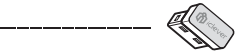
- Kabel Pengisian USB 1x
- 1 x Panduan Pengguna
Keyboard Berakhirview

- Indikator Pengisian Daya: tetap berwarna merah saat mengisi daya dan berubah menjadi hijau setelah terisi penuh (sekitar 2 jam terisi penuh).
Indikator caps lock & Pemeriksaan Baterai: - Indikator capslock:
tekan tombol “caps lock” untuk beralih antara huruf besar dan huruf kecil. Pemeriksaan Baterai:
tekan tombol “F6” atau “Fn” + “F6” untuk memeriksa status baterai; lampu indikator berkedip sekali, dua kali, tiga kali, dan empat kali untuk menandakan bahwa baterai kurang dari 25%, 50%, 75%, dan 100%. - Indikator Saluran Nirkabel 2.4G: berubah menjadi hijau selama 3 detik setelah beralih ke mode nirkabel 2.4G.
- Indikator Saluran Bluetooth: untuk menunjukkan saluran Bluetooth 1/2.
- Sakelar Daya: geser ke kanan untuk menghidupkan dan ke kiri untuk mematikan.
- Pengisian Port: untuk pengisian.
Arahkan Mouse ke Atasview
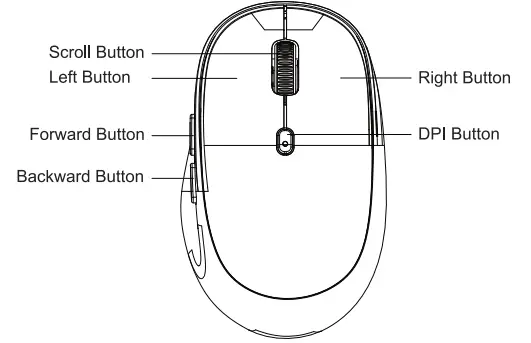
Catatan:
Tombol Mundur dan Maju tidak berfungsi di iOS dan Mac OS.

- Indikator 2.4G/BT1/BT2: untuk menunjukkan status saluran koneksi.
- Tombol Hubungkan: klik tombol ini untuk beralih antara saluran 2.4G/Bluetooth 1 dan Bluetooth 2. Tahan dan tekan tombol ini selama 5 detik ke mode berpasangan Bluetooth saat berada di saluran BT1/BT2.
- Sakelar ON/OFF: geser “ON” J “OFF” untuk menghidupkan/mematikan mouse.
- Slot Penyimpanan: digunakan untuk menyimpan penerima USB (Penerima USB ada di sini)
Spesifikasi Mouse
| Koneksi
DPI jarak pengoperasian |
2.4G Nirkabel dan Bluetooth
< Sm 126 kaki Nomor telepon 800-1200-1600-2400 |
| Ukuran | 105″64″39mm / 4.13″2.52″1.54in |
| Kapasitas baterai litium
Waktu pengisian daya Kompatibilitas waktu kerja tanpa gangguan |
300 mAh
< 2 jam 40 jam Windows, Mac OS, iOS, Android |
“Pita frekuensi: 2403 MHz-2480 MHz
“Daya transmisi maksimum: 0 dBm
Spesifikasi untuk Keyboard
| Koneksi | 2.4G Nirkabel dan Bluetooth |
| Jarak operasi | < Bm f 26 kaki |
| Ukuran
Kapasitas baterai litium |
428″125″16 mm / 16.85″ 4.92″ 0.63 inci
280 mAh |
| Waktu pengisian daya
Kompatibilitas waktu kerja tanpa gangguan |
< 2 jam
90 jam Windows, Mac OS, iOS, Android |
“Pita frekuensi: 2402 MHz-2480 MHz
“Daya transmisi maksimum: O dBm
Instruksi Pemasangan Keyboard

Koneksi Nirkabel 2.4G
- Langkah 1 . Lepaskan Penerima USB dari bagian bawah mouse
- Langkah 2. Colokkan penerima USB 2.4G ke port komputer.
- Langkah 3. Geser sakelar daya ke kanan untuk menyalakan keyboard.
- Langkah 4. Tekan tombol untuk
 beralih ke mode nirkabel 2.4G.
 - Langkah 5. Tekan tombol “fn” + “Q”f'W' untuk memilih sistem yang tepat. (fn+Q untuk iOS dan Mac OS, dan fn+W untuk Windows dan Android)
Koneksi Nirkabel Bluetooth
Pasangkan dengan perangkat pertama
- Langkah 1. Geser sakelar daya ke kanan untuk menyalakan keyboard.
- Langkah 2. Tahan dan tekan tombol
 3 selama 5 detik untuk mode berpasangan di saluran 1, dan indikator saluran Bluetooth 1 akan berkedip biru dengan cepat dan mulai mencari perangkat Bluetooth yang tersedia.
 - Langkah 3. Pada perangkat Bluetooth Anda, temukan nama Bluetooth “iClever IC-DK03 KB” dan klik untuk menghubungkannya.
- Langkah 4. Indikator saluran Bluetooth akan mati setelah berhasil dipasangkan.
- Langkah 5. Tekan tombol “fn” + “Q”l” W' untuk memilih sistem yang tepat. (fn+Q untuk iOS dan Mac OS, dan fn+W untuk Windows dan Android)
- Langkah 1. Tahan dan tekan tombol
 selama 5 detik untuk mode berpasangan di saluran 2, dan indikator saluran Bluetooth 2 akan berkedip biru dengan cepat dan mulai mencari perangkat Bluetooth yang tersedia.
 - Langkah 2. Pada perangkat Bluetooth Anda, temukan nama Bluetooth “iClever IC-DK03 KB” dan klik untuk menghubungkannya.
- Langkah 3. Indikator saluran Bluetooth akan mati setelah berhasil dipasangkan.
- Langkah 4. Tekan tombol “fn” + “Q” W” untuk memilih sistem yang tepat. (fn+Q untuk iOS dan Mac OS, dan fn+W untuk Windows dan Android)
Detail pengaturan koneksi untuk perangkat sistem yang berbeda:
- Untuk PC/laptop Windows 10:
Klik Win > Pengaturan > Perangkat> Bluetooth & perangkat lain > Tambahkan Bluetooth atau perangkat lain> Bluetooth > klik “iClever IC-DK03 KB” untuk menghubungkan. - Untuk MacBook/iMac:
Klik System Preferences> Bluetooth> klik “iClever IC-DK03 KB” untuk menghubungkan. - Untuk iPad & iPhone:
Klik Pengaturan> Bluetooth> klik “iClever IC-DK03 KB” untuk menghubungkan.
Catatan:
- Fungsi sambungkan kembali otomatis: keyboard akan terhubung dengan perangkat yang terakhir digunakan secara otomatis.
- Jangan menghubungkannya melalui adaptor Bluetooth.
- Jika gagal terhubung, silakan baca FAQ.
Beralih di antara perangkat yang terhubung.
Tekan  kunci untuk beralih di antara perangkat yang terhubung.
Perbaiki saluran yang sudah terhubung
- Langkah 1. Tekan tombol
 tombol untuk memilih Saluran Bluetooth.
 - Langkah 2. Tahan dan tekan selama 5 detik untuk memasangkan kembali.
Pasangkan dengan perangkat ke-2
- Langkah 1. Tahan dan tekan tombol El selama 5 detik untuk mode berpasangan di saluran 2, dan indikator saluran Bluetooth 2 akan berkedip biru dengan cepat dan mulai mencari perangkat Bluetooth yang tersedia.
- Langkah 2. Pada perangkat Bluetooth Anda, temukan nama Bluetooth “iClever IC-DK03 KB” dan klik untuk menghubungkannya.
- Langkah 3. Indikator saluran Bluetooth akan mati setelah berhasil dipasangkan.
- Langkah 4. Tekan tombol “fn” + “Q” W” untuk memilih sistem yang tepat. (fn+Q untuk iOS dan Mac OS, dan fn+W untuk Windows dan Android)
Detail pengaturan koneksi untuk perangkat sistem yang berbeda:
- Untuk PC/laptop Windows 10:
Klik Win > Pengaturan > Perangkat> Bluetooth & perangkat lain > Tambahkan Bluetooth atau perangkat lain> Bluetooth > klik “iClever IC-DK03 KB” untuk menghubungkan. - Untuk MacBook/iMac:
Klik System Preferences> Bluetooth> klik “iClever IC-DK03 KB” untuk menghubungkan. - Untuk iPad & iPhone:
Klik Pengaturan> Bluetooth> klik “iClever IC-DK03 KB” untuk menghubungkan.
Catatan:
- Fungsi sambungkan kembali otomatis: keyboard akan terhubung dengan perangkat yang terakhir digunakan secara otomatis.
- Jangan menghubungkannya melalui adaptor Bluetooth.
- Jika gagal terhubung, silakan baca FAQ.
Beralih di antara perangkat yang terhubung.
Tekan tombol untuk beralih di antara perangkat yang terhubung.
Perbaiki saluran yang sudah terhubung
- Langkah 1. Tekan tombol untuk memilih Saluran Bluetooth.
- Langkah 2. Tahan dan tekan selama 5 detik untuk memperbaiki.
Instruksi Pemasangan Mouse
Koneksi Nirkabel 2.4G
- Langkah 1. Lepaskan Penerima USB dari bagian bawah mouse.
- Langkah 2. Colokkan penerima USB 2.4G ke port komputer.
- Langkah 3. Geser tombol ON/OFF mouse ke posisi “ON” untuk menghidupkan mouse.
- Langkah 4. Di bagian bawah mouse, klik tombol "Connect" untuk memilih saluran 2.4G.
Koneksi Bluetooth
Pasangkan dengan perangkat pertama
- Langkah 1. Geser tombol ON/OFF mouse ke posisi “ON” untuk menghidupkan mouse.
- Langkah 2. Di bagian bawah mouse, klik tombol “Connect” untuk memilih saluran BT1.
- Langkah 3. Tahan dan tekan tombol “Connect” selama 5 detik untuk mode berpasangan di Saluran BT1, dan indikator akan terus berkedip.
- Langkah 4. Di perangkat Anda, temukan “iClever Mouse” dan klik untuk menghubungkannya.
Pasangkan dengan perangkat ke-2
- Langkah 1. Geser tombol ON/OFF mouse ke posisi “ON” untuk menghidupkan mouse.
- Langkah 2. Di bagian bawah mouse, klik tombol “Connect” untuk memilih saluran BT2.
- Langkah 3. Tahan dan tekan tombol “Connect” selama 5 detik untuk mode berpasangan di Saluran BT2, dan indikator akan terus berkedip.
- Langkah 4. Di perangkat Anda, temukan “iClever Mouse” dan klik untuk menghubungkannya.
Beralih di antara perangkat yang terhubung
Klik tombol “Hubungkan” untuk beralih di antara perangkat yang terhubung.
Perbaiki saluran yang sudah terhubung
- Langkah 1. Klik tombol sambungkan” untuk memilih saluran BT1/BT2.
- Langkah 2. Tahan dan tekan tombol “Connect” selama 5 detik hingga indikator saluran BT1/BT2 terus berkedip.
- Langkah 3. Di perangkat Anda, temukan “iClever Mouse” dan klik untuk menghubungkannya.
Tombol dan Fungsi Keyboard
Sebelum menggunakan, pastikan Anda telah memilih sistem yang tepat: fn + Q untuk iOS dan Mac OS dan fn +W untuk Windows dan Android.

Keyboard Anda secara default memiliki akses ke Media dan Tombol Pintas seperti Volume Naik, Putar/Jeda, Volume Turun, dan sebagainya. Jika Anda lebih suka memiliki akses langsung ke tombol F, cukup tekan  pada keyboard Anda untuk menukarnya.

Mode Tidur
- Keyboard akan masuk ke mode sleep jika idle selama 30 menit.
- Tekan sembarang tombol untuk keluar dari mode tidur dan tunggu selama 3 detik.
Isi Daya Perangkat
Disarankan untuk menggunakan kabel pengisi daya yang disertakan untuk terhubung langsung dengan antarmuka komputer. Jika Anda lebih suka menyambungkan kabel pengisi daya dengan adaptor, sebelum digunakan, harap periksa adaptor voltage lebih rendah dari 5V.
- Keluaran: DC 5V/200mA; Pengisi daya USB tidak termasuk.
- Saat mengisi daya, indikator akan tetap berwarna merah saat mengisi daya, dan akan menyala hijau saat terisi penuh. Umumnya, diperlukan waktu sekitar 2 jam untuk terisi penuh.
Kesesuaian
- Untuk Kompatibilitas Bluetooth: Mac, Android, iOS, Windows 8/8.1/10 PC dan laptop dengan host Bluetooth.
Catatan: ini tidak sepenuhnya kompatibel dengan smart TV Mac mini dan Xbox. - Untuk Kompatibilitas Nirkabel 2.4G: Windows 7/8/8.1/1 O PC, dan laptop.
Kiat-kiat
- Jauhkan dari minyak, bahan kimia, cairan, dan makanan ringan.
- Jauhkan dari benda tajam.
- Jauhkan dari logam dan sumber sinyal nirkabel lainnya.
Pertanyaan yang Sering Diajukan
Keyboard saya gagal terhubung ke Mode 2.4G
- Pastikan Anda sudah menyambungkan Penerima USB ke port USB.
- Pastikan Anda sudah menekan tombol
- Pastikan produk atau penerima terhubung langsung ke komputer dan bukan ke hub, extender, switch, atau yang serupa.
- Isi daya keyboard selama 2 jam.
- Pindahkan receiver ke port USB lain di komputer Anda.
- Coba menjauh setidaknya 8 inci (20 cm) dari logam dan sumber sinyal nirkabel lainnya. Coba menjauh dari:
- Perangkat apa pun yang dapat memancarkan gelombang nirkabel: Microwave, telepon nirkabel, monitor bayi, speaker nirkabel, pembuka pintu garasi, router WiFi
- Catu daya komputer
- Kabel logam atau logam di dinding
- Coba di komputer lain atau kirim email kepada kami.
Keyboard SAYA gagal terhubung ke mode Bluetooth
- Isi daya keyboard selama 2 jam.
- Pastikan perangkat iClever dan komputer Anda berada dalam jarak yang berdekatan.
- Coba menjauh setidaknya 8 inci (20 cm) dari logam dan sumber sinyal nirkabel lainnya.
- Hapus semua catatan koneksi Bluetooth. (Misalnyaample untuk iPad klik “Pengaturan” > “Bluetooth” > di bawah “PERANGKAT SAYA” untuk menghapus semua catatan koneksi Bluetooth/
- Di perangkat Anda, matikan Bluetooth dan hidupkan kembali untuk Menyegarkan. (Misalnyaample untuk iPad klik “Pengaturan”> “Bluetooth” > jika tombol di layar di samping Bluetooth saat ini ditampilkan sebagai AKTIF, ketuk dua kali untuk menyegarkannya)
- Hubungkan lagi atau email kami.
Apakah keyboard ini sepenuhnya kompatibel dengan Macbook (iMac?
Tidak, ini tidak sepenuhnya kompatibel. Kunci dari  tidak berfungsi untuk Macbook dan iMac.
Apakah keyboard ini sepenuhnya kompatibel dengan iPhone/iPad?
Tidak, ini tidak sepenuhnya kompatibel. Kunci
 tidak berfungsi untuk iPhone dan iPad.
Keterlambatan saat mengetik atau seringnya net terputus
- Mulai ulang perangkat Bluetooth Anda.
- Isi daya keyboard selama 2 jam.
- Jaga jarak keyboard dan komputer satu sama lain.
- Cobalah menjauh setidaknya 8 inci dari:
Perangkat saya yang dapat memancarkan gelombang nirkabel: Microwave, telepon nirkabel, monitor bayi, speaker nirkabel, pembuka pintu garasi, router WiFi
Catu daya komputer, Kabel logam atau logam di dinding - Jangan gunakan keyboard nirkabel Anda pada permukaan logam.
- Periksa apakah ada pembaruan yang berjalan di latar belakang yang dapat menyebabkan penundaan.
- Periksa memori komputer Anda, memori yang tidak mencukupi dapat menyebabkan penundaan.
- Coba pada APLIKASI/perangkat lain untuk terhubung.
Jika masalah terus berlanjut, Anda perlu mengikuti langkah-langkah spesifik berdasarkan OS perangkat Anda. Silakan kirim email kepada kami untuk mendapatkan pemecahan masalah lanjutan.
Cara memperbaiki keyboard mengetik banyak huruf di Windows 107
Nyalakan Tombol Filter:
Klik tombol win> Pengaturan> Kemudahan Akses> Keyboard> temukan “Gunakan Tombol Filter”, dan nyalakan.
Bagaimana cara memperbaiki keyboard mengetik banyak huruf di Mac?
- Di Mac, pilih menu Apple> “System Preferences”, klik Keyboard”, dan pilih tab Keyboard.
- Temukan pengaturan penggeser "Ulangi Tombol" dan sesuaikan ke posisi "Mati".
Keyboard/Mice – Tombol atau tuts tidak berfungsi dengan benar.
- Restart PC/laptop dan iClever Keyboard/mouse Anda.
- Bersihkan tombol/kunci dengan udara bertekanan.
- Pastikan produk atau penerima terhubung langsung ke komputer dan bukan ke hub, extender, switch, atau yang serupa.
- Lepas/perbaiki atau putuskan/hubungkan kembali perangkat keras.
- Khusus Windows – coba port USB lain.
- Coba di port USB lain atau komputer lain.
Kursor tidak mengikuti gerakan mouse.
- Gunakan alas mouse
- Hindari menggunakan mouse Anda pada Kaca dan permukaan tembus pandang lainnya, permukaan reflektif, seperti cermin dan meja logam, serta permukaan beralur.
- Coba mouse di selembar kertas putih untuk memastikan itu bukan masalah pelacakan pada permukaan tertentu yang Anda gunakan.
Papan ketik berhenti berfungsi
- Isi daya keyboard selama 2 jam.
- Jaga jarak keyboard dan komputer satu sama lain.
- Cobalah menjauh setidaknya 8 inci dari:
Perangkat apa pun yang dapat memancarkan gelombang nirkabel: Microwave, telepon nirkabel, monitor bayi, speaker nirkabel, pembuka pintu garasi, router WiFi
Catu daya komputer, Kabel logam atau logam di dinding - Jangan gunakan keyboard nirkabel Anda pada permukaan logam.
- Coba di perangkat lain untuk terhubung.
- Hubungi kami.
Nona Penerima USB.
- Penerima USB terletak di bagian bawah Slot penyimpanan mouse. Silakan buka penutupnya untuk mendapatkan Penerima USB.
- Hanya satu Penerima USB yang disertakan dan keduanya berfungsi untuk keyboard dan mouse.
Deklarasi Kesesuaian UE
Dengan ini, [Thousandshores Deutschland GmbH] menyatakan bahwa jenis peralatan radio [Kombo Keyboard dan Mouse Nirkabel IC-DK03 Combo] mematuhi Directive 2014/53/EU. Teks lengkap deklarasi kesesuaian UE tersedia di alamat internet berikut: http://files.iclever.com/ic-dk03combo-uk-doc.pdf
Deklarasi Kesesuaian Inggris
Untuk mempelajari lebih lanjut tentang Deklarasi Kesesuaian Inggris, silakan periksa tautan di bawah ini: http://files.iclever.com/ic-dk03combo-uk-doc.pdf
Kontak
E-mail dukungan@iclever.com
Dokumen / Sumber Daya
 |
iClever IC-DK03 Combo Koneksi Multi Perangkat Kombinasi Keyboard dan Mouse Nirkabel [Bahasa Indonesia:] Panduan Pengguna IC-DK03 Combo Koneksi Multi Perangkat Kombinasi Keyboard dan Mouse Nirkabel, IC-DK03, Combo Koneksi Multi Perangkat Kombinasi Keyboard dan Mouse Nirkabel, Koneksi Kombinasi Keyboard dan Mouse Nirkabel, Kombinasi Keyboard dan Mouse Nirkabel, Kombinasi Mouse, Combo |


