


CatatanTag Pencatat Data Suhu UTRED30-WiFi

Apa yang Termasuk
Harap periksa apakah Anda memiliki setiap item yang ditunjukkan di bawah ini sebelum melanjutkan dengan menyiapkan UTRED30-WiFi Anda.
- UTRED30-WiFi

- Kabel USB
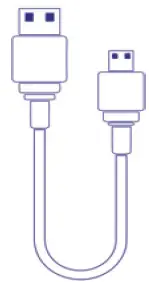
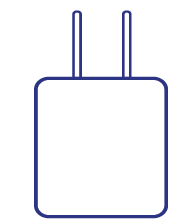
- Adaptor AC (hanya adaptor AS dan UE)
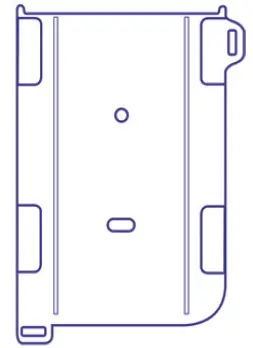
- Pemasangan di dinding (Tidak Termasuk)
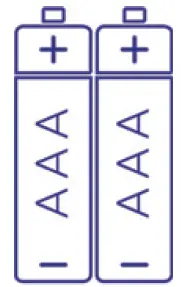
- 2x Baterai AAA (Tidak Termasuk)
- ST100 Eksternal Probe (Tidak Termasuk)

Instalasi Baterai
Catu daya permanen harus disambungkan ke soket USB di bagian bawah perangkat.
Dua baterai AAA diperlukan sebagai sumber cadangan untuk memastikan perangkat Anda terus masuk saat listrik padamtage atau pemindahan daya secara tidak sengaja.
- Lepaskan penutup belakang kasing UTRED30-WiFi menggunakan obeng Phillips (berbentuk silang).

- Pasang kedua baterai AAA dengan memperhatikan arah pemasangan masing-masing baterai.
- Pasang kembali penutup baterai untuk mengamankan baterai pada tempatnya.
Menjalankan Wizard Koneksi
Atau, untuk menghubungkan logger Anda menggunakan kemampuan koneksi Bluetooth® di Log Tag Aplikasi seluler lihat juga Panduan Koneksi Bluetooth®.
Catatan: Pastikan ada koneksi internet di komputer Anda sebelum memulai proses ini.
Unduh Wizard Koneksi terbaru dari Log Tag weblokasi.
https://logtagrecorders.com/download/software/connectionwizard.exe
- Pilih Mulai dan ikuti petunjuknya.
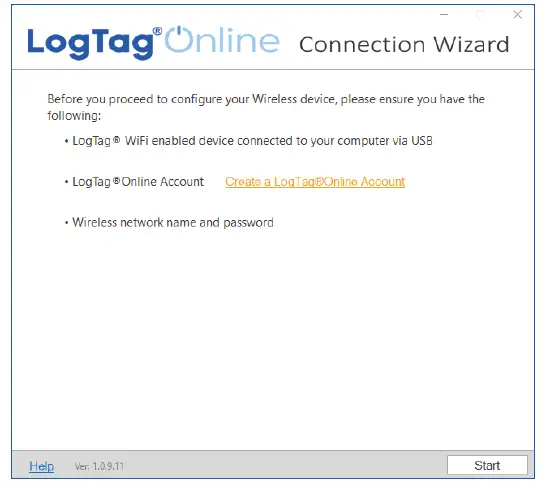
- Masuk dengan Log Anda Tag Akun online dan pilih MASUK.
 Pilih Buat Log Tag Akun Online jika Anda belum memiliki akun. Anda juga dapat mengeklik atau menyalin tautan berikut dan mengikuti petunjuk di layar;
https://logtagonline.com/signup
Catatan: Jika Anda memilih Lewati, Anda harus mendaftarkan perangkat secara manual di Log Tag Online atau ulangi Log Tag Wisaya Koneksi Online. - Wizard Koneksi akan memindai Log yang terhubung Tag perangkat. Perangkat Anda akan secara otomatis terdaftar ke Log Anda Tag Akun online segera setelah perangkat Anda diidentifikasi.
- Pilih Pindai Lagi jika perangkat Anda tidak ditemukan.
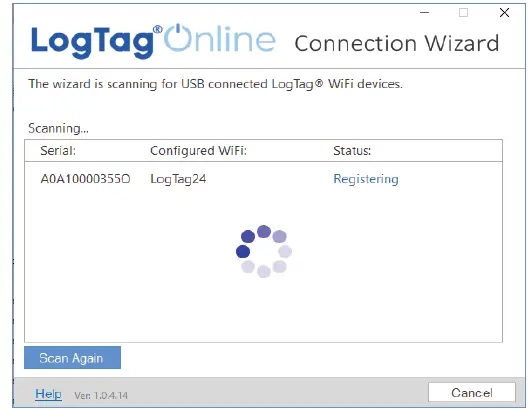
- Periksa kembali perangkat Anda terhubung ke komputer menggunakan kabel USB yang disediakan sebelum memindai lagi.
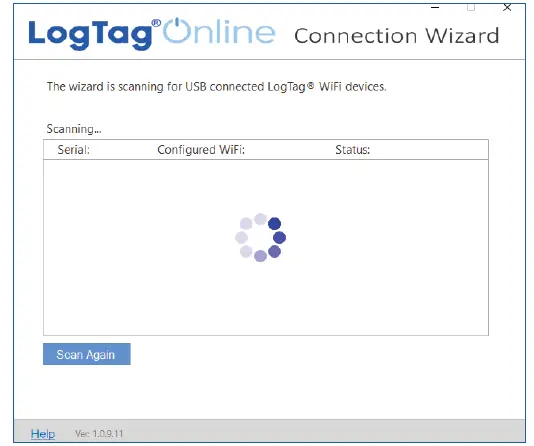
- Pilih Pindai Lagi jika perangkat Anda tidak ditemukan.
Menghubungkan ke Jaringan WiFi Anda
- Hubungkan perangkat Anda ke jaringan dengan memilih nama jaringan Wi-Fi Anda (atau SSID) dan memberikan kata sandi jaringan, lalu pilih Berikutnya.
 Kata sandi peka huruf besar-kecil. Pilih ikon mata untuk view kata sandi yang Anda masukkan.
Catatan: Kata sandi yang dimasukkan salah adalah alasan umum mengapa perangkat Anda gagal terhubung ke jaringan Anda. Beberapa Jaringan Wi-Fi tidak akan muncul dalam daftar ini untuk tujuan keamanan. Jika jaringan Anda adalah salah satunya, Anda dapat mengetikkan nama jaringan Anda secara manual
(SSID) di bidang Nama Jaringan. - Perangkat Anda akan terhubung ke jaringan lokal Anda menggunakan kredensial Wi-Fi yang disediakan (nama jaringan atau SSID dan kata sandi). Itu juga akan memeriksa koneksinya ke Log Tag On line. Ini biasanya memakan waktu 10 detik. Pilih Tutup setelah koneksi berhasil.
 Pilih Lagi untuk mengulangi langkah-langkah untuk menyambung ke jaringan Anda.
 - Pilih Log Tag Tautan halaman Masuk Online untuk masuk ke Log Tag On line.
Konfigurasi Jarak Jauh melalui Log Tag On line
Catatan Tag Online adalah aplikasi online aman yang menyimpan data yang direkam dari logger Anda ke akun Anda. Setelah perangkat Anda terhubung ke jaringan Anda, itu dapat dikonfigurasi dari jarak jauh melalui Log Tag On line. Profile dan zona waktu dapat dikonfigurasi untuk logger.
Pastikan perangkat Anda terhubung ke komputer menggunakan kabel USB yang disediakan. Jika profile ditampilkan sebagai konfigurasi tertunda, Anda dapat mempercepat koneksi antara logger dan Log Tag Online dengan menekan dan menahan CHANNEL FUNCTION dan REVIEWTombol /MARK pada logger secara bersamaan selama kurang lebih 6 detik.
Masuk ke Log Anda Tag Akun Online
- Masuk ke Log Tag On line; https://logtagonline.com
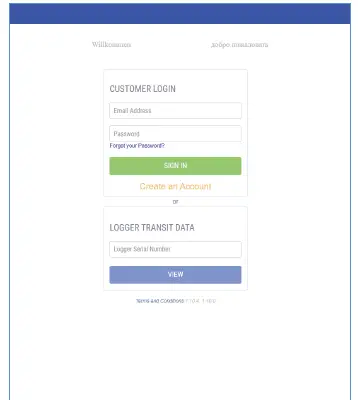 Lokasi untuk saluran pertama akan ditampilkan di lokasi yang disematkan di Dasbor.
 Daftarkan perangkat Anda secara manual jika Anda tidak dapat melihat lokasinya. Lokasi kedua perlu dibuat secara manual. Setiap saluran dapat ditetapkan ke lokasinya. Silakan merujuk ke bagian Kode Aktivasi di Log Tag Panduan Pengguna Online untuk informasi lebih lanjut.
Probe yang dimasukkan ke dalam port CH2 logger akan secara otomatis mendaftar sebagai CH1 dalam deskripsi lokasi ketika hanya satu probe yang dimasukkan ke dalam logger.
Catatan: Saat mendaftarkan Logger Saluran Ganda UTRED30-WiFi Anda ke Log Tag Akun online, lokasi dibuat secara otomatis untuk saluran pertama ketika tim Anda memiliki slot lokasi yang tersedia dari kode aktivasi Anda saat ini;- Segera setelah perangkat Anda diidentifikasi melalui Connection Wizard,
- Registrasi manual dengan memilih Daftar Perangkat di tabel perangkat terdaftar di Dasbor atau di layar Perangkat.
- Navigasikan ke layar Lokasi dan pilih untuk mengedit lokasi yang dibuat untuk saluran pertama perangkat Anda yang terdaftar.

- Di tab pengaturan layar Detail Lokasi, pilih profile untuk diterapkan ke logger Anda dari Logger Configuration Profile drop-down yang paling sesuai dengan kebutuhan Anda.
- Pilih zona waktu untuk lokasi dari drop-down Logger Time zone.
- Pilih Simpan untuk menerapkan konfigurasi.
- Arahkan ke tab Perangkat dan pilih nama perangkat Anda. Pro konfigurasifile akan ditampilkan bersama dengan statusnya saat ini.
Mengunduh Log Tag Penganalisis
Versi minimum yang direkomendasikan adalah Log Tag Penganalisis 3.2.0
- Unduh Log Tag Penganalisis dari Log Tag weblokasi:
https://logtagrecorders.com/software/LTA3/ - Klik dua kali file yang diunduh file untuk membuka Log Tag Wizard Penyiapan Analyzer dan ikuti petunjuk di layar untuk menginstal.
- Pilih Selesai untuk keluar dari wizard pengaturan.
- Buka Log Tag Aplikasi penganalisis.
Catatan: Jika Anda sudah memiliki Log Tag Analyzer terpasang, silakan lihat apakah Anda perlu memperbarui ke versi terbaru dengan mengklik 'Periksa Internet untuk pembaruan' dari menu 'Bantuan'.
Peringatan: Harap pastikan tidak ada Log lain Tag perangkat lunak sedang berjalan di komputer Anda sebelum menjalankan perangkat lunak Analyzer.
Konfigurasi melalui Log Tag Penganalisis
Hubungkan UTRED30-WiFi Anda ke komputer melalui kabel USB yang disediakan. Soket USB pada perangkat terletak di bagian bawah, dilindungi oleh segel karet.
- Pilih Konfigurasi dari Log Tag menu atau pilih ikon Wizard.
- Sesuaikan pengaturan konfigurasi logger Anda sesuai kebutuhan.
Untuk informasi lebih lanjut tentang pengaturan konfigurasi, silakan merujuk ke Mengonfigurasi UTRED30-WiFi di Panduan Pengguna Produk atau tekan F1 untuk bantuan. - Pilih Konfigurasi untuk mengunggah pengaturan konfigurasi ke logger.
- Pilih Tutup untuk menyelesaikan dan keluar dari halaman konfigurasi.
Memasang Dudukan Dinding
- Penyiapan UTRED30-WiFi Anda selesai.
- Pasang Braket Pemasangan di Dinding di sisi lemari es atau freezer Anda, sebaiknya sejajar dengan mata dengan pita perekat yang disertakan dengan Pemasangan di Dinding.
- Sebelum menempel di Wall Mount, pastikan kabel probe dan kabel USB dari UTRED30-WiFi dapat menjangkau perangkat dengan nyaman tanpa halangan atau berisiko terputus secara tidak sengaja jika terbentur.
-
Masukkan UTRED30-WiFi ke Wall Mount, sambungkan kabel USB dan sensor. Layar harus menunjukkan kata “READY” seperti yang terlihat pada gambar (kanan).
 Catatan: Simbol cloud dan WiFi ditampilkan di kiri atas dengan tanda centang di masing-masing untuk mengonfirmasi penyiapan perangkat yang berhasil.
Memulai UTRED30-WiFi Anda
- Tekan dan tahan tombol START/Clear/Stop.
- MULAI akan muncul bersama dengan READY. Lepaskan tombol setelah READY menghilang.
- UTRED30-WiFi sekarang merekam data suhu.
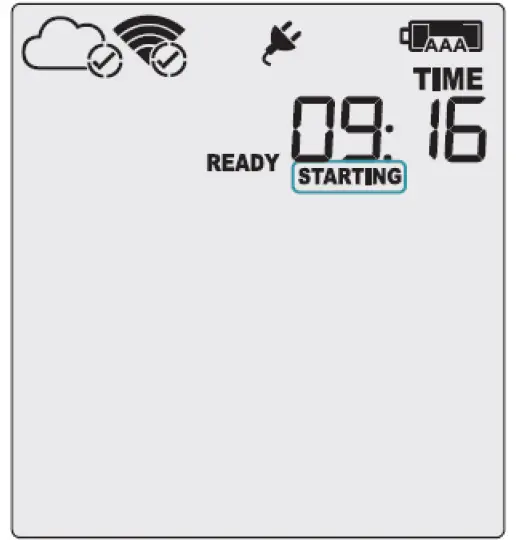
Logger tidak akan mulai jika:
- Anda melepaskan tombol sebelum READY menghilang.
- Anda terus menahan tombol selama lebih dari 2 detik setelah READY menghilang.
- Baterai cadangan hampir habis dan Logger tidak terhubung ke daya.

Viewing Saluran Suhu Kedua
- Tekan tombol CHANNEL FUNCTION untuk mengubah saluran di layar.
- Dalam hal iniample, tampilan beralih dari CH1 ke CH2.
- Perangkat akan beralih di antara dua saluran jika kedua probe eksternal dikonfigurasi.

Catatan: Penutup probe dapat dimasukkan ke dalam port saluran yang tidak digunakan.
Dokumen / Sumber Daya
 |
CatatanTag Pencatat Data Suhu UTRED30-WiFi [Bahasa Indonesia:] Panduan Pengguna UTRED30-WiFi, Pencatat Data Suhu, Pencatat Data, Pencatat Suhu, Pencatat, UTRED30-WiFi |


