


Konfigurator Kode MICROCHIP MPLAB
Catatan Rilis untuk MPLAB® Code Configurator v5.5.3
Versi inti dibundel dengan rilis MCC ini
Inti v5.7.1
Apa itu MPLAB Code Configurator (MCC)
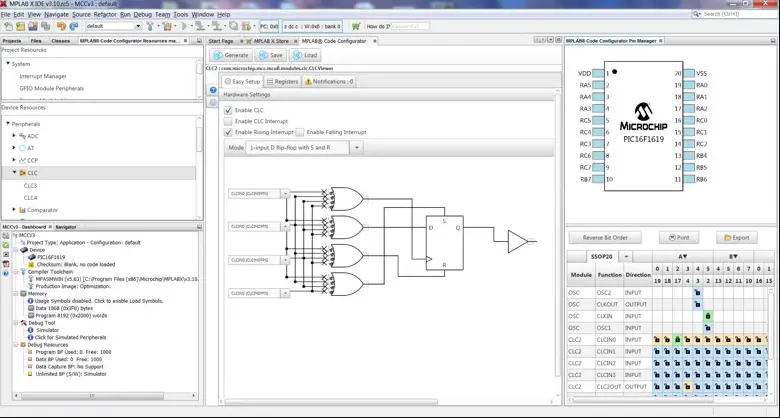
MPLAB® Code Configurator menghasilkan kode yang mudah dipahami dan mudah disisipkan ke dalam proyek Anda. Konfigurator ini mengaktifkan, mengonfigurasi, dan memanfaatkan serangkaian periferal dan pustaka yang kaya di berbagai perangkat. Konfigurator ini terintegrasi ke dalam MPLAB® X IDE untuk menyediakan platform pengembangan yang sangat andal dan mudah digunakan.
Persyaratan Sistem
- MPLAB® X IDE v6.25 atau lebih baru
Dukungan Dokumentasi
Panduan Pengguna MPLAB® Code Configurator v5 dapat ditemukan di halaman MPLAB® Code Configurator di Microchip web lokasi. www.microchip.com/mcc
Menginstal Konfigurator Kode MPLAB®
Langkah-langkah dasar untuk menginstal Plugin MPLAB® Code Configurator v5 diberikan di sini.
Untuk menginstal Plugin MPLAB® Code Configurator v5 melalui MPLAB® X IDE:
- Di MPLAB® X IDE, pilih Plugins dari menu Alat
- Pilih yang Tersedia Plugins tab
- Centang kotak untuk MPLAB® Code Configurator v5, dan klik Instal
Untuk menginstal Plugin MPLAB® Code Configurator v5 secara manual:
(Jika menginstal di komputer yang memiliki akses internet, Anda dapat melewati langkah 3 hingga 5)
- Unduh zipnya file dari Microchip weblokasi, www.microchip.com/mcc, dan ekstrak foldernya.
- Buka MPLAB® X IDE.
- Buka Alat -> Plugins -> Pengaturan.
- Tambahkan pusat pembaruan untuk MCC dan dependensinya:
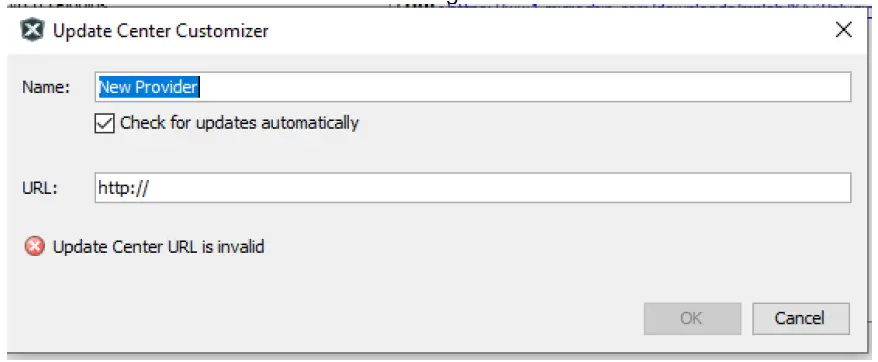
- Klik tambah, dialog akan muncul seperti gambar di bawah.
 Folder yang diekstrak MCC (Diperoleh dari Langkah 1):
- Ubah nama “Penyedia Baru” menjadi sesuatu yang lebih bermakna, seperti MCC5.3.0Lokal.
- Mengubah URL ke pembaruan.xml file jalur di bawah folder yang diekstrak MCC. Misalnyaampsaya: file:/D:/MCC/updates.xml.
- Setelah selesai klik OK.
- Klik tambah, dialog akan muncul seperti gambar di bawah.
 Hapus tanda centang pada opsi yang berlabel Microchip Plugins di pusat pembaruan.
 Buka Alat -> Plugins -> Diunduh dan klik Tambah Plugins… tombol.
- Arahkan ke folder tempat Anda mengekstrak zip file dan pilih plugin MCC file, com-microchip-mcc.nbm.
- Klik tombol Instal. MPLAB X IDE akan meminta untuk dimulai ulang. Setelah dimulai ulang, plugin akan terinstal.
- Jika Anda tidak mencentang Microchip Plugins di Pusat Pembaruan, kembali dan periksa kembali pilihannya.
Apa yang Baru
| # | ID | Keterangan |
| Tidak tersedia | ||
Perbaikan dan Peningkatan
Bagian ini mencantumkan perbaikan dan penyempurnaan untuk plugin dan inti. Untuk masalah khusus pustaka, silakan lihat catatan rilis pustaka masing-masing.
| # | ID | Keterangan |
| 1. | CFW-4055 | Memperbaiki penggunaan mandiri pada macOS Sonoma (v14) dan Sequoia (v15) dengan menggabungkan JRE yang kompatibel. |
Masalah yang Diketahui
Bagian ini mencantumkan masalah yang diketahui untuk plugin tersebut. Untuk masalah spesifik pustaka, lihat catatan rilis pustaka individual.
Workarounds
| # | ID | Keterangan |
| 1. | CFW-1251 | Saat meng-upgrade ke MPLAB X v6.05/MCC v5.3 pada konfigurasi MCC Klasik yang ada, mungkin perlu memperbarui pustaka MCC Anda agar beberapa GUI dapat ditampilkan dengan benar. Konfigurasi Melody dan Harmony tidak terpengaruh oleh upgrade ini dan akibatnya tidak ada tindakan yang diperlukan. Untuk memperbarui pustaka, buka konfigurasi MCC Anda, lalu buka Pengelola Konten dari panel Sumber Daya Perangkat. Di Pengelola Konten, tekan tombol “Pilih Versi Terbaru” diikuti tombol “Terapkan” dan semua pustaka akan diperbarui secara otomatis dan MCC akan dimulai ulang. Anda perlu memiliki akses internet untuk melakukan pembaruan. |
| 2. | MCCV3XX-8013 | Kompatibilitas Sintaks Interupsi MCC dengan XC8 v2.00.Solusi sementara:Jika Anda menggunakan MPLAB XC8 v2.00 untuk mengkompilasi proyek MCC dan terdapat kesalahan yang dihasilkan terkait sintaks interupsi, silakan tambahkan argumen baris perintah –std=c90. Jika Anda menggunakan IDE MPLABX: klik kanan proyek Anda dan buka properti proyek, buka konfigurasi proyek aktif, lalu dari opsi XC8 Global, pilih opsi C Standard C90. |
| 3. | MCCV3XX-8423 | MCC macet di Mac OS X. Terdapat masalah kompatibilitas antara MCC dan beberapa aplikasi yang menggunakan antarmuka Aksesibilitas Mac OS X (misalnya Hyper Dock, Magnet). Tergantung pada konfigurasi perangkat keras dan rangkaian aplikasi yang menggunakan Aksesibilitas yang berjalan pada waktu tertentu, pengguna mungkin mengalami masalah saat memulai atau menggunakan MCC. Solusi sementara: Cara termudah adalah dengan menghentikan semua aplikasi yang menggunakan antarmuka Aksesibilitas Apple sebelum memulai MCC. Jika tidak memungkinkan, Anda dapat menutup aplikasi berbasis Aksesibilitas satu per satu. Tidak semua aplikasi ini menyebabkan MCC macet, jadi mengidentifikasi aplikasi mana yang menyebabkan masalah tersebut akan membantu menjaga aplikasi lainnya tetap berjalan bersama MCC. Cara menonaktifkan aplikasi berbasis Aksesibilitas: Menggunakan menu Apple, Buka Preferensi Sistem -> Keamanan & Privasi -> Aksesibilitas dan hapus centang aplikasi yang ingin Anda nonaktifkan. Lihat tangkapan layar terlampir. |
Membuka


Keluarga yang Didukung
- Untuk daftar keluarga yang didukung, lihat catatan rilis dari masing-masing perpustakaan.
- Versi MCC ini didistribusikan dengan versi inti yang ditentukan dalam tabel yang ditunjukkan pada Bab 1 dokumen ini.
- Perpustakaan klasik dapat ditemukan di: http://www.microchip.com/mcc.
Dukungan Pelanggan
Dukungan MCC
Dukungan teknis tersedia melalui websitus di: http://www.microchip.com/support
Microchip Web Lokasi
Microchip menyediakan dukungan online melalui web situs di http://www.microchip.com. Ini web situs digunakan sebagai sarana untuk membuat filedan informasi mudah diakses oleh pelanggan. Dapat diakses dengan menggunakan browser Internet favorit Anda, web Situs ini memuat informasi berikut ini:
- Dukungan Produk – Lembar data dan ralat, catatan aplikasi dan sampprogram, sumber daya desain, panduan pengguna dan dokumen dukungan perangkat keras, rilis perangkat lunak terbaru dan perangkat lunak yang diarsipkan
- Dukungan Teknis Umum – Pertanyaan yang Sering Diajukan (FAQ), permintaan dukungan teknis, grup/forum diskusi daring (http://forum.microchip.com), Daftar anggota program konsultan Microchip
- Bisnis Microchip – Panduan pemilihan dan pemesanan produk, siaran pers terbaru Microchip, daftar seminar dan acara, daftar kantor penjualan, distributor, dan perwakilan pabrik Microchip.
Dukungan Tambahan
Pengguna produk Microchip dapat menerima bantuan melalui beberapa saluran:
- Distributor atau Perwakilan
- Kantor Penjualan Lokal
- Teknik Aplikasi Lapangan (FAE)
- Dukungan Teknis
Pelanggan disarankan untuk menghubungi distributor, perwakilan, atau teknisi aplikasi lapangan (FAE) mereka untuk mendapatkan dukungan. Kantor penjualan lokal juga tersedia untuk membantu pelanggan. Daftar kantor penjualan dan lokasi tersedia di situs web kami. web situs. Dukungan teknis umum tersedia melalui web situs di: http://support.microchip.com.
Lampiran: Perangkat yang Didukung
Untuk daftar perangkat yang didukung, lihat catatan rilis masing-masing pustaka.
Pertanyaan yang Sering Diajukan
- Apa itu MPLAB Code Configurator (MCC)?
MPLAB Code Configurator adalah alat yang menyederhanakan dan mempercepat pengaturan komponen perangkat lunak untuk mikrokontroler PIC. - Apa saja versi inti yang disertakan dengan MCC v5.5.3?
Versi inti yang dibundel dengan MCC v5.5.3 adalah v5.7.1.
Untuk pertanyaan yang sering diajukan, silakan merujuk ke postingan FAQ di Forum MCC.
Dokumen / Sumber Daya
 |
Konfigurator Kode MICROCHIP MPLAB [Bahasa Indonesia:] Instruksi Konfigurator Kode MPLAB, Konfigurator Kode, Konfigurator |