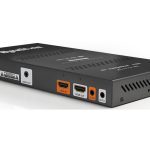
Encoder dan Dekoder WyreStorm 4K AV melalui IP JPEG 2000

PENTING! Persyaratan Instalasi
- Kunjungi bagian unduhan halaman produk Network HD di wyrestorm.com untuk memeriksa firmware terbaru, versi dokumen, dan alat konfigurasi WyreStorm Management Suite.
- Instal firmware terbaru ke semua encoder dan decoder menggunakan Alat Pemeliharaan yang ada di Management Suite dan melalui NHD-000CTL web antarmuka. Petunjuk pembaruan firmware lengkap disertakan dengan unduhan firmware.
- Jaringan HD memerlukan jaringan sakelar terkelola Layer 2+ atau Layer 3 dengan dukungan untuk pengintaian Multicast & IGMP yang diaktifkan.
- Wirestem sangat menyarankan penggunaan switch jaringan yang tercantum di Panduan Rekomendasi Switch Jaringan HDSakelar ini telah diverifikasi oleh Wirestem untuk memenuhi persyaratan sistem Network HD.
- Konfigurasikan semua sakelar jaringan ke spesifikasi panduan yang tepat di wyrestorm.com sebelum menghubungkan perangkat Network HD apa pun.
- Network HD menggunakan konfigurasi otomatis alamat stateless (auto-IP) untuk menetapkan alamat IP lokal tautan dalam rentang 169.254.xx ke encoder dan decoder secara langsung. PC Anda harus diatur ke alamat dalam rentang ini untuk menemukan encoder, decoder, dan NHD-000-CTL.
- Wirestem merekomendasikan penggunaan NHD-000-RACK4 untuk instalasi yang berisi beberapa perangkat Network HD. Penggunaan produk ini menyediakan penutup untuk memasang dan mengamankan semua perangkat Network HD dalam rangka rak standar berukuran 19 inci (EIA-310).
Di dalam Kotak
1x NHD-400-E-TX atau NHD-400-E-RX
Blok Terminal 1x 4-pin (hanya RX)
2x Braket Pemasangan untuk NHD-000-RACK4
2x Braket Pemasangan di Dinding
1x Panduan Memulai Cepat (Dokumen Ini)
Informasi Tambahan
Informasi lebih lanjut dan perangkat lunak yang diperlukan dapat ditemukan di bagian Unduh halaman produk di www.wyrestorm.com
- Management Suite v1.6 atau Lebih Tinggi
- Rekomendasi Switch Jaringan HD
- Lembar Kerja Pemetaan Switch Jaringan HD
- Panduan Konfigurasi Switch Jaringan HD
- Panduan Instalasi Jaringan HD Touch
- Panduan Pengguna Network HD Touch · Driver untuk Sistem Kontrol Populer
Diagram Pengkabelan Dasar

Pengkabelan dan Koneksi
WyreStorm merekomendasikan agar semua pengkabelan untuk instalasi dijalankan dan diakhiri sebelum membuat koneksi ke switcher. Bacalah bagian ini secara keseluruhan sebelum menjalankan atau mengakhiri kabel untuk memastikan pengoperasian yang benar dan untuk menghindari kerusakan peralatan.
PENTING! Pedoman Pengkabelan
- Penggunaan panel patch, pelat dinding, ekstensi kabel, kekusutan pada kabel, dan
Gangguan listrik atau lingkungan akan berdampak buruk pada transmisi sinyal yang dapat membatasi kinerja. Langkah-langkah harus diambil untuk meminimalkan atau menghilangkan faktor-faktor ini sepenuhnya selama pemasangan untuk hasil terbaik. - WyreStorm merekomendasikan penggunaan kabel HDMI dan DP yang telah dihentikan sebelumnya karena kerumitan jenis konektor ini. Menggunakan kabel yang telah dihentikan sebelumnya akan memastikan bahwa koneksi ini akurat dan tidak akan mengganggu kinerja produk.
Pengkabelan RS-232
Seri Network HD 400 menggunakan 3 pin dari konektor phoenix 4 pin. Komunikasi RS-232 tidak menggunakan kontrol aliran perangkat keras. Pastikan arah aliran data diperhatikan (misalnya pin TX Network HD RS-232 terhubung ke pin RX perangkat yang terpasang) pinout pada peralatan pihak ketiga akan bervariasi, harap periksa dokumentasi perangkat yang relevan.
Pengkabelan Port LAN
Port LAN Seri NetworkHD 400 adalah tautan 1GbE untuk koneksi ke port perangkat Ethernet 1000BASE-T. Lihat IEEE 802.3ab untuk panduan resmi tentang tautan Ethernet. Kabel harus diuji hingga 100MHz di seluruh tautan. 1000BASE-T menggunakan konektor modular IEC 60603-7 8P8C.

| Konektor WyreStorm | Perangkat Pihak Ketiga | ||
| pin 1 | Keluaran DC 12V | Tidak Ada Koneksi | Disimpan |
| pin 2 | TX (Transmisi) | —> Ke —> | RX (Terima) |
| pin 3 | RX (Terima) | —> Ke —> | TX (Transmisi) |
| pin 4 | G (Tanah) | —> Ke —> | G (Tanah) |
Pengaturan dan Konfigurasi
PENTING! Panduan Instalasi
- Jangan sambungkan catu daya hingga semua perangkat NetworkHD tersambung ke sakelar jaringan.
- NetworkHD Seri 400 menggunakan DHCP (jika server DHCP dapat dijangkau) atau konfigurasi otomatis alamat stateless (auto-IP) untuk menetapkan alamat IP lokal tautan dalam rentang 169.254.xx ke encoder dan decoder secara langsung. PC Anda harus diatur ke alamat dalam rentang ini agar dapat menemukan encoder, decoder, dan NHD-000-CTL.
- Untuk mengonfigurasi enkoder dan dekoder NetworkHD, port “AV” pada NHD-000-CTL HARUS dihubungkan ke LAN/VLAN dan Subnet yang sama dengan enkoder dan dekoder NHD.
- Agar perangkat dalam sistem dapat dikontrol melalui pengontrol pihak ke-3 pada VLAN yang berbeda, port “CONTROL” pada NHD-000-CTL dapat dihubungkan ke LAN/VLAN lain dan Subnet yang berisi sistem kontrol secara langsung (pendekatan terisolasi, disarankan) atau penggunaan router harus digunakan untuk merutekan data antara subnet yang berbeda dengan menggunakan port “AV” NHD-000-CTL saja.
- Dua port antarmuka Ethernet NHD-000-CTL dirancang untuk berada di Subnet yang berbeda dan tidak dapat memiliki alamat IP/subnet mask yang menyebabkan “tumpang tindih” Subnet yang ditetapkan padanya. Saat menggunakan Jaringan atau VLAN tunggal, misalnyaampsaat menggunakan Network HD Touch jangan hubungkan kedua port hanya gunakan port “AV” dari NHD-000-CTL.
Instalasi dan Koneksi
- Pasang perangkat NHD untuk memungkinkan aliran udara melalui produk saat pemasangan di rak, WyreStorm merekomendasikan penggunaan kit NHD-000-RACK4. Lokasi pemasangan harus kering, berventilasi baik, dan dijamin dapat mempertahankan kisaran suhu pengoperasian wajib produk.
- Hubungkan sumber ke enkoder Jaringan HD menggunakan kabel HDMI dari merek berkualitas seperti WyreStorm Essentials untuk memastikan koneksi port yang kuat.
- Hubungkan layar HDMI ke dekoder Jaringan HD menggunakan kabel HDMI dari merek berkualitas seperti WyreStorm Essentials untuk memastikan koneksi port yang kuat.
- Hubungkan enkoder, dekoder, dan CTL Jaringan HD ke sakelar jaringan menggunakan kabel kategori yang teruji dan terminasi dengan baik, sekaligus memastikan kepatuhan terhadap IEEE 802.3ab (untuk port CTL, enkoder, dan dekoder 1GbE).
- Secara opsional, hubungkan port RS-232 dekoder ke peralatan dengan mengikuti bagian pinout RS-232 dalam Panduan Quackster yang sesuai.
 Unduh Lembar Kerja Pemetaan Switch Jaringan HD dari halaman produk Network HD mana pun untuk melacak alamat MAC, nama perangkat, dan alias untuk referensi selanjutnya. Ini akan membantu proses pengaturan di Network HD Console dan membantu konfigurasi ulang atau pemecahan masalah apa pun.
Konfigurasi Konsol Jaringan HD
Selain langkah-langkah di bawah ini, informasi lebih lanjut tentang konfigurasi dapat ditemukan di Panduan Instalasi Jaringan HD.
- Pastikan sakelar jaringan yang dikonfigurasi dengan benar telah disiapkan sebelumnya. Panduan tersedia dari badai badai weblokasi.
- Hubungkan komputer yang menjalankan WindowsTM ke LAN/VLAN yang sama dengan komponen NetworkHD dan pastikan IP-nya berada dalam subnet yang sama dengan alamat IP default NetworkHD 169.254.xx. Pastikan tidak ada server DHCP yang akan mengalokasikan alamat. Port “AV” NHD-000-CTL diatur ke alamat statis 169.254.1.1 secara default, jangan pilih alamat ini untuk PC Anda.
- Nyalakan NHD-000-CTL dengan menyambungkan ke sakelar PoE atau dengan menggunakan adaptor daya DC yang disertakan.
- Nyalakan perangkat NHD dengan menghubungkan perangkat ke sakelar PoE atau dengan menggunakan adaptor daya opsional, PSU-12V-1A, tersedia secara terpisah.
- Setelah semua perangkat di-boot, buka WyreStorm Management Suite (Tersedia dari badai badai websitus) dan luncurkan Jaringan HD Menghibur perangkat lunak dan pers Mencari.
Catatan: Jika tidak ada perangkat yang ditemukan, verifikasi bahwa encoder/decoder, CTL dan PC berada dalam cakupan subnet yang sama dan dalam rentang yang sama dari Port “AV” CTL dan nonaktifkan atau buat pengecualian untuk Konsol Jaringan HD di Windows Firewall atau firewall/malware/antivirus pihak ketiga mana pun perangkat lunak. - Konfigurasikan sistem sesuai petunjuk dalam Panduan Instalasi Network HD. Klik kanan pada perangkat Seri 400 untuk melihat opsi yang tersedia, termasuk pengaturan alamat IP perangkat dan pengaturan nama Alias. Anda juga akan menemukan opsi konfigurasi lain di bawah jendela Pengaturan Batch.
Catatan: Jika sistem kontrol Pihak ke-3 dengan driver WyreStorm untuk Network HD akan digunakan, encoder harus menggunakan awalan Alias IN1, IN2, dll. Ini juga berlaku untuk decoder, OUT1, OUT2, dll. Misalnyaample, Penerima Satelit IN1 1 - Unggah konfigurasi ke NHD-000-CTL dengan mengklik kanan CTL di bagian Perangkat Lain dan pilih Unggah.
- Konfigurasikan penskalaan dan nilai HDCP setiap dekoder berdasarkan persyaratan konten dan tampilan menggunakan pengaturan yang ditemukan di tab Video di layar Pengaturan Batch.
Penyelesaian Masalah
 Pastikan semua perangkat NHD memiliki versi firmware terbaru. Ini akan memastikan bahwa semua perangkat mutakhir dan berfungsi pada tingkat kinerja tertinggi.
Perangkat Lunak NetworkHD gagal menemukan Perangkat TX/RX/CTL
- Verifikasi bahwa semua perangkat NHD dan Jaringan dihidupkan.
- Sesuaikan Pengaturan Firewall Windows Buat pengecualian untuk Konsol NetworkHD.
- Pastikan PC, CTL “AV” Port, dan encoder dan decoder NHD berada di LAN/VLAN/Subnet yang sama.
- Verifikasi bahwa semua switch jaringan berbagi konfigurasi VLAN yang sama.
- Reboot semua komponen sistem termasuk NHD-000-CTL dan PC.
- Pastikan hanya satu port CTL yang terhubung per LAN/VLAN. Jika hanya ada satu LAN/VLAN, gunakan port “AV” saja.
- Pastikan sakelar jaringan dikonfigurasikan sepenuhnya sesuai dengan panduan konfigurasi sakelar yang sesuai.
Gagal Terhubung ke Pengontrol CTL
- Ikuti langkah-langkah sebelumnya jika gagal terhubung ke perangkat. Jika tidak berhasil, tekan dan tahan tombol reset di bagian depan CTL selama 5 detik.
- Setelah di-boot ulang, CTL akan dikembalikan ke alamat IP default 192.168.11.243 untuk port kontrol dan 169.254.1.1 untuk port AV.
Tidak Ada Gambar yang Muncul di Layar
- Verifikasi bahwa semua perangkat NHD, Jaringan, Sumber, dan Tampilan dinyalakan.
- Verifikasi bahwa konfigurasi di NetworkHD Console sudah benar berdasarkan tata letak sistem dan komponen yang digunakan.
- Pastikan sakelar jaringan dikonfigurasikan sepenuhnya sesuai dengan panduan konfigurasi sakelar yang sesuai.
- Uji sumber dan tampilan dengan menghubungkannya secara langsung.
- Ganti kabel HDMI.
Informasi Garansi

WyreStorm Technologies LLC menjamin bahwa produknya bebas dari cacat material dan pengerjaan dalam penggunaan normal untuk jangka waktu lima (5) tahun sejak tanggal pembelian. Lihat halaman Garansi Produk di wyrestorm.com untuk detail lebih lanjut tentang garansi produk terbatas kami.
Spesifikasi
| Konektivitas | Pengkode (TX) | Dekoder (RX) | |
| Masukan | 1x HDMI MASUK: HDMI Tipe A 19-pin | 1x LAN (PoE): Soket 8P8C “RJ45” ANSI/TIA-568 | |
| Keluaran | 1x LAN (PoE): Soket 8P8C “RJ45” ANSI/TIA-568 | 1x HDMI KELUAR: HDMI Tipe A 19-pin 1x RS-232: 4-Pin Phoenix |
|
| Penularan | |||
| Penularan Pengkodean | Encoding aliran eksklusif. Kompresi video berdasarkan JPEG 2000 | ||
| Akhir ke Akhir Latensi | Dengan RX, 1 bingkai video (mode Passthrough) 2 bingkai video (skala/dinding video) misalnya 16ms @ 60Hz | ||
| Kecepatan Bit Transmisi Maks | 850 Mbps | ||
| Video | |||
| Video yang menggunakan HDMI | Jam TMDS Maks. 300MHz | ||
| Kecepatan Data Maksimum | HDMI 8.91Gb/dtk | ||
| Resolusi Video (Maks) | 1280x720p @50/59.94/60Hz 12bit 4:4:4/RGB 1920x1080i @29.97/30Hz 12bit 4:4:4/RGB 1920x1080p @23.98/24/25/29.97/30/50/59.94/60Hz 12bit 4:4:4/RGB 3840x2160p @23.98/24/25/29.97/30Hz 10/12bit 4:2:2/4:2:0 HDR10 HLG 3840x2160p @23.98/24/25/29.97/30Hz 8bit 4:4:4/RGB 3840x2160p @50/59.94/60Hz 8bit 4:2:0 720x480p @59.94/60Hz 12bit 4:4:4/RGB 720x576p @50Hz 12bit 4:4:4/RGB 60fps Progresif 4:4:4/RGB: 640×480 | 800×600 | 1024×768 | 1280×800 | 1280×960 | 1280×1024 | 1360×768 | 1366×768 | 1400×1050 | 1440×900 | 1600×1200 | 1680×1050 | 1920×1200 |
Modus lintas: Output di RX cocok dengan input di TX kecuali untuk: 1) YUV 4:2:0 diubah menjadi 8bit RGB Modus skala: 1) Semua format dikonversi ke 8bit RGB |
|
| Standar yang Didukung | HDR10 | HLG | BT.2020 | BT.709 | Video 3D | ||
| Suara | |||
| Format Audio | PCM hingga 8ch | Format audio bitstream termasuk Dolby Atmos & DTS:X | ||
| Komunikasi dan Kontrol | |||
| Eternet | Standar IEEE 802.1ab 1000BASE-T | ||
| HDCP | HDCP 2.2 | 1.x | ||
| EDID | EDID yang dapat diprogram | Salin/Impor EDID | EDID Kustom | ||
| Komisi Pemilihan Umum | Perintah CEC yang Dapat Diprogram | Pembuatan Perintah Kustom (Hanya RX) | ||
| RS-232 | Perintah RS-232 yang Dapat Diprogram | Pembuatan Perintah Kustom (Hanya RX) | ||
| Instalasi & Pemasangan | |||
| Kit Pemasangan Rak yang Kompatibel | NHD-000-RACK4 | ||
| Aksesoris yang disertakan | Braket Pemasangan di Dinding | Braket untuk NHD-000-RACK4 | ||
| Orientasi | Amati teks sasis produk | ||
| Kekuatan | |||
| Power Over Ethernet | IEEE 802.3af (15.4W pada PSE) | ||
| Catu Daya Eksternal | Bagian opsional: PSU-12V-1A | ||
| Konsumsi Daya Nominal | 8W | ||
| Lingkungan Hidup | |||
| Suhu Operasional | 0 hingga + 45°C (32 hingga + 113 °F), 10% hingga 90%, tanpa kondensasi | ||
| Suhu Penyimpanan | -20 hingga +70 °C (-4 hingga + 158 °F), 10% hingga 90%, tanpa kondensasi | ||
| BTU Maksimum | 51.18 BTU/jam | ||
| Dimensi dan Berat | |||
| Unit Rak / Kotak Dinding | <1U datar di rak | 6U di NHD-000-RACK4 | ||
| Tinggi | 25 mm/1 inci | ||
| Lebar | 220 mm/8.67 inci | ||
| Kedalaman | 130 mm/5.12 inci | ||
| Berat | 0.75kg/1.65lbs | ||
| Peraturan | |||
| Keamanan dan Emisi | CE | FCC | RCM | CE LVD | RoHS | ||
Catatan: WyreStorm berhak untuk mengubah spesifikasi produk, tampilan atau dimensi produk ini setiap saat tanpa pemberitahuan sebelumnya.
Hak Cipta © 2020 WyreStorm Technologies | www.wyrestorm.com NHD-400-E-TX | Panduan Memulai Cepat NHD-400-E-RX | 200709
Inggris: +44 (0) 1793 230 343 | BARIS: 844.280.WYRE (9973) dukungan@wyrestorm.com

Dokumen / Sumber Daya
 |
Encoder dan Dekoder WyreStorm 4K AV melalui IP JPEG 2000 [Bahasa Indonesia:] Panduan Pengguna WyreStorm, NHD-400-E-TX, NHD-400-E-RX, 4K, AV, melalui, IP, JPEG, 2000, Encoder, Dekoder |